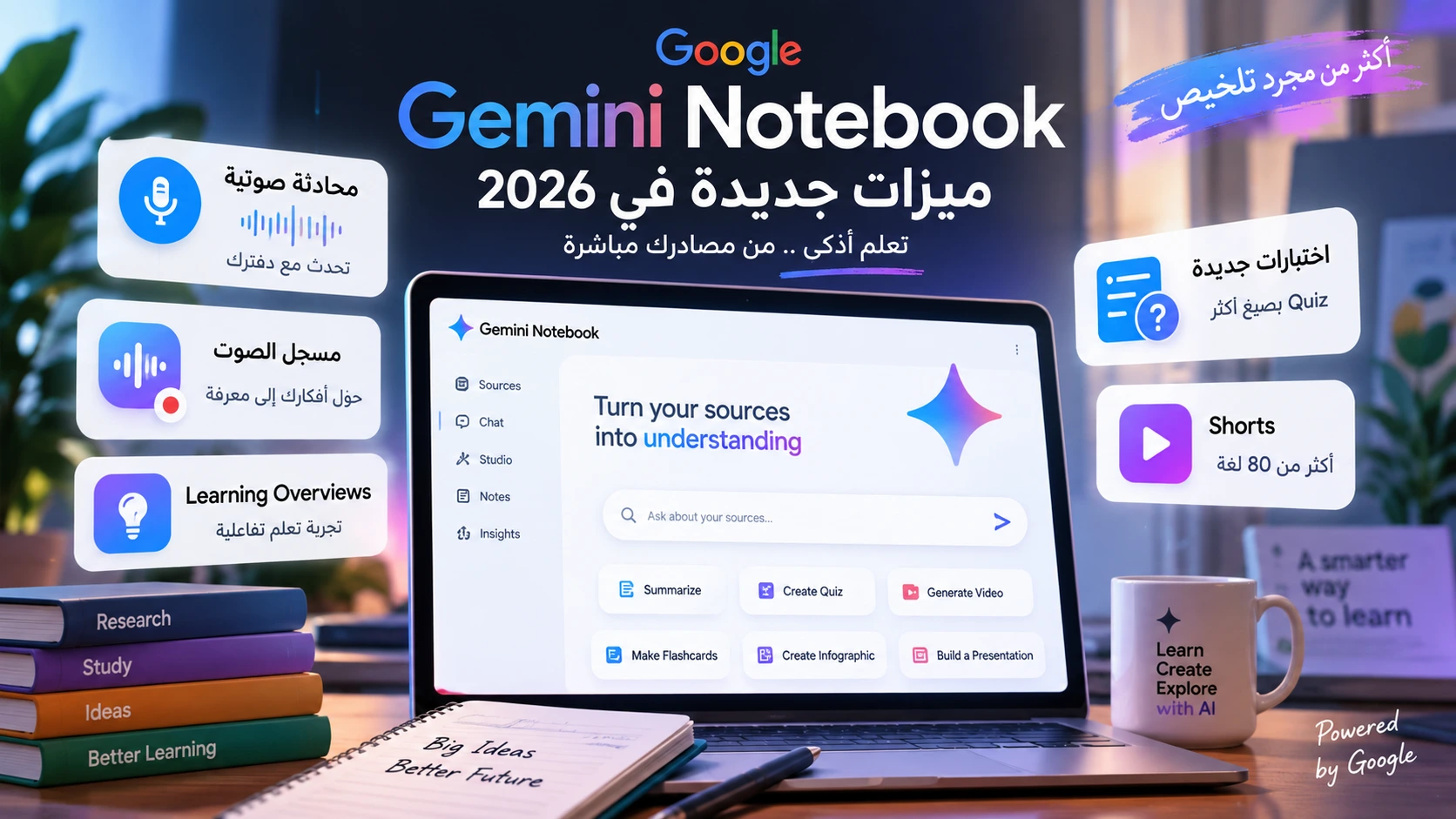

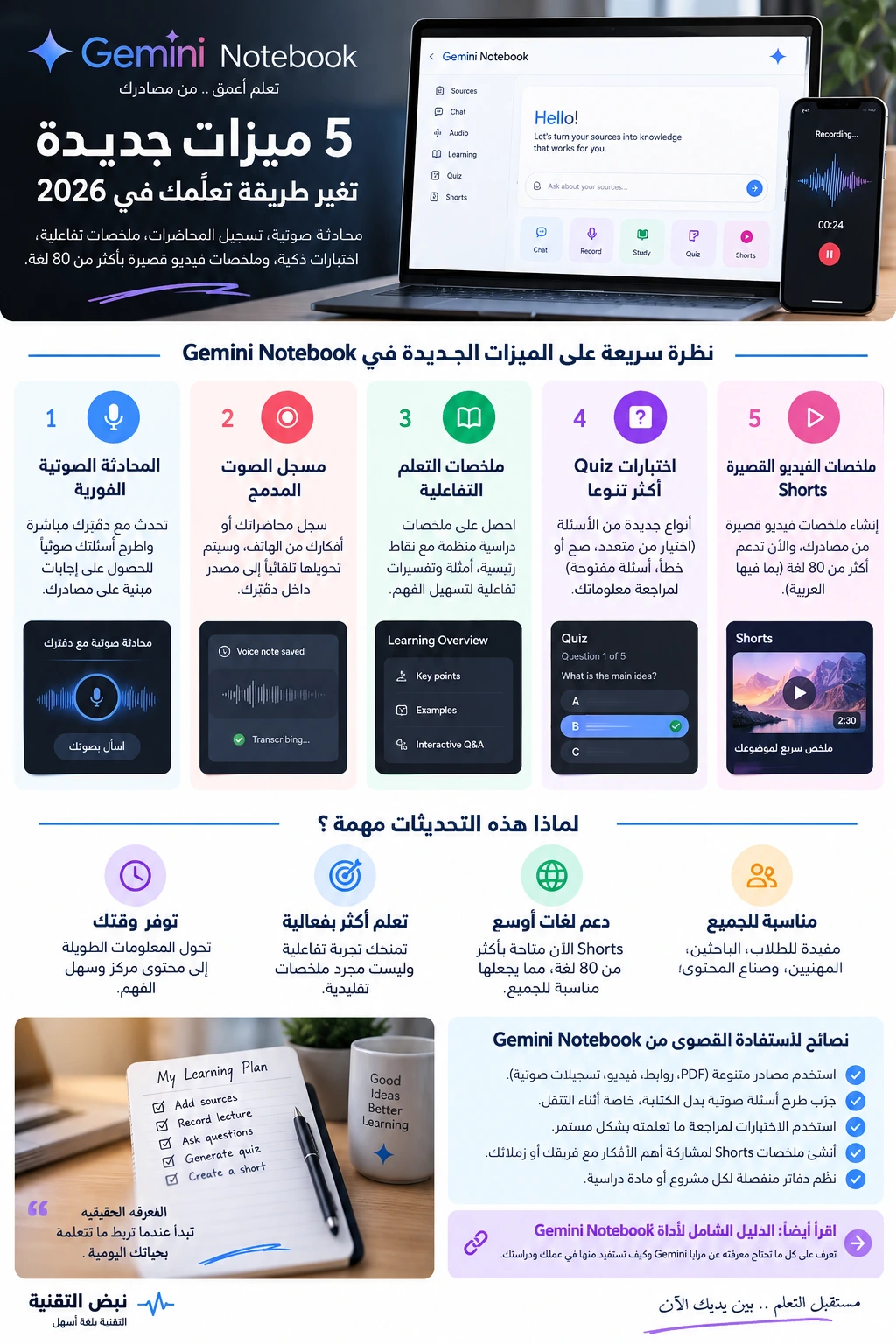
تواصل Google تطوير Gemini Notebook بسرعة، ولم تعد الفكرة مقتصرة على رفع ملف PDF والحصول على ملخص سريع. الأداة أصبحت أقرب إلى مساحة متكاملة تجمع المصادر، وتساعدك على فهمها، ثم تحويلها إلى اختبارات وبطاقات تعليمية وملخصات صوتية وفيديوهات قصيرة.
ومع التحديثات الجديدة في 2026، أصبح Gemini Notebook أكثر إثارة للاهتمام للطلاب والباحثين وحتى الأشخاص الذين يتعاملون يوميًا مع مستندات طويلة؛ خصوصًا مع تطوير المحادثة والتعلم التفاعلي، وتحسين الاختبارات، وإضافة خيارات جديدة إلى Video Overviews.
في هذا الدليل سنشرح أبرز ميزات Gemini Notebook الجديدة في 2026، لكن بطريقة عملية: ماذا تفعل كل ميزة؟ ومتى تحتاج إليها؟ وهل تدعم اللغة العربية؟
Gemini Notebook أصبح يتجاوز فكرة تلخيص الملفات. يمكنك جمع المصادر في دفتر واحد، التحدث حول محتواها، إنشاء اختبارات وبطاقات تعليمية وإنفوجرافيك وعروض تقديمية، وتحويل المعلومات إلى Video Overviews، بما فيها فيديوهات قصيرة مدتها نحو 60 ثانية.
ما هو Gemini Notebook؟
Gemini Notebook هو مساعد بحث وتعلّم من Google يعتمد على الذكاء الاصطناعي، لكنه يختلف قليلًا عن استخدام Gemini بالطريقة التقليدية.
الفكرة الأساسية هي إنشاء دفتر لمشروع أو موضوع محدد ثم إضافة المصادر التي تريد العمل عليها. تستطيع مثلًا إضافة ملفات PDF وصفحات ويب وفيديوهات YouTube وملفات صوتية ومستندات Google وعروض Google التقديمية، ثم طرح الأسئلة حول هذه المصادر.
الميزة المهمة هنا أن المحادثة داخل Gemini Notebook يمكن أن تعتمد على المصادر الموجودة في دفترك، مع إظهار استشهادات تساعدك على الرجوع إلى موضع المعلومة بدل التعامل مع الإجابة وكأنها حقيقة غير قابلة للتحقق.
أما إذا كنت تريد التعرف على تحديثات Gemini الأوسع خارج Notebook، فقد شرحنا سابقًا في نبض التقنية تحديث جيميناي الجديد وأبرز الميزات وكيفية الاستفادة منها.
ما الجديد في Gemini Notebook في 2026؟
الاتجاه الذي تتبعه Google واضح: بدل أن يكون Notebook مجرد مكان تسأل فيه عن مستنداتك، تحاول الشركة تحويل المصادر نفسها إلى مواد تساعدك على الفهم والمراجعة.
ومن الأدوات التي أصبحت جزءًا مهمًا من التجربة:
- المحادثة والتفاعل مع محتوى المصادر.
- Video Overviews بصيغ مختلفة.
- اختبارات Quizzes وبطاقات Flashcards.
- الإنفوجرافيك والعروض التقديمية.
- Audio Overviews.
- خرائط ذهنية وتقارير.
- جداول بيانات مستخرجة من المصادر.
1. التفاعل مع المصادر بدل قراءة كل شيء يدويًا
أكثر ما يميز Gemini Notebook في الاستخدام اليومي هو أنك لا تحتاج إلى فتح كل مصدر والبحث يدويًا عن المعلومة في كل مرة.
بعد إضافة المصادر إلى الدفتر، تستطيع طرح أسئلة حولها ومطالبة الأداة بشرح نقطة معينة أو مقارنة معلومات موجودة في أكثر من مصدر.
تخيل مثلًا أنك أضفت ثلاثة ملفات PDF لمادة دراسية. بدل قراءة الملفات الثلاثة بحثًا عن اختلاف تعريف معين، تستطيع أن تسأل:
ما الاختلاف بين تعريف هذا المفهوم في المصادر الثلاثة؟ وضح لي موضع الاختلاف.
هذه الطريقة في رأيي أكثر فائدة من استخدام الأمر الشائع “لخص الملف”، لأنك تستخدم الذكاء الاصطناعي للوصول إلى المعلومة وفهم العلاقة بين المصادر وليس فقط لتقليل عدد الكلمات.
عندما تكون المعلومة مهمة لبحث أو دراسة، اضغط على الاستشهاد وراجع المصدر الأصلي. وجود الذكاء الاصطناعي يوفر الوقت، لكنه لا يلغي خطوة التحقق.
2. Short Video Overviews: تلخيص الفكرة في نحو 60 ثانية
من الإضافات اللافتة في Gemini Notebook خيار Short Video Overview، الذي يحول المعلومات الموجودة في المصادر إلى فيديو قصير مدته حوالي 60 ثانية.
الفكرة ليست إنشاء فيديو ترفيهي، وإنما أخذ مفهوم أو مجموعة أفكار من المصادر وتقديمها بطريقة مرئية وسريعة تساعد على استيعاب النقاط الأساسية.
وهذه الميزة قد تكون مفيدة قبل الاختبار أو الاجتماع عندما تريد استرجاع الفكرة بسرعة بدل إعادة قراءة مستند طويل.
هل Short Video Overview يدعم العربية؟
نعم. اللغة العربية موجودة ضمن اللغات المدعومة حاليًا لـShort Video Overviews، وتشمل قائمة Google العربية بالإضافة إلى العربية الفصحى والعربية المصرية.
وهذا يجعل الميزة أكثر فائدة للمستخدم العربي مقارنة بمرحلة كانت فيها بعض أدوات الذكاء الاصطناعي الجديدة تبدأ بالإنجليزية فقط.
لكن يجب الانتباه إلى أن الصوت والصور داخل Video Overviews يتم إنشاؤها بالذكاء الاصطناعي، ولذلك قد تظهر أخطاء في بعض الحالات. تعامل معها كوسيلة للفهم والمراجعة، وليس كمصدر مستقل للمعلومة.
3. Video Overviews لم تعد مجرد فيديو بنمط واحد
Google توفر عدة صيغ لـVideo Overviews، ويمكن اختيار النوع بحسب ما تريد الحصول عليه من المصادر.
- Explainer: شرح منظم يربط أهم النقاط الموجودة في المصادر.
- Short: فيديو سريع مدته نحو 60 ثانية لاستيعاب المفاهيم الأساسية.
- Cinematic: تجربة مرئية أكثر غنى وسردًا، مع اختلافات في التوفر ودعم اللغات.
كما تسمح الأداة في بعض الصيغ باختيار النمط البصري أو إعطاء تعليمات تحدد الموضوع الذي تريد أن يركز عليه الفيديو.
مثلًا، إذا كان لديك ملف طويل عن الذكاء الاصطناعي، بدل أن تطلب فيديو عن الملف بالكامل، يمكنك توجيه الأداة للتركيز على جزء محدد فقط.
4. الاختبارات والبطاقات التعليمية أصبحت جزءًا أساسيًا من Studio
من الأدوات المفيدة للطلاب وجود Quizzes وFlashcards داخل Studio.
بعد إضافة مصادر المادة تستطيع تحويل محتواها إلى أسئلة وبطاقات للمراجعة، وهذا يجعل Notebook مختلفًا عن أداة تلخيص تقليدية.
مثلًا، بدل قراءة الفصل للمرة الثالثة، يمكنك إنشاء اختبار ثم معرفة الأجزاء التي لم تستطع الإجابة عنها والعودة إليها.
كيف تحصل على اختبار أفضل؟
لا تكتفِ بطلب “أنشئ اختبارًا”. حاول تحديد المطلوب بوضوح، مثل:
أنشئ اختبارًا متوسط الصعوبة يركز على الفصل الثالث، واهتم بالمفاهيم التي يسهل الخلط بينها.
هذه الطريقة تجعل الناتج أقرب إلى احتياجك بدل الحصول على أسئلة عامة جدًا.
5. إنشاء إنفوجرافيك وعروض تقديمية من المصادر
من الأدوات التي تستحق التجربة أيضًا إمكانية إنشاء Infographics وSlide Decks انطلاقًا من المصادر الموجودة في الدفتر.
وهذه ليست ميزة موجهة للطلاب فقط. إذا كنت تعمل على تقرير أو تحضر عرضًا حول مجموعة مستندات، يمكن أن تساعدك في استخراج الهيكل الأولي وعرض المعلومات بطريقة أكثر وضوحًا.
لكنني لا أنصح بأخذ العرض الناتج ونشره مباشرة دون مراجعة. افحص الأرقام والنصوص والمصطلحات، خصوصًا إذا كان المحتوى سيُعرض أمام أشخاص آخرين.
6. Audio Overviews للاستماع إلى محتوى المصادر
إذا كنت تفضل الاستماع بدل القراءة، يستطيع Gemini Notebook إنشاء Audio Overviews من المصادر.
وتوفر Google أكثر من صيغة، مثل Deep Dive للنقاش المتعمق، وBrief للحصول على نظرة سريعة، وCritique للنقد البنّاء، وDebate لاستعراض موضوع في صورة نقاش.
وهذه الميزة مفيدة أثناء التنقل أو عندما تريد مراجعة موضوع دون البقاء أمام الشاشة.
Gemini Notebook وملفات PDF: أين تظهر الفائدة الحقيقية؟
ملفات PDF من أفضل الأمثلة على استخدام Gemini Notebook، لأن قراءة تقرير من عشرات الصفحات للعثور على معلومة واحدة قد تستغرق وقتًا طويلًا.
يمكنك إضافة الملف إلى دفتر ثم طرح أسئلة محددة حوله أو استخدامه مع مصادر أخرى، وبعدها إنشاء ملخص أو اختبار أو مادة مرئية بناءً عليه.
وإذا كان هدفك الأساسي هو التعامل مع المستندات، فلدينا أيضًا دليل منفصل حول أفضل أدوات الذكاء الاصطناعي المجانية لتحليل ملفات PDF وتلخيصها بالعربي في 2026، وستجد فيه خيارات أخرى مفيدة إذا أردت مقارنة Gemini Notebook بأدوات متخصصة في PDF.
ما المصادر التي يدعمها Gemini Notebook؟
Gemini Notebook لا يقتصر على PDF. تستطيع إضافة أنواع مختلفة من المصادر، ومن بينها:
- ملفات PDF.
- صفحات الويب.
- فيديوهات YouTube.
- ملفات صوتية.
- Google Docs.
- Google Slides.
- مصادر وأنواع ملفات أخرى مدعومة.
والفكرة الأفضل هي عدم إنشاء دفتر ضخم يحتوي على كل شيء. اجعل كل Notebook مرتبطًا بمشروع أو موضوع واضح، لأن كل دفتر يعمل بصورة مستقلة.
Gemini أم Gemini Notebook: ما الفرق؟
هناك فرق مهم قد يسبب بعض الالتباس.
عند استخدام المحادثة داخل Gemini Notebook تكون الإجابات مرتبطة بمصادر الدفتر، بينما استخدام Notebook من داخل تطبيق Gemini يمكن أن يجمع بين مصادر الدفتر وأدوات أخرى مثل بحث الويب.
كذلك أدوات Studio، مثل Video Overviews وAudio Overviews والإنفوجرافيك والعروض التقديمية، تبقى من ميزات Gemini Notebook.
إذا أردت معرفة المزيد عن Gemini نفسه، يمكنك الرجوع إلى دليلنا حول تحديث Gemini وأبرز ميزاته الجديدة.
تغيير مهم في حدود استخدام Gemini Notebook
هناك تغيير آخر مهم دخل حيز التطبيق في سبتمبر 2026، وهو الانتقال إلى حدود استخدام تعتمد على مقدار المعالجة.
بدل أن يكون كل طلب متساويًا، أصبح الاستهلاك يتأثر بعوامل مثل تعقيد الطلب، وطول المحادثة، وعدد المصادر، والميزة المستخدمة.
كما تتجدد الحصة تدريجيًا كل خمس ساعات حتى الوصول إلى الحد الأسبوعي.
وهذا منطقي لأن إنشاء Video Overview ليس مساويًا في تكلفة المعالجة لطرح سؤال نصي بسيط.
وإذا استهلكت الحد، يمكن في بعض الحالات تأجيل إنشاء مخرجات مثل Video Overviews أو Slide Decks ليتم إنشاؤها لاحقًا تلقائيًا.
طريقة عملية لاستخدام Gemini Notebook للدراسة
بدل استخدام كل ميزة بصورة منفصلة، جرب بناء سير عمل بسيط.
- أنشئ Notebook خاصًا بمادة أو موضوع واحد.
- أضف ملفات المحاضرات والمصادر المهمة فقط.
- اطلب تحديد أهم المفاهيم التي يجب فهمها.
- اسأل عن النقاط التي تبدو لك غير واضحة.
- أنشئ Flashcards للمصطلحات.
- استخدم Quiz لاختبار نفسك.
- أنشئ Short Video Overview لمراجعة مفهوم صعب بسرعة.
- ارجع إلى الاستشهادات والمصادر الأصلية عند وجود معلومة مهمة.
بهذه الطريقة تصبح دورة العمل:
مصادر ← فهم ← مراجعة ← اختبار ← رجوع إلى المصدر.
وهذا، في رأيي، أكثر فائدة بكثير من رفع ملف ثم طلب تلخيصه ونسيانه.
هل Gemini Notebook يدعم اللغة العربية؟
نعم، Gemini Notebook يدعم حاليًا أكثر من 80 لغة، والعربية موجودة ضمن عدد من المخرجات المدعومة.
كما أن Short Video Overviews تدعم العربية حاليًا بحسب قائمة اللغات الرسمية المنشورة من Google.
مع ذلك، لا يعني دعم الخدمة للعربية أن كل ميزة جديدة ستظهر لجميع الحسابات في اللحظة نفسها؛ فالتوفر قد يختلف حسب الميزة والمنصة والحساب ومرحلة الطرح.
هل Gemini Notebook مجاني؟
توجد نسخة Standard يمكن استخدامها بحساب Google، لكن هناك حدود للاستخدام وعدد الدفاتر والمصادر والمخرجات التي يمكن إنشاؤها.
وتقدم خطط Google المدفوعة حدودًا أعلى لبعض الميزات مثل Video Overviews وAudio Overviews والاختبارات والتقارير وغيرها.
لذلك المستخدم العادي يستطيع البدء بالخيار المجاني أولًا، ثم تحديد ما إذا كانت الحدود تشكل مشكلة فعلية قبل التفكير في الترقية.
هل يمكن الاعتماد على Gemini Notebook في البحث؟
يمكن أن يكون أداة قوية جدًا للمساعدة في البحث، خصوصًا بسبب ربط المحادثة بالمصادر وإظهار الاستشهادات.
لكن هناك فرقًا بين أداة تساعدك في البحث ومصدر علمي بحد ذاته.
لا تستخدم إجابة Gemini Notebook كمرجع نهائي دون فتح المصدر الذي استندت إليه. والأمر نفسه ينطبق على Video وAudio Overviews؛ فهي مولدة بالذكاء الاصطناعي وقد تحتوي على أخطاء.
أكبر توفير للوقت لا يأتي من مطالبة الأداة بكتابة كل شيء بدلًا عنك، بل من استخدامها للوصول بسرعة إلى الجزء المهم من المصادر، ثم التحقق منه بنفسك. بهذه الطريقة تحصل على السرعة دون التضحية بالدقة.
أسئلة شائعة حول Gemini Notebook
ما هو Gemini Notebook؟
هو مساعد بحث وتعلم من Google يعتمد على الذكاء الاصطناعي، ويتيح إنشاء دفاتر تحتوي على مصادر مثل PDF وصفحات الويب وفيديوهات YouTube والملفات الصوتية ثم التفاعل معها وإنشاء مخرجات مختلفة.
هل Gemini Notebook يدعم ملفات PDF؟
نعم. يمكنك رفع ملفات PDF كمصادر ثم طرح أسئلة حول محتواها واستخدامها لإنشاء ملخصات واختبارات ومخرجات أخرى.
هل Gemini Notebook يدعم العربية؟
نعم، تدعم الخدمة أكثر من 80 لغة، كما تدعم Short Video Overviews اللغة العربية ضمن قائمة اللغات الحالية.
ما هي Short Video Overviews؟
هي فيديوهات قصيرة مولدة بالذكاء الاصطناعي، مدتها نحو 60 ثانية، وتهدف إلى تقديم المفاهيم الرئيسية من مصادر الدفتر بصورة مرئية وسريعة.
هل Video Overviews دقيقة دائمًا؟
لا. Google نفسها تنبه إلى أن الأصوات والعناصر المرئية مولدة بالذكاء الاصطناعي وقد تحتوي على أخطاء، لذلك ينبغي مراجعة المصدر الأصلي عند الحاجة إلى دقة عالية.
هل Gemini Notebook مجاني؟
يمكن استخدام الإصدار Standard بحساب Google ضمن حدود معينة، بينما توفر الخطط المدفوعة حدود استخدام أعلى وإمكانات إضافية.
لماذا لا تظهر ميزة معينة في حسابي؟
قد تختلف بعض الميزات حسب الحساب أو المنصة أو المنطقة أو مرحلة الطرح. كذلك توجد بعض القيود الخاصة بتطبيق الهاتف مقارنة بإصدار الويب.
الخلاصة: Gemini Notebook أصبح أكثر من مجرد أداة لتلخيص الملفات
التطور الأهم في Gemini Notebook خلال 2026 هو أن Google تجمع المزيد من خطوات التعامل مع المعلومات داخل مكان واحد.
يمكنك البدء بملف PDF أو فيديو أو مجموعة مصادر، ثم طرح الأسئلة عليها، وتحويل المحتوى إلى اختبار أو بطاقات تعليمية أو إنفوجرافيك أو عرض تقديمي أو فيديو.
وأرى أن Short Video Overviews من أكثر الإضافات التي تستحق التجربة للمستخدم العربي، خصوصًا مع دعم العربية وإمكانية تلخيص المفاهيم في فيديو مدته نحو دقيقة.
لكن الميزة التي ستحدد قيمة Gemini Notebook فعلًا ليست عدد الأدوات الموجودة في Studio، وإنما جودة المصادر التي تضعها في الدفتر وطريقة استخدامك لها.
إذا استخدمته فقط لطلب الملخصات، فأنت تستفيد من جزء صغير من قدراته. أما إذا بنيت دفاتر منظمة، وطرحت أسئلة دقيقة، واختبرت نفسك، ثم عدت إلى الاستشهادات للتحقق من المعلومات، فهنا تبدأ الفائدة الحقيقية.
سنواصل تحديث هذا المقال في نبض التقنية عند وصول ميزات جديدة إلى Gemini Notebook أو حدوث تغييرات مهمة في دعم اللغة العربية.