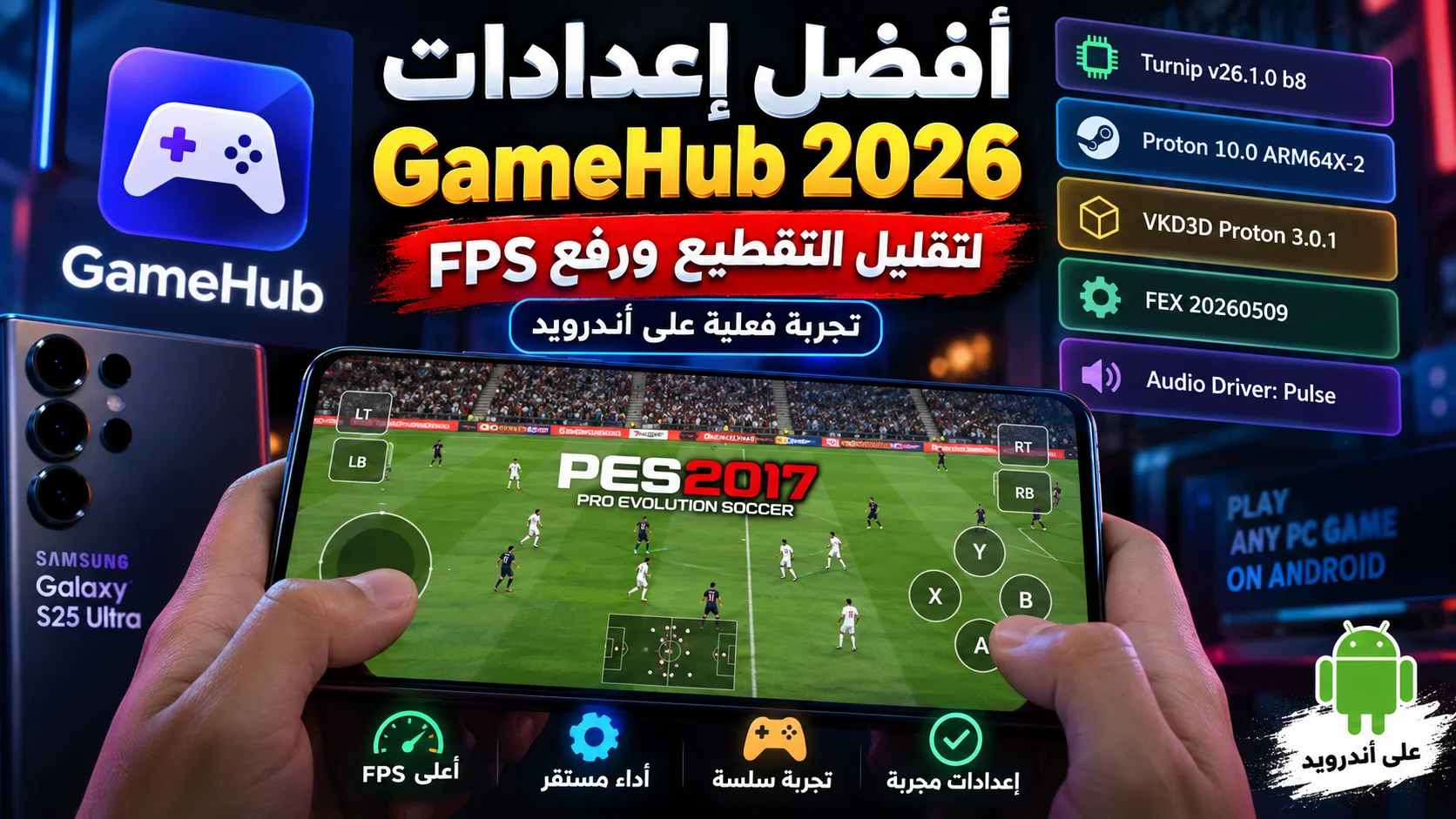

إذا كنت تستخدم GameHub لتشغيل ألعاب الكمبيوتر على أندرويد وتعاني من التقطيع أو انخفاض FPS، فاختيار إعدادات GPU Driver وProton وFEX المناسبة قد يصنع فرقًا واضحًا في تجربة اللعب.
في هذا الدليل لن أعتمد على إعدادات نظرية أو منقولة فقط. اختبرت الإعدادات الموجودة هنا فعليًا على Samsung Galaxy S25 Ultra بمعالج Snapdragon أثناء تشغيل PES 2017 على GameHub، وأرفقت لقطات شاشة حقيقية من الإعدادات التي استخدمتها.
الإعدادات التي عملت جيدًا في تجربتي كانت:
Turnip v26.1.0 b8 + Proton 10.0 ARM64X-2 + VKD3D Proton 3.0.1 + FEX 20260509 + Extreme + Pulse،
مع تشغيل PES 2017 بدقة 1280×720 وجودة Low.
هذه نتيجة اختبار فعلي على الجهاز المذكور، وليست ضمانًا بأن التركيبة نفسها ستكون الأفضل لكل هاتف أو لعبة.
الجهاز واللعبة المستخدمة في الاختبار
حتى تستطيع مقارنة تجربتك بتجربتي بصورة عادلة، تم إجراء الاختبار باستخدام Galaxy S25 Ultra بمعالج Snapdragon، وتشغيل PES 2017 عبر GameHub بدقة 720p.
| الهاتف | Samsung Galaxy S25 Ultra |
| منصة الاختبار | GameHub |
| اللعبة | PES 2017 |
| دقة اللعبة | 1280×720 – 16:9 |
| الجودة | Low |
ذكر الجهاز مهم لأن أفضل إعدادات GameHub ليست ثابتة لجميع الهواتف. اختلاف المعالج وGPU واللعبة وإصدار GameHub قد يغيّر النتيجة، لذلك استخدم الإعدادات التالية كنقطة بداية وليس كقاعدة إلزامية.
أفضل إعدادات GameHub التي استخدمتها
| الإعداد | القيمة المستخدمة |
|---|---|
| GPU Driver | turnip_v26.1.0_b8 |
| Compatibility Layer | proton10.0-arm64x-2 |
| Translation Parameters | Extreme |
| VKD3D | vkd3d-proton-3.0.1 |
| CPU Translator | Fex_20260509 |
| DInput Library | Prefer Native |
| Audio Driver | Pulse |
| CPU Core Limit | Unlimited |
1. إعداد GPU Driver: استخدام Turnip على Snapdragon
في تجربتي مع PES 2017 استخدمت تعريف الرسوميات:
turnip_v26.1.0_b8 – Turnip Gen8 V26.
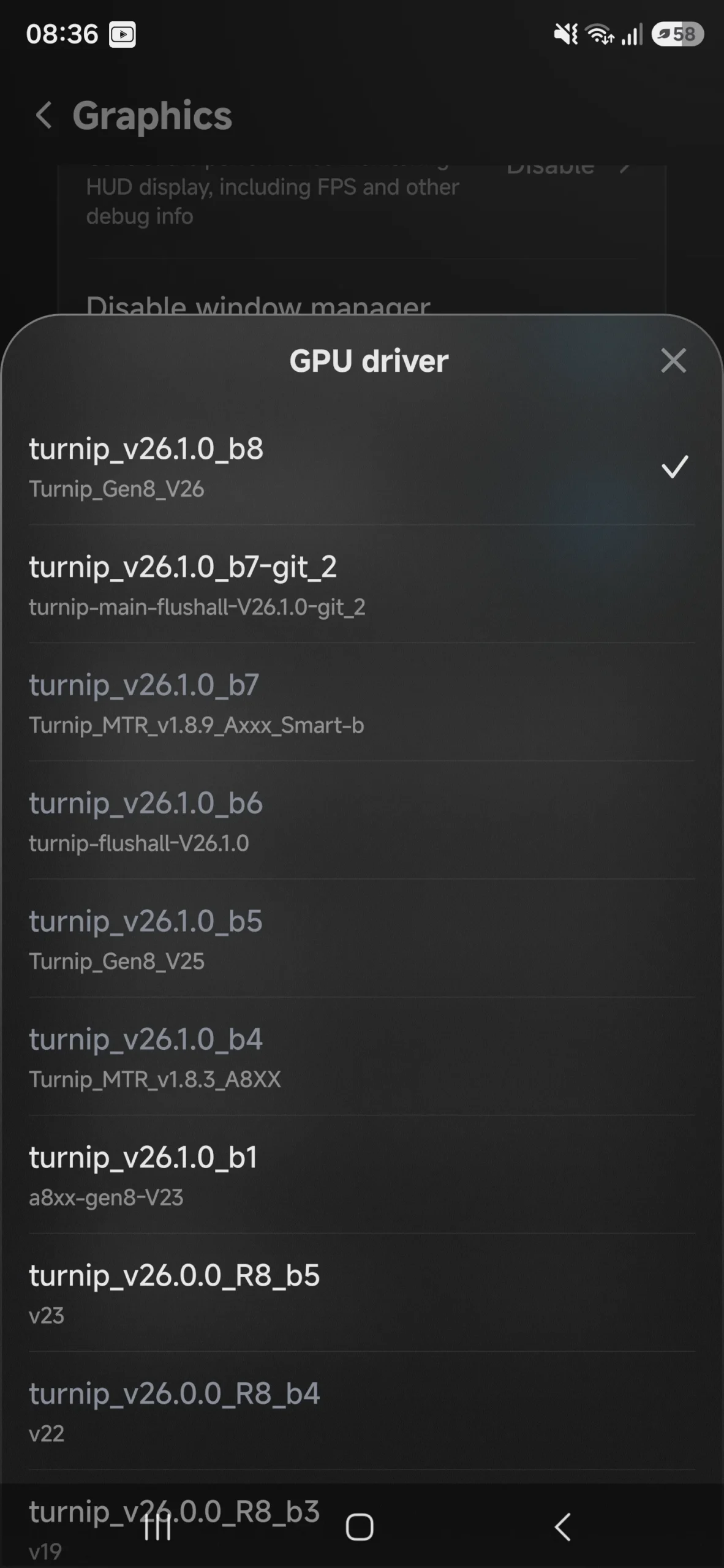
إذا كانت اللعبة تعمل ولكن تظهر مشاكل رسومية أو انخفاض في الأداء، فإن GPU Driver من أول الخيارات التي تستحق الاختبار. لكن لا أنصح بتغيير Turnip وProton وFEX معًا؛ غيّر إعدادًا واحدًا ثم اختبر اللعبة حتى تعرف بالضبط ما الذي حسّن الأداء.
2. إعداد VKD3D المستخدم في GameHub
استخدمت في الاختبار إصدار:
vkd3d-proton-3.0.1.
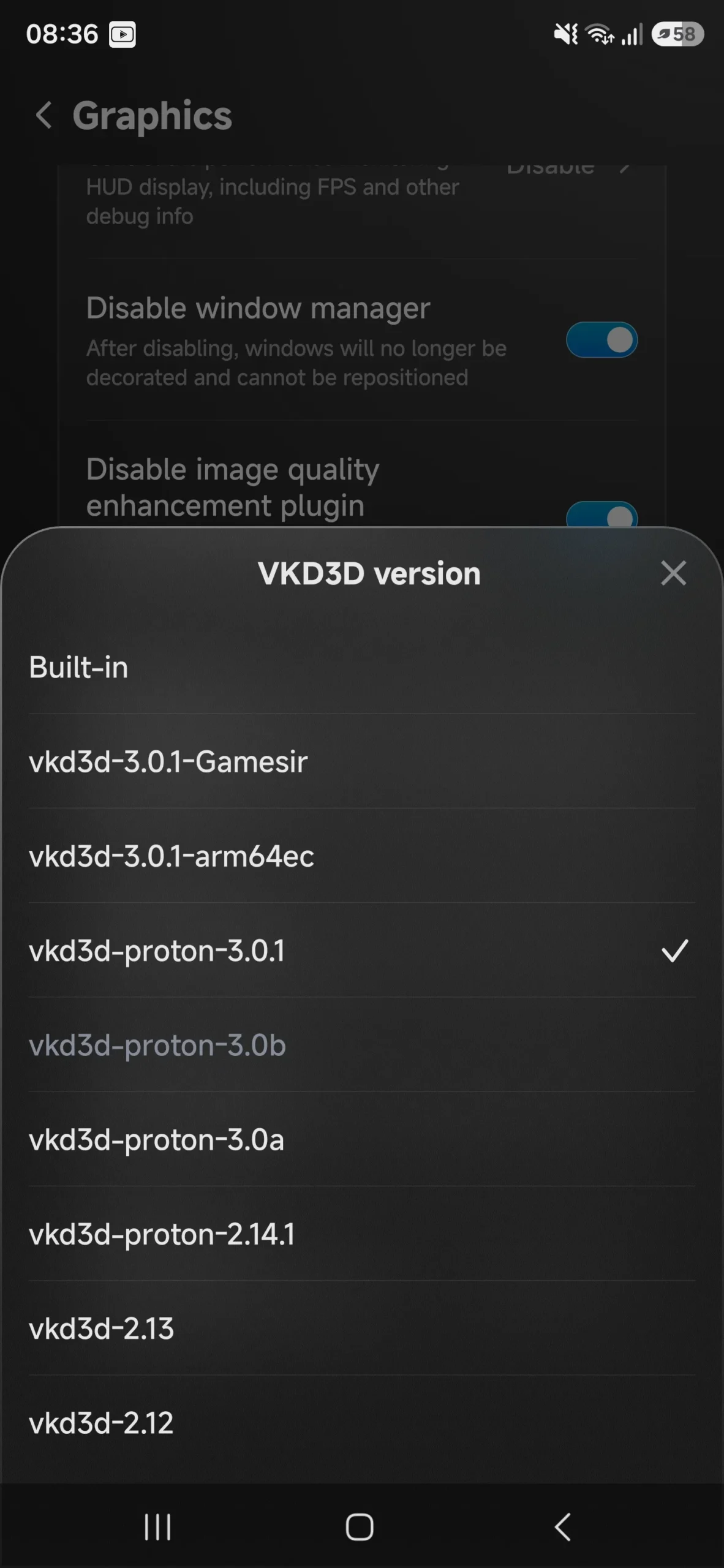
وجود إصدار أحدث لا يعني بالضرورة أنه سيكون الأفضل للعبة التي تريد تشغيلها. إذا كانت اللعبة تعمل بصورة مستقرة، فمن الأفضل عدم تغيير الإعداد لمجرد وجود رقم إصدار أحدث.
3. أفضل Compatibility Layer في تجربتي
طبقة التوافق التي استخدمتها مع PES 2017 كانت:
proton10.0-arm64x-2.
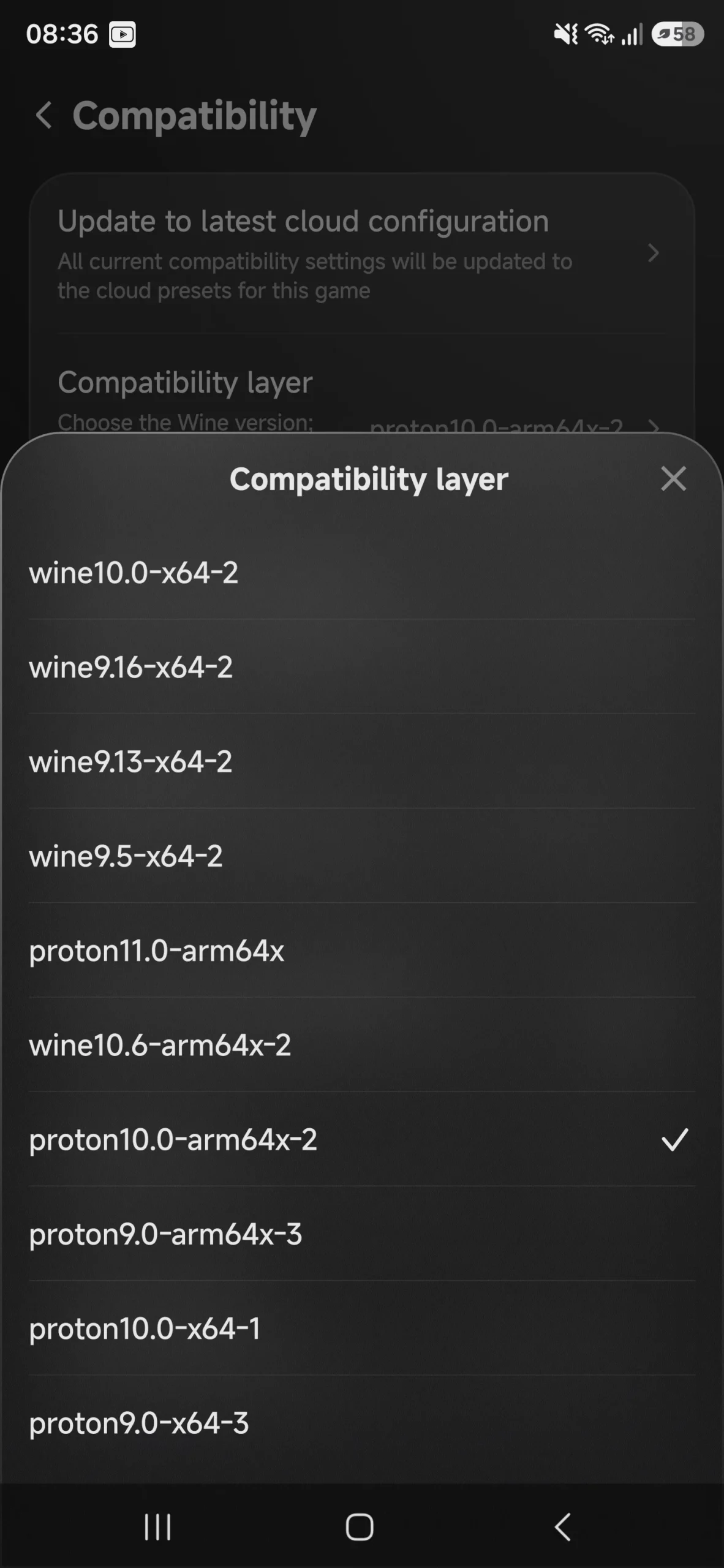
إذا كانت لعبة معينة لا تبدأ أو تغلق بعد التشغيل، فإن تجربة Compatibility Layer مختلفة قد تكون خطوة مفيدة. لكن الإعداد الذي نجح مع PES 2017 لا يعني بالضرورة أنه الأفضل للعبة أخرى.
4. ضبط Translation Parameters وإعدادات Compatibility
داخل إعدادات Compatibility استخدمت Extreme في Translation Parameters، واخترت Prefer Native في DInput Library، بينما تركت خيار تخطي فك ترميز الصوت والفيديو غير مفعّل.
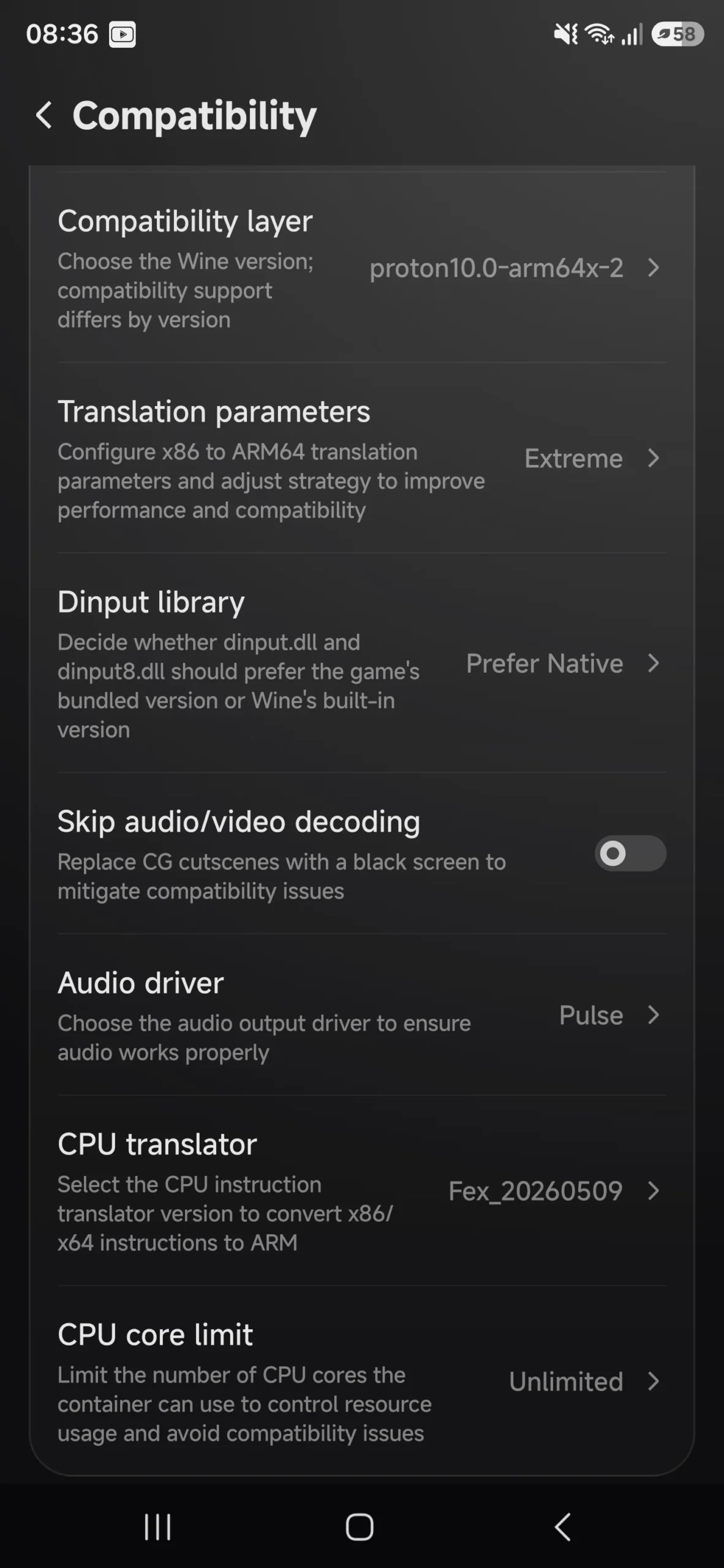
حقق Extreme نتيجة جيدة على جهاز الاختبار، لكن لا أعتبره إعدادًا سحريًا لرفع FPS. إذا أصبحت لعبة أخرى أقل استقرارًا بعد استخدامه، ارجع إلى الإعداد السابق وقارن النتيجة.
5. إعداد Audio Driver على Pulse
بالنسبة للصوت استخدمت Pulse كـAudio Driver.
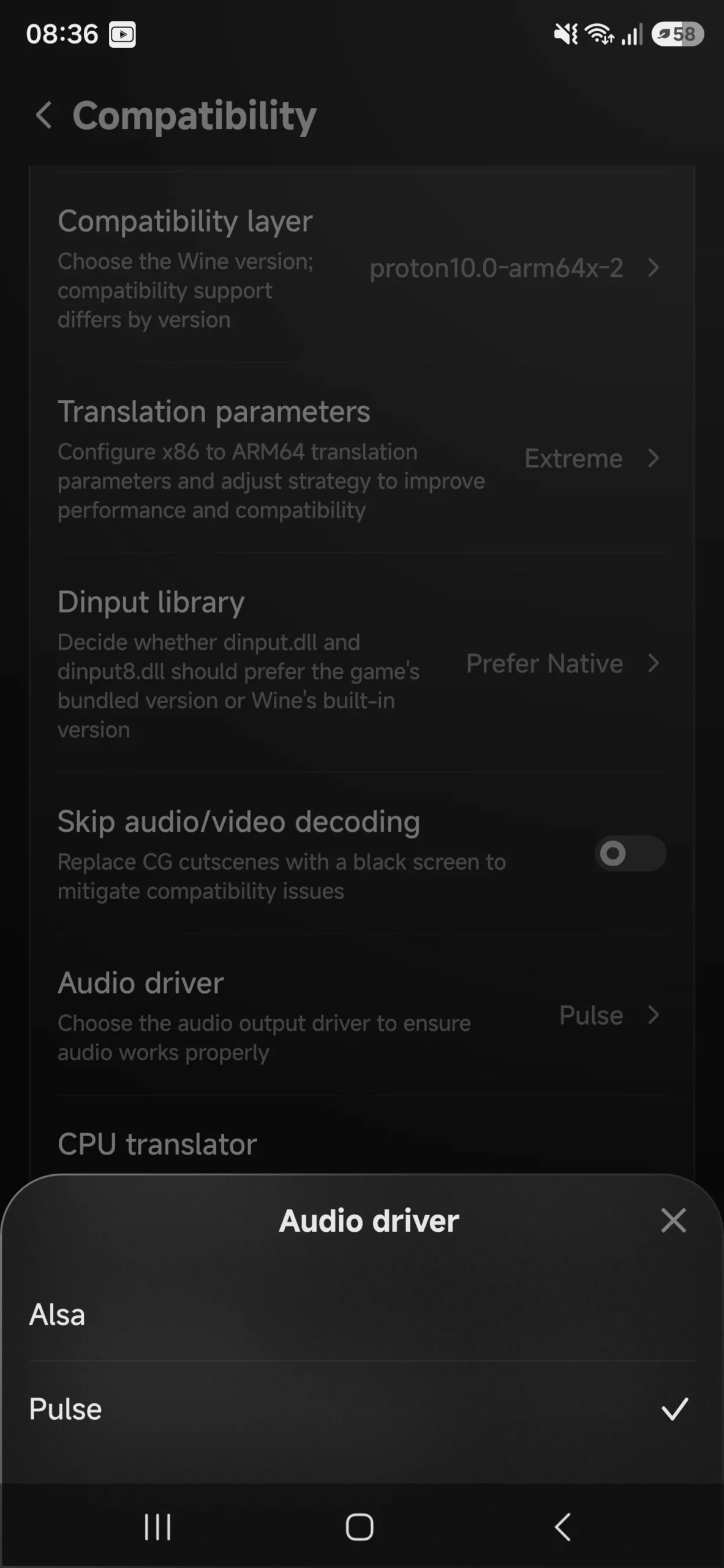
إذا كان الصوت يعمل لديك بصورة طبيعية فلا توجد حاجة لتغيير Audio Driver لمجرد مطابقة هذا الدليل. الهدف من ضبط GameHub هو الوصول إلى إعداد مستقر على جهازك وليس جعل جميع الأجهزة تستخدم القيم نفسها.
6. إعداد CPU Translator: إصدار FEX الذي استخدمته
بالنسبة إلى CPU Translator استخدمت:
Fex_20260509،
وتركت CPU Core Limit على Unlimited.
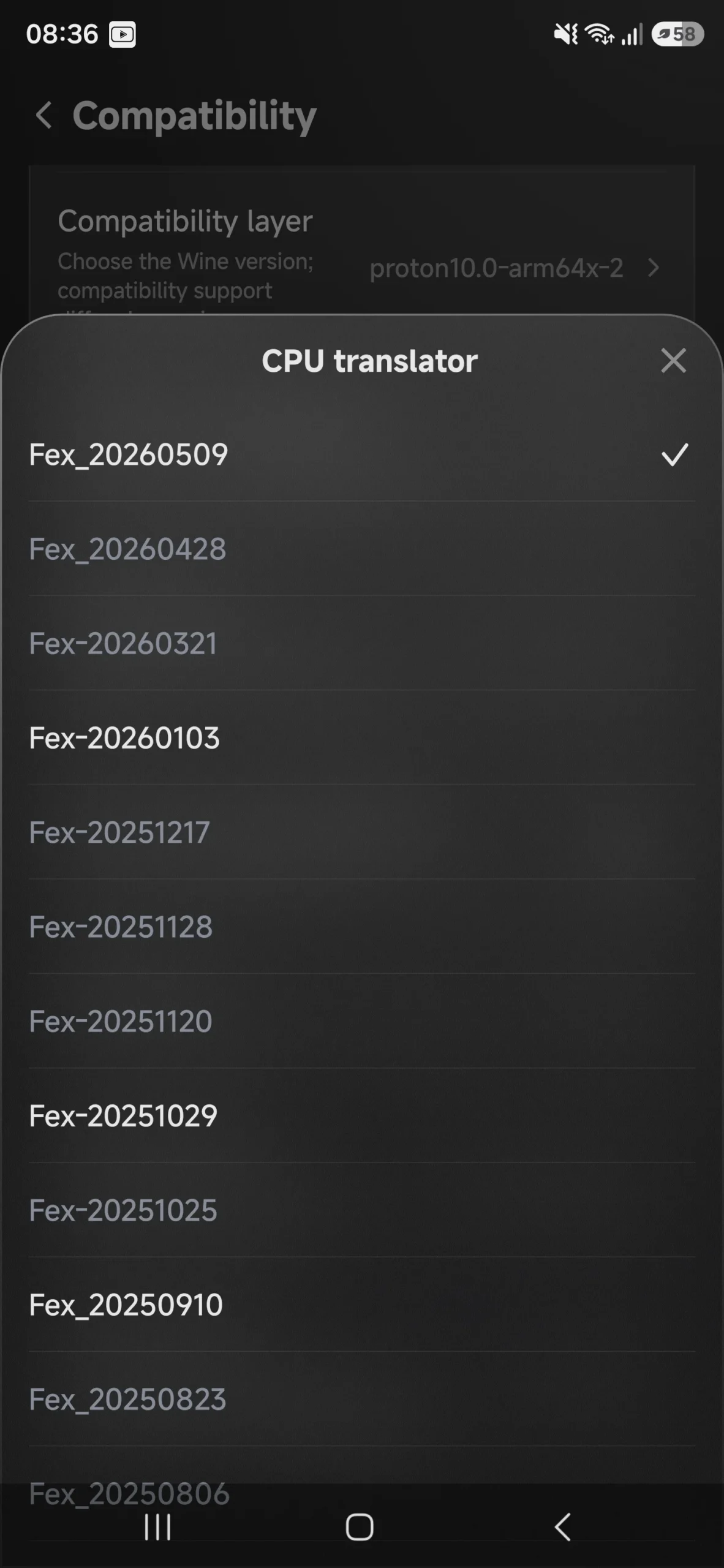
مترجم CPU من الإعدادات التي يمكن أن تؤثر على توافق اللعبة وأدائها. وإذا أردت تجربة إصدار FEX مختلف، اترك بقية الخيارات ثابتة أولًا، ثم قارن الأداء قبل وبعد التغيير.
7. ضبط PES 2017 قبل تشغيل اللعبة
بعد الانتهاء من إعداد GameHub، ضبطت إعدادات PES 2017 نفسها. وهذه خطوة مهمة؛ فلا فائدة من تحسين المحاكي ثم تشغيل اللعبة بدقة وجودة أعلى مما يحتاجه الهاتف.
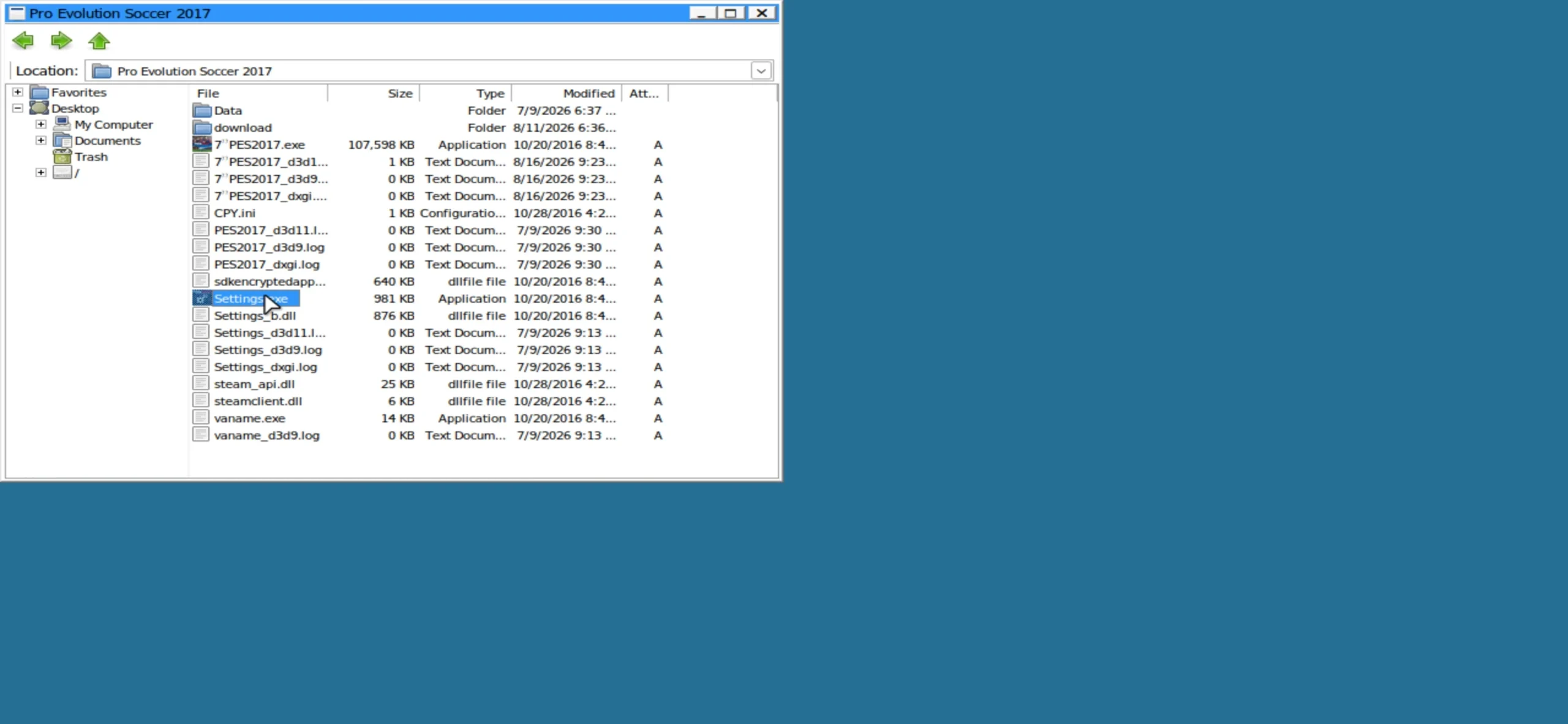
8. أفضل دقة وجودة استخدمتها مع PES 2017
الإعداد الذي استقررت عليه هو:
Full Screen + 1280×720 بنسبة 16:9 + Quality Low.
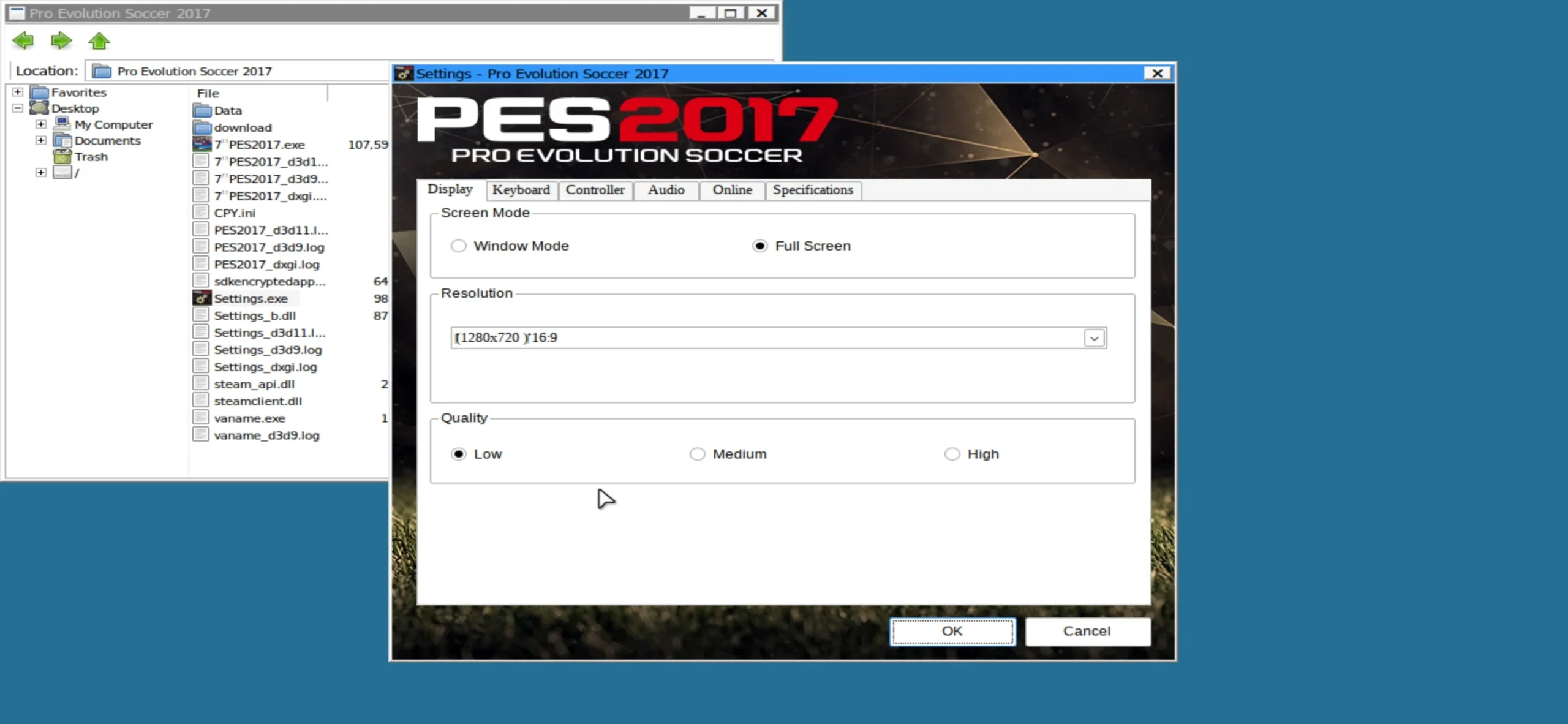
اخترت 720p وجودة Low لأن هدفي الأساسي كان الحصول على تجربة لعب سلسة ومستقرة. بالنسبة لي، ثبات الأداء أثناء المباراة أهم من رفع الدقة ثم مواجهة تقطيع في اللحظات المهمة.
نتيجة تجربتي مع PES 2017 على GameHub
بعد تطبيق الإعدادات السابقة، عملت PES 2017 بسلاسة في تجربتي على Samsung Galaxy S25 Ultra. وكانت تركيبة Turnip وProton وFEX السابقة مع تشغيل اللعبة على 720p وLow مناسبة جدًا لما أبحث عنه من حيث السلاسة.
هذه النقطة مهمة: أنا لا أقول إن نسخ الإعدادات سيعطي النتيجة نفسها على كل هاتف. هذه نتيجة تجربة فعلية على جهاز محدد ولعبة محددة، ولذلك وضعت صور الإعدادات حتى يعرف القارئ بالضبط ما تم اختباره.
إذا كانت اللعبة تعمل ولكن الأداء ليس كما تريد، لا تغيّر GPU Driver وProton وFEX وVKD3D جميعها في الوقت نفسه. غيّر إعدادًا واحدًا، شغّل اللعبة، وقارن النتيجة. بهذه الطريقة تستطيع معرفة الإعداد الذي أحدث الفرق فعليًا.
شاهد تجربتي الفعلية لتشغيل PES 2017 على GameHub
ولأن الإعدادات والصور وحدها لا تكفي للحكم على الأداء، سجلت تجربة فعلية لتشغيل PES 2017 على أندرويد عبر GameHub، حتى تستطيع مشاهدة سلاسة اللعب عمليًا ومقارنة النتيجة بجهازك.
الفيديو التالي من تجربتي الشخصية، وهو يكمل لقطات الإعدادات الموجودة في هذا الدليل ويُظهر تشغيل اللعبة فعليًا:
مشاهدة تجربة PES 2017 على YouTube
الصور السابقة توضح إعدادات GameHub وPES 2017 التي استخدمتها، بينما يعرض الفيديو تجربة التشغيل الفعلية. قد تختلف النتيجة حسب الهاتف والمعالج وإصدار GameHub.
هل هذه أفضل إعدادات GameHub لكل أجهزة Snapdragon؟
لا. الإعدادات السابقة يمكن أن تكون نقطة بداية جيدة لمستخدم Snapdragon، خصوصًا على الأجهزة الحديثة، لكنها ليست إعدادًا ثابتًا لجميع هواتف Snapdragon.
قد تعمل لعبة بشكل ممتاز باستخدام إصدار معين من Turnip وProton، بينما تحتاج لعبة أخرى إلى تركيبة مختلفة حتى على الهاتف نفسه. كما يمكن أن تتغير النتائج بعد تحديث GameHub أو تحديث تعريفات الرسوميات.
وللمقارنة مع لعبة مختلفة على الهاتف نفسه، وثّقت أيضًا تجربة
تشغيل Far Cry 3 على GameHub: أفضل الإعدادات وهل هاتفك يشغل اللعبة؟
على Galaxy S25 Ultra، مع صور إعدادات اللعبة وفيديو للتشغيل. يمكنك الرجوع إليها لمعرفة كيف تختلف تجربة الضبط من لعبة إلى أخرى، بدل افتراض أن إعدادات PES 2017 مناسبة لجميع الألعاب.
ماذا عن GameHub على MediaTek وDimensity وMali؟
هنا يجب الانتباه إلى اختلاف العتاد. لا أنصح بنسخ إعدادات Turnip المستخدمة مع Snapdragon/Adreno بصورة عمياء إلى هاتف MediaTek يستخدم GPU من Mali.
إذا كان هاتفك يعمل بمعالج Dimensity ورسوميات Mali، ابدأ بالخيارات والتعريفات المتوافقة التي يوفرها GameHub لجهازك. وإذا كان الأداء منخفضًا، ابدأ بخفض دقة اللعبة والجودة ثم اختبر الأداء قبل تعديل عدة خيارات متقدمة.
وبما أن الاختبار الموثق في هذا المقال أُجري على Snapdragon، فضلت عدم وضع أرقام بعنوان “أفضل إعدادات MediaTek” لم يتم اختبارها على الجهاز نفسه. التجربة العملية أفضل من إعطاء إعدادات غير مؤكدة للقارئ.
حل مشكلة التقطيع وانخفاض FPS في GameHub
إذا كانت اللعبة تعمل ولكنك تواجه تقطيعًا أو انخفاضًا في FPS، جرب التغييرات تدريجيًا بهذا الترتيب:
- اخفض دقة اللعبة إلى 1280×720 أو أقل إذا لزم الأمر.
- اخفض إعدادات الرسومات داخل اللعبة.
- اختبر GPU Driver مناسبًا لمعالج الرسوميات لديك.
- إذا استمرت المشكلة، جرّب Compatibility Layer مختلفة.
- اختبر إصدار FEX آخر مع إبقاء بقية الإعدادات ثابتة.
- إذا أصبحت النتيجة أسوأ، ارجع إلى آخر إعداد كان مستقرًا.
ولا تفترض أن اختيار Extreme أو أحدث إصدار من Turnip سيعطي تلقائيًا أعلى FPS. المحاكاة تعتمد على توافق اللعبة والهاتف والتعريفات، ولذلك الاختبار الفعلي أهم من رقم الإصدار وحده.
GameHub أم Winlator: أيهما أفضل؟
GameHub ليس الطريقة الوحيدة لتشغيل ألعاب الكمبيوتر على أندرويد. بعض الألعاب قد تعمل بصورة أفضل على Winlator، بينما يمكن أن تكون ألعاب أخرى أسهل في التشغيل على GameHub.
إذا كنت تريد مقارنة الخيارات قبل الاختيار، اقرأ:
أفضل محاكيات ألعاب الكمبيوتر على أندرويد 2026: Winlator وGameHub والبدائل.
أما إذا قررت تجربة Winlator، فابدأ من دليل
شرح Winlator 2026 لتشغيل ألعاب الكمبيوتر على أندرويد خطوة بخطوة،
ثم انتقل إلى
أفضل إعدادات Winlator لزيادة FPS وتقليل التقطيع.
الخلاصة: إعداد GameHub الذي نجح معي
إذا كنت تبحث عن نقطة بداية لجهاز Snapdragon حديث، فالإعداد الذي نجح معي أثناء تشغيل PES 2017 كان:
Turnip v26.1.0 b8 + Proton 10.0 ARM64X-2 + VKD3D Proton 3.0.1 + FEX 20260509 + Extreme + Pulse،
مع CPU Core Limit على Unlimited.
أما داخل PES 2017 فاستخدمت 1280×720 وFull Screen وجودة Low، وكانت النتيجة سلسة في تجربتي على Galaxy S25 Ultra.
إذا كنت تختبر لعبة أخرى، استخدم هذه القيم كنقطة بداية فقط. والأفضل دائمًا تغيير خيار واحد في كل مرة ومقارنة النتيجة، لأن الإعداد الأفضل لـPES 2017 قد لا يكون الأفضل للعبة أخرى.
أسئلة شائعة عن إعدادات GameHub
ما أفضل إعدادات GameHub لمعالجات Snapdragon؟
في تجربتي مع Galaxy S25 Ultra وPES 2017 استخدمت Turnip v26.1.0 b8 مع Proton 10 ARM64X-2 وVKD3D Proton 3.0.1 وFEX 20260509، وحققت التجربة سلاسة جيدة. لكن النتيجة قد تختلف حسب معالج Snapdragon واللعبة وإصدار GameHub.
ما أفضل دقة لرفع FPS في GameHub؟
استخدمت 1280×720 مع PES 2017 لأنها قدمت توازنًا جيدًا في تجربتي. إذا كان جهازك أضعف وما زال التقطيع موجودًا، يمكنك تجربة دقة أقل إذا كانت اللعبة تسمح بذلك.
هل Extreme هو أفضل Translation Parameter؟
عمل Extreme جيدًا في الاختبار الذي أجريته، لكنه ليس ضمانًا لأفضل أداء مع كل لعبة. إذا لاحظت عدم استقرار، جرّب إعدادًا آخر وقارن النتيجة.
هل يمكن استخدام إعدادات Snapdragon نفسها على MediaTek؟
ليس بالضرورة. تختلف معالجات الرسوميات والتعريفات، ولذلك لا أنصح بنسخ إعدادات Turnip الخاصة بـAdreno إلى جهاز Mali دون التأكد من التوافق.
هل تغيير Proton يمكن أن يحل مشكلة عدم تشغيل اللعبة؟
يمكن أن يكون تغيير طبقة التوافق من الخيارات التي تستحق التجربة عندما لا تبدأ لعبة أو تغلق بشكل غير طبيعي، لكن السبب قد يكون أيضًا متعلقًا باللعبة أو التعريف أو إعداد آخر.
هل GameHub أفضل من Winlator؟
لا يوجد خيار يتفوق في جميع الحالات. النتيجة تعتمد على اللعبة والهاتف وإعدادات التوافق. إذا لم تحصل على أداء جيد في أحدهما، فقد يكون من المفيد اختبار اللعبة نفسها على الآخر.
كيف تم إعداد واختبار هذا الدليل؟
هذا المقال مبني على تجربة تشغيل فعلية وليس على مواصفات نظرية فقط. شغّلت PES 2017 عبر GameHub على Samsung Galaxy S25 Ultra، ثم سجلت الإعدادات المستخدمة والتقطت صورًا مباشرة من صفحات GPU Driver وVKD3D وProton وCompatibility وAudio Driver وFEX، بالإضافة إلى إعدادات PES 2017 نفسها.
وضعت الصور الأصلية داخل كل خطوة حتى يستطيع القارئ التحقق بصريًا من القيم المستخدمة بدل الاعتماد على قائمة مكتوبة فقط. وقد تختلف النتيجة إذا تغير الهاتف أو اللعبة أو إصدار GameHub، لذلك يتم التعامل مع هذه الإعدادات كتجربة موثقة ونقطة بداية وليست كإعداد مضمون لكل الأجهزة.
تم إعداد هذا الدليل اعتمادًا على تجربة فعلية لتشغيل PES 2017 على GameHub، والصور الموجودة في المقال مأخوذة من الإعدادات المستخدمة أثناء الاختبار. هدفنا هو تقديم خطوات قابلة للتجربة بدل نشر إعدادات عامة غير موثقة.



جيد
شكرا أخي
جيد