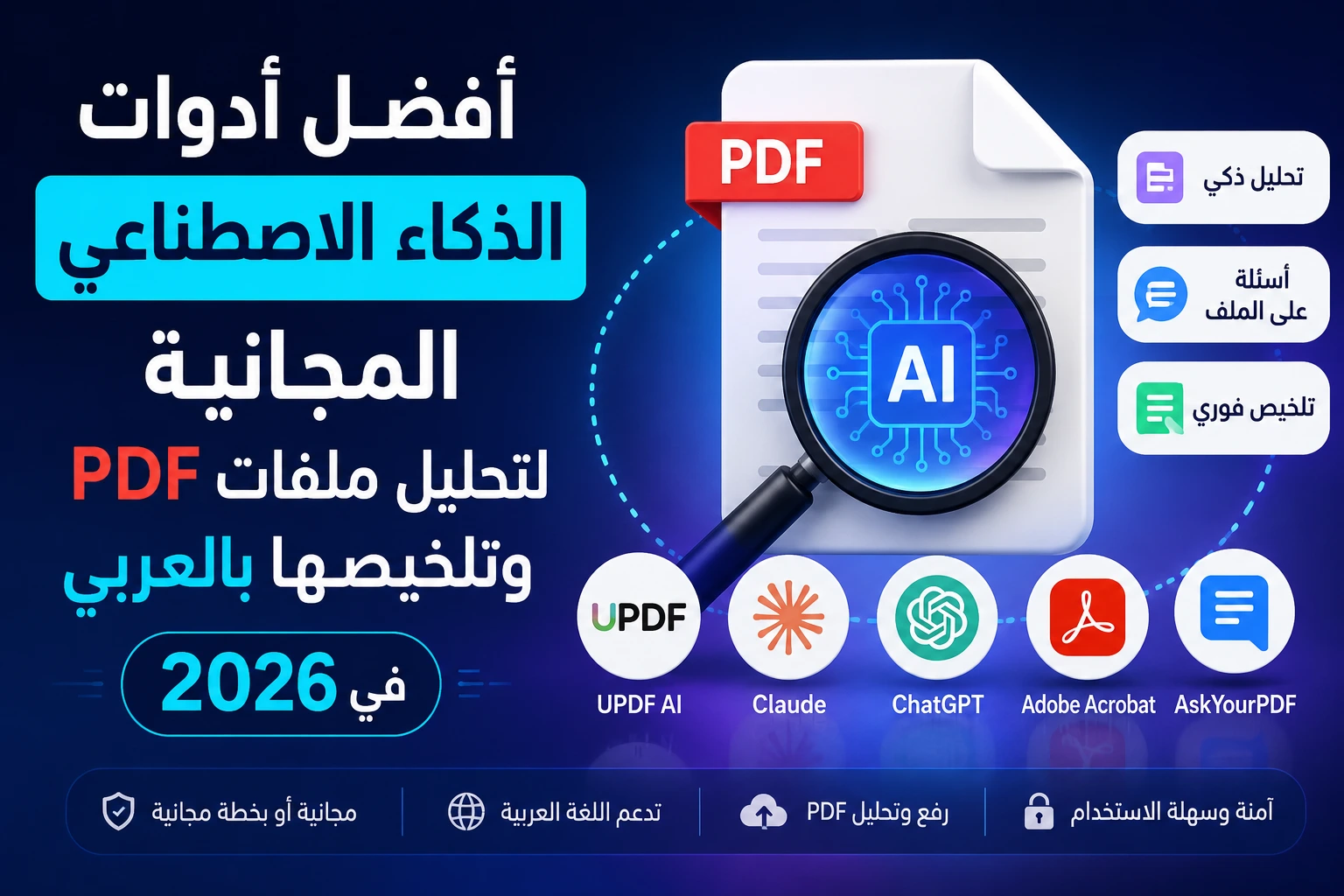

- إذا كنت تريد تلخيص PDF بالعربي بسرعة، فهناك اليوم أكثر من خيار جيد، لكن الأدوات تختلف في دعم العربية وحدود الملفات وطريقة التعامل مع المستندات الطويلة.
- ChatGPT وClaude مناسبان عندما تريد تلخيص الملف ثم الاستمرار في طرح أسئلة وتحليل محتواه، بينما تركز أدوات مثل UPDF AI وAskYourPDF بصورة أكبر على تجربة العمل المباشر مع المستندات.
- Adobe Acrobat AI Assistant قوي في التلخيص وربط الإجابات بمواضع المصدر داخل PDF، لكن العربية ليست ضمن اللغات التي تعلن Adobe دعمها رسميًا حاليًا.
- لا ترفع ملفًا حساسًا قبل مراجعة سياسة الخصوصية، ولا تعتمد على أي ملخص آلي دون الرجوع إلى الصفحات الأصلية عندما تكون المعلومة مهمة.
جدول المحتويات
هل يمكن فعلًا تلخيص PDF بالعربي بالذكاء الاصطناعي؟
إذا كان أمامك تقرير من عشرات الصفحات أو ورقة بحثية طويلة، فمن الطبيعي أن تبدو فكرة رفع الملف إلى أداة ذكاء اصطناعي والحصول على أهم النقاط خلال دقائق مغرية جدًا.
لكن بعد تجربة هذا النوع من الأدوات، هناك نقطة أرى أنها أهم من سؤال «هل تستطيع تلخيص PDF؟»: هل تستطيع فهم المستند بالطريقة التي أحتاجها أنا؟
أحيانًا لا أريد ملخصًا عامًا. قد أريد الأرقام فقط، أو النتائج، أو الاعتراضات الموجودة في الدراسة، أو مقارنة فصلين، أو معرفة الصفحة التي جاءت منها إجابة معينة. وهنا تبدأ الفروق الحقيقية بين الأدوات.
لذلك في هذا الدليل لن أكتفي بذكر خمسة أسماء. سأوضح لك متى أستخدم كل أداة، وأين توجد القيود، وكيف تحصل على نتيجة عربية أفضل دون أن تثق بالملخص بشكل أعمى.
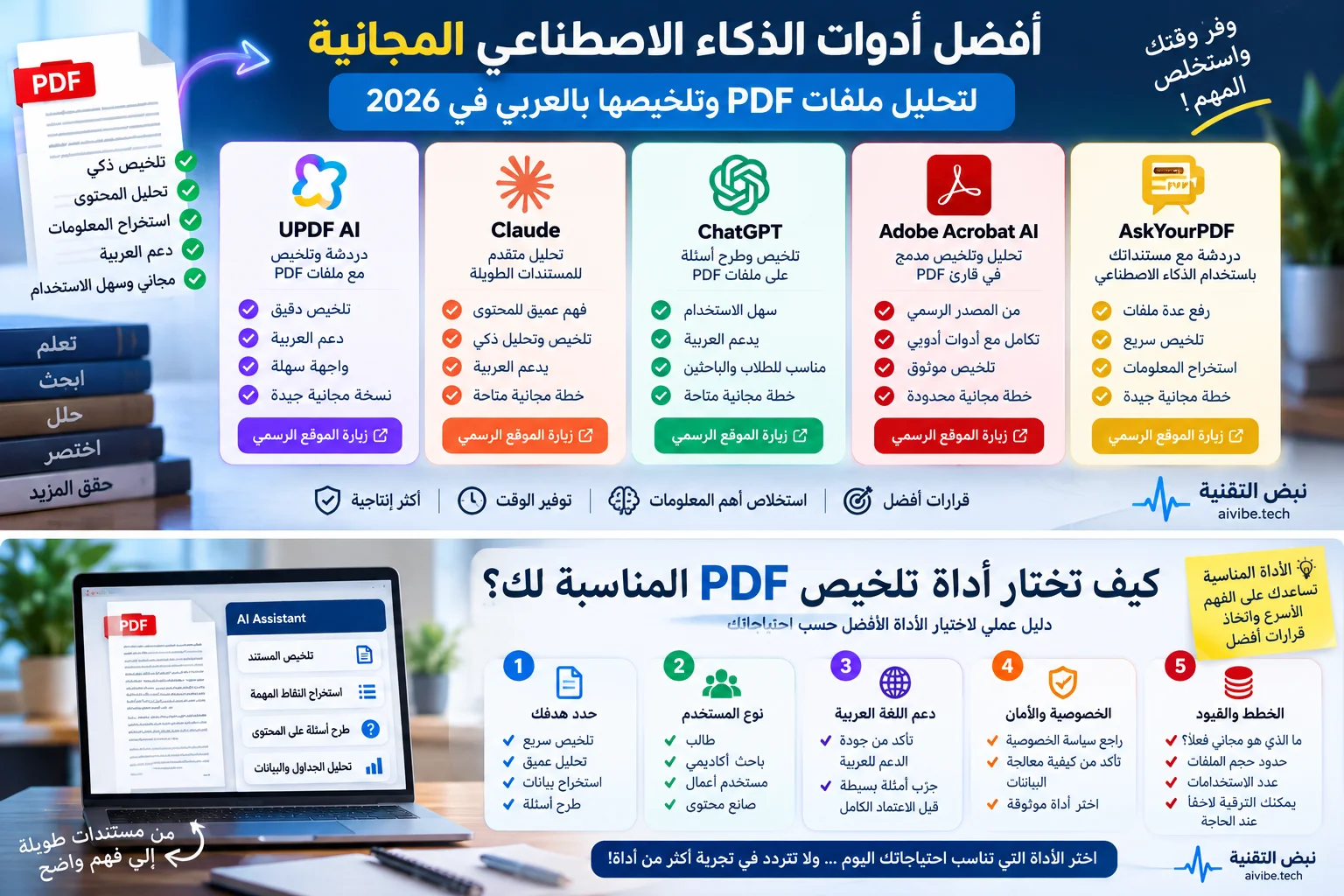
مقارنة سريعة بين أفضل أدوات تلخيص PDF بالذكاء الاصطناعي
| الأداة | أفضل استخدام | العربية | مجاني؟ | |
|---|---|---|---|---|
| UPDF AI | التلخيص والعمل المباشر مع PDF وتحويله إلى خريطة ذهنية | نعم | يدعم مخرجات متعددة اللغات | توجد تجربة/استخدام مجاني بحدود |
| Claude | المستندات الطويلة والتحليل والأسئلة المتتابعة | نعم | جيد في التعامل مع النص العربي | نعم، بخطة مجانية محدودة |
| ChatGPT | تلخيص، استخراج معلومات، مقارنة وتحليل | نعم | جيد جدًا للاستخدام العربي | نعم، مع حدود للرفع والاستخدام |
| Adobe Acrobat AI | تلخيص PDF مع الرجوع إلى المصدر داخل المستند | نعم | العربية ليست مدعومة رسميًا حاليًا | استخدام محدود/تجربة ثم خيارات مدفوعة |
| AskYourPDF | الدردشة مع PDF والبحث في أكثر من مستند | نعم | يمكن طلب الإجابة بالعربية | يمكن البدء مجانًا مع حدود |
الخطط المجانية وحدود الملفات تتغير باستمرار. لذلك لا أنصح بحفظ رقم قديم في ذهنك؛ افحص صفحة الأداة الرسمية قبل الاعتماد عليها في مشروع كبير.
1. UPDF AI: خيار مخصص للعمل مع ملفات PDF
أكثر ما يميز UPDF AI عن المساعدات العامة أنه مبني أساسًا حول المستندات. تستطيع رفع ملف PDF، طلب تلخيص المستند بالكامل أو صفحات معينة، ثم الاستمرار في التفاعل مع محتواه.
كما توفر النسخة عبر الإنترنت إمكانية التعامل مع أكثر من PDF ضمن مشروع، بينما توضح UPDF أن الدردشة مع عدة ملفات ليست بالطريقة نفسها في تطبيقات سطح المكتب؛ هناك يمكن دمج الملفات أولًا ثم التعامل معها كمستند واحد.
متى أختار UPDF AI؟
- عندما يكون عملك الأساسي قائمًا على PDF.
- إذا كنت تريد تلخيص نطاق صفحات محدد بدل المستند بالكامل.
- إذا كان تحويل محتوى المستند إلى خريطة ذهنية يفيدك في الدراسة.
- إذا أردت الجمع بين قراءة PDF وأدوات تحرير المستند في نفس البيئة.
وتشير الصفحة الرسمية حاليًا إلى أن أداة التلخيص عبر الإنترنت تسمح برفع ملفات متعددة، مع حد ظاهر يبلغ 10MB للملف في أداة التلخيص وصفحة رفع ما يصل إلى 5 ملفات في هذه الواجهة. هذه الحدود قد تتغير لاحقًا.
2. Claude: ممتاز لفهم المستند ومناقشته
إذا كان هدفي قراءة مستند طويل ثم الاستمرار في طرح الأسئلة حوله، فإن Claude من الأدوات التي أضعها ضمن الخيارات الأولى.
الفائدة هنا أنك لا تحتاج إلى الاكتفاء بأمر مثل «لخص الملف». تستطيع بعد ذلك أن تقول: ما أهم اعتراض في الفصل الثالث؟ قارن النتائج بالمقدمة. ما الأرقام التي يجب أن أراجعها؟ أو حوّل النتائج إلى أسئلة دراسة.
وفق وثائق Anthropic الحالية، يدعم Claude ملفات PDF ضمن المحادثة بحجم يصل إلى 30MB لكل ملف وما يصل إلى 20 ملفًا في المحادثة. كما تستطيع بعض نماذج Claude تحليل النص والعناصر المرئية داخل ملفات PDF التي يقل طولها عن 100 صفحة؛ أما الملفات الأكبر فقد تتم معالجة نصها دون العناصر البصرية.
لماذا يفيد في ملفات PDF العربية؟
يمكنك كتابة التعليمات بالعربية وطلب أن يكون الناتج عربيًا، ثم متابعة الحوار بنفس اللغة. ومع الملفات الأكاديمية، أفضل أن أطلب منه دائمًا الإشارة إلى الصفحة أو القسم الذي بنى عليه الإجابة عندما تكون المعلومة مهمة.
3. ChatGPT: تلخيص PDF ثم تحويله إلى شيء مفيد
ChatGPT مناسب إذا كنت لا تريد ملخصًا فقط، بل تريد تحويل المستند بعد ذلك إلى جدول أو أسئلة أو قائمة إجراءات أو مقارنة بين أجزاء الملف.
مثلًا، بدل كتابة:
«لخص هذا PDF»
جرّب أن تطلب:
«اقرأ المستند، ثم أعطني ملخصًا من 10 نقاط، وبعد كل نقطة اذكر الصفحة أو القسم الذي تستند إليه. بعد ذلك ضع المعلومات التي تحتاج إلى تحقق منفصل في قائمة أخرى.»
تؤكد وثائق OpenAI أن PDF من صيغ الملفات المدعومة، وأن رفع الملفات متاح أيضًا في الخطة المجانية. وتذكر صفحة المساعدة الحالية أن المستخدم المجاني يمكنه رفع ما يصل إلى 3 ملفات يوميًا، مع إمكانية تغير الحدود في أوقات الضغط.
لا تطلب تلخيص المستند فورًا إذا كان الملف مهمًا. ابدأ بسؤال ChatGPT عن بنية الملف والفصول الموجودة، ثم اطلب التلخيص بعد أن تتأكد أنه فهم محتواه.
4. Adobe Acrobat AI Assistant: قوي في الرجوع إلى المصدر
إذا كنت تعمل أصلًا داخل Adobe Acrobat، فإن AI Assistant يقدم طريقة مريحة للحصول على ملخص للوثيقة ثم طرح أسئلة على محتواها.
الميزة التي أحبها هنا هي أن Adobe تربط الإجابات والتلخيص بمراجع داخل المستند، بحيث تستطيع الضغط على المرجع والرجوع إلى المكان الذي جاءت منه المعلومة. وهذه نقطة مهمة عندما تتعامل مع تقرير أو عقد أو بحث ولا تريد الاعتماد على إجابة الذكاء الاصطناعي وحدها.
لكن هناك ملاحظة مهمة للمستخدم العربي
بحسب صفحة Adobe الرسمية الحالية، اللغات المدعومة رسميًا لـAI Assistant تشمل مجموعة من اللغات مثل الإنجليزية والفرنسية والألمانية والإسبانية وغيرها، ولكن العربية ليست ضمن القائمة الرسمية حاليًا.
قد تحصل أحيانًا على استجابة عربية، لكن Adobe نفسها توضح أن الاستجابات بلغات خارج المجموعة المدعومة لا ينبغي الاعتماد عليها باعتبارها ضمن الاستخدام المقصود للأداة.
لهذا السبب، لا أضع Adobe Acrobat AI في المركز الأول إذا كانت أولويتك الأساسية هي تلخيص PDF عربي، رغم أنه خيار قوي جدًا مع المستندات بلغاته المدعومة.
5. AskYourPDF: اسأل المستند بدل قراءته صفحة صفحة
فكرة AskYourPDF بسيطة: ترفع المستند ثم تبدأ محادثة معه. تستطيع طلب ملخص، البحث عن معلومة محددة، استخراج اقتباسات أو مقارنة المعلومات الموجودة في أكثر من وثيقة.
وتوضح AskYourPDF حاليًا أنها تدعم المحادثة مع عدة مستندات معًا، بالإضافة إلى ملخصات فورية ومكتبة لتنظيم الملفات.
متى يكون AskYourPDF مناسبًا؟
- إذا كانت معظم أسئلتك مرتبطة بالمستندات وليس محادثة عامة.
- عند إجراء بحث يحتاج الرجوع إلى عدة ملفات.
- عندما تريد سؤال PDF مباشرة بدل تصفح الصفحات يدويًا.
- للباحثين والطلاب الذين يجمعون المعلومات من عدة مراجع.
توجد إمكانية للبدء مجانًا، بينما تختلف الحدود والمزايا في الخطط المدفوعة. لذلك افحص الأسعار الحالية إذا كنت ستعتمد عليه يوميًا.
ما أفضل أداة لتلخيص PDF حسب استخدامك؟
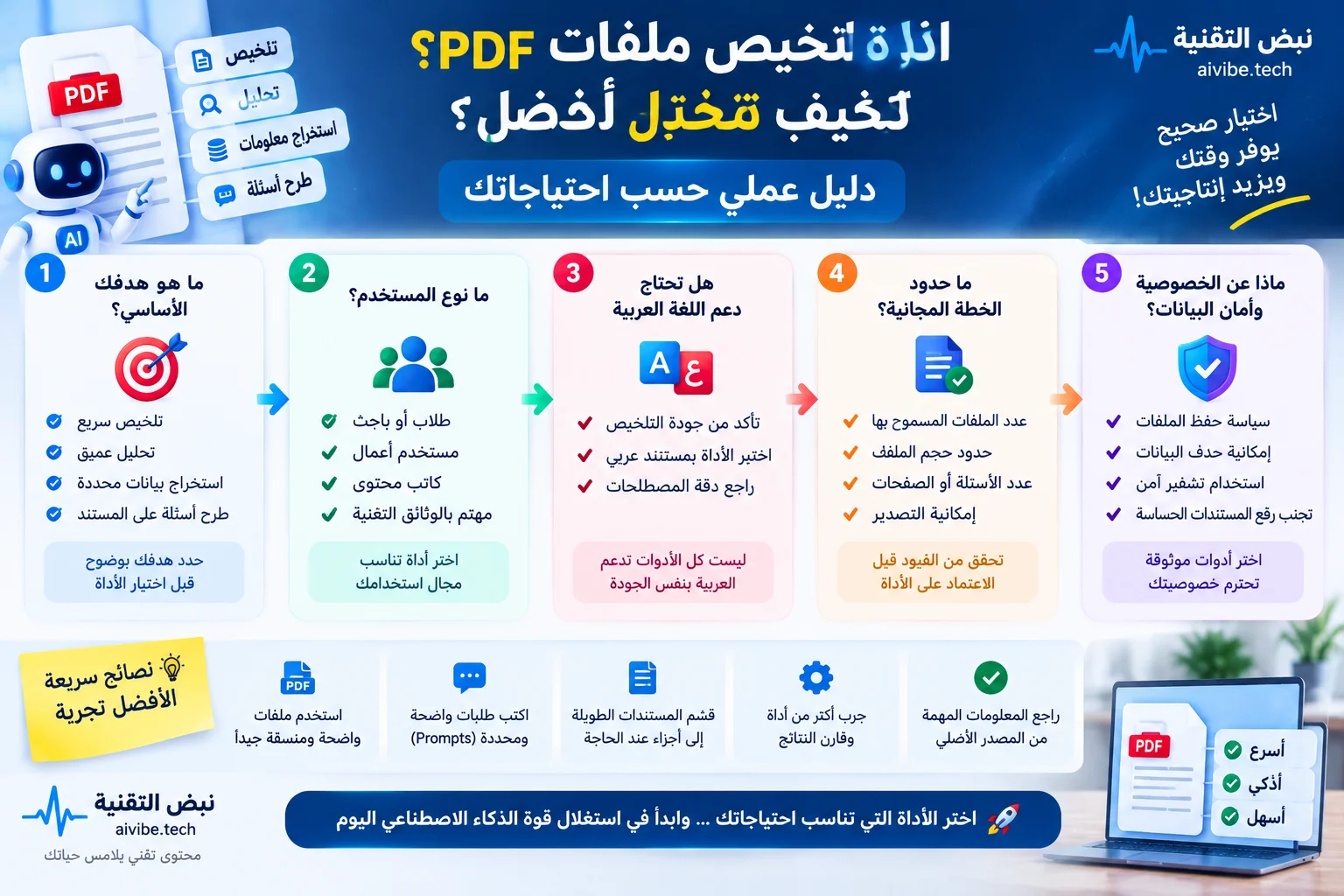
لو طلب مني شخص اختيار أداة واحدة للجميع، فلن تكون الإجابة دقيقة. اختيار الأداة يعتمد على ما تريد فعله بعد رفع الملف.
| احتياجك | الخيار الذي أبدأ بتجربته |
|---|---|
| تلخيص PDF عربي وطرح أسئلة إضافية | ChatGPT أو Claude |
| بيئة متخصصة في PDF | UPDF AI |
| بحث عبر عدة مستندات | AskYourPDF أو Claude بحسب حجم وطبيعة الملفات |
| PDF بلغة مدعومة من Adobe مع حاجة قوية للمراجع | Adobe Acrobat AI Assistant |
| الدراسة وتحويل الملف إلى أسئلة | Claude أو ChatGPT |
Prompts جاهزة للحصول على تلخيص PDF أفضل
الفرق بين نتيجة عادية ونتيجة مفيدة كثيرًا ما يكون في صياغة الطلب نفسه.
Prompt لملخص سريع
اقرأ هذا المستند بالكامل ثم لخّصه بالعربية في 10 نقاط فقط.
لا تضف معلومات غير موجودة في الملف.
اذكر المصطلحات المهمة كما وردت في المصدر.
وفي النهاية اكتب أهم 3 استنتاجات.
Prompt للطلاب والباحثين
حلل ملف PDF وكأنني طالب أستعد للاختبار.
أنشئ:
1- ملخصًا لكل قسم.
2- أهم التعريفات.
3- أهم الأرقام والتواريخ.
4- 10 أسئلة مراجعة مع الإجابات.
5- قائمة بالنقاط التي يجب الرجوع إلى النص الأصلي للتحقق منها.
Prompt لاستخراج معلومات دقيقة
استخرج من هذا المستند فقط:
- الأرقام والإحصاءات.
- التواريخ.
- أسماء الأشخاص والمؤسسات.
- النتائج الرئيسية.
- التوصيات.

بعد كل معلومة اذكر رقم الصفحة أو القسم إن أمكن.
إذا لم تجد المعلومة في الملف، قل: غير موجودة.
Prompt لمقارنة عدة مستندات
قارن هذه المستندات في جدول.
استخدم الأعمدة التالية:
الموضوع | الملف الأول | الملف الثاني | نقاط الاتفاق | نقاط الاختلاف.

لا تستنتج شيئًا غير مدعوم بالنصوص، واذكر موضع المعلومة كلما أمكن.
كيف تتحقق من دقة ملخص PDF؟
هذه النقطة مهمة جدًا. الذكاء الاصطناعي يستطيع اختصار وقت القراءة، لكنه لا يلغي ضرورة المراجعة البشرية.
أنا أستخدم ثلاث خطوات بسيطة:
- اختر 3 معلومات محددة من الملخص وابحث عنها في الملف الأصلي.
- تحقق من الأرقام والأسماء والتواريخ بصورة منفصلة؛ فالخطأ فيها أخطر من اختصار فقرة بصورة غير مثالية.
- اطلب الإشارة إلى الصفحة أو القسم عندما يكون ذلك ممكنًا.
وإذا كانت الأداة تقدم مراجع قابلة للنقر، استفد منها بدل الاكتفاء بالنص الذي ولده الذكاء الاصطناعي.
استخدم الذكاء الاصطناعي لتحديد أين يجب أن تقرأ، وليس كبديل كامل عن قراءة المصدر عندما يتعلق الأمر بمعلومة أكاديمية أو قانونية أو مالية مهمة.
الخصوصية وأمان ملفات PDF
قبل رفع أي ملف، اسأل نفسك: هل سأكون مرتاحًا لو تمت معالجة محتوى هذا المستند على خوادم خدمة خارجية؟
إذا كان الملف عبارة عن كتاب عام أو ورقة بحثية منشورة، فالمخاطر مختلفة تمامًا عن ملف يحتوي على بيانات موظفين أو عقود أو معلومات شخصية.
- لا ترفع كلمات مرور أو API Keys أو ملفات تحتوي أسرارًا تجارية بلا حاجة.
- راجع سياسة الاحتفاظ بالملفات والحذف لدى الخدمة التي ستستخدمها.
- احذف المستند من حسابك بعد الانتهاء إذا لم تعد تحتاج إلى الاحتفاظ به.
- استخدم نسخة منزوعة البيانات الحساسة عندما يكون ذلك ممكنًا.
- في بيئات العمل، اتبع سياسة المؤسسة قبل استخدام خدمة ذكاء اصطناعي خارجية.
ولا أفترض أن عبارة «AI PDF» تعني أن المستند يُعالج محليًا على جهازك؛ معظم هذه الخدمات تعتمد على معالجة سحابية بدرجات مختلفة.
نصيحة إضافية لصنّاع المحتوى
إذا كنت تستخدم أدوات PDF لاستخراج معلومات من تقارير ودراسات قبل كتابة مقالاتك، لا تجعل الملخص الناتج هو المقال نفسه. ارجع إلى المصدر، تحقق من الأرقام، ثم أضف تحليلك وتجربتك وصياغتك الخاصة.
وهذه الخطوة مهمة أيضًا إذا كان هدفك الحصول على زيارات من البحث؛ يمكنك الاطلاع على
دليل جلب الزوار الحقيقيين للمواقع والمدونات الناشئة
لمعرفة كيف تربط اختيار الموضوع بجودة المحتوى وSEO.
الأسئلة الشائعة حول تلخيص PDF بالذكاء الاصطناعي
ما أفضل أداة مجانية لتلخيص PDF بالعربي؟
لا توجد أداة واحدة أفضل في جميع الحالات. إذا أردت محادثة وتحليلًا مرنًا بالعربية فابدأ بتجربة ChatGPT أو Claude، وإذا كنت تفضل أداة متخصصة في ملفات PDF فجرّب UPDF AI أو AskYourPDF وقارن النتيجة على نفس الملف.
هل يمكن استخدام ChatGPT لتلخيص PDF مجانًا؟
نعم. رفع الملفات متاح في الخطة المجانية حاليًا ضمن حدود الاستخدام. وفق وثائق OpenAI الحالية، المستخدم المجاني لديه عدد محدود من عمليات رفع الملفات يوميًا، وقد تتغير الحدود وفق الاستخدام والضغط.
هل Claude يستطيع قراءة PDF؟
نعم. تدعم Claude.ai ملفات PDF، وتذكر Anthropic حاليًا حدًا يصل إلى 30MB لكل ملف وما يصل إلى 20 ملفًا في المحادثة، مع قيود إضافية مرتبطة بطول المحتوى والنموذج المستخدم.
هل Adobe Acrobat AI يدعم ملفات PDF العربية؟
العربية ليست ضمن اللغات التي تدرجها Adobe حاليًا ضمن الدعم الرسمي لـAI Assistant، لذلك لا أنصح بالاعتماد عليه كخيار أساسي للمستند العربي حتى يتغير ذلك رسميًا.
هل أدوات تلخيص PDF آمنة؟
يعتمد ذلك على الخدمة ونوع الملف وسياسة الخصوصية. لا ترفع مستندات حساسة قبل معرفة كيفية تخزينها ومعالجتها وحذفها، وراجع سياسة المؤسسة إذا كنت تعمل ببيانات مهنية.
هل الملخص الناتج موثوق 100%؟
لا. يمكن أن تخطئ نماذج الذكاء الاصطناعي أو تفقد تفصيلًا مهمًا. استخدم الملخص لتسريع الفهم، ثم راجع المصدر الأصلي عند التعامل مع حقيقة أو رقم أو استنتاج مهم.
هل يمكن تلخيص PDF طويل جدًا؟
نعم في كثير من الأدوات، لكن الحدود تختلف من خدمة لأخرى. الملفات الطويلة جدًا قد تتطلب معالجة مختلفة أو تقسيمًا، كما أن الصور والجداول داخل PDF قد لا تُقرأ بنفس الجودة في كل أداة.
الخلاصة: أي أداة أختار؟
إذا كنت مستخدمًا عربيًا وتريد البدء دون تعقيد، فسأجرب ChatGPT وClaude أولًا على ملف غير حساس، ثم أقارن أيهما أعطاني ملخصًا أوضح وأفضل في الرجوع إلى التفاصيل.
أما إذا كان عملك اليومي يدور حول PDF نفسه، فقد تجد تجربة UPDF AI أو AskYourPDF أكثر تخصصًا. وAdobe Acrobat AI Assistant خيار قوي للمراجع والملخصات داخل Acrobat، لكن محدودية الدعم الرسمي للعربية حاليًا نقطة يجب وضعها في الاعتبار.
ولا تختَر الأداة من لقطة شاشة أو إعلان. خذ ملفًا تعرف محتواه جيدًا، وارفعه إلى أداتين، واطلب منهما نفس Prompt. خلال عشر دقائق ستعرف أيهما يفهم مستنداتك بصورة أفضل.
وسنحدّث هذا الدليل في نبض التقنية عندما تتغير الخطط المجانية أو حدود الملفات أو دعم اللغة العربية، لأن هذه الأدوات تتغير بسرعة.