

هل يمكن فعلًا تشغيل Far Cry 3 على أندرويد باستخدام GameHub بأداء جيد؟ بعد أن كان هذا المقال يعتمد في البداية على تجارب منشورة لأجهزة مختلفة، قمنا الآن في نبض التقنية بتجربة اللعبة بأنفسنا على Samsung Galaxy S25 Ultra، وسجلنا Gameplay فعليًا، كما وثقنا إعدادات GameHub التي استخدمناها بالصور.
في تجربتنا، استطاعت Far Cry 3 على GameHub الوصول إلى قرابة 60 FPS بشكل مستقر عند اللعب بدون تسجيل الشاشة. أثناء تسجيل الفيديو قد ينخفض الأداء قليلًا بسبب الحمل الإضافي الناتج عن تسجيل الشاشة، لذلك لا ينبغي اعتبار معدل الإطارات أثناء التسجيل ممثلًا دائمًا للأداء بدون تسجيل.
في هذا الدليل ستجد إعدادات تجربتنا الفعلية، وفيديو التشغيل على Galaxy S25 Ultra، بالإضافة إلى أداة تساعدك على معرفة ما إذا كان هاتفك ضمن الأجهزة أو المعالجات التي تتوفر عنها بيانات تشغيل.
هذا الدليل مخصص لتشغيل نسخة الكمبيوتر التي تملكها بصورة قانونية. إذا لم تكن تملك اللعبة، يمكنك الحصول على Far Cry 3 الأصلية من Steam. نبض التقنية لا يوفر ملفات اللعبة أو روابط تحميل مقرصنة.
هل تعمل Far Cry 3 على GameHub؟
نعم. تمكنا من تشغيل نسخة الكمبيوتر من Far Cry 3 عبر GameHub على أندرويد، كما توجد تجارب تشغيل منشورة على أجهزة أخرى بمعالجات Snapdragon وMediaTek Dimensity.
لكن قوة الهاتف وحدها لا تكفي للحكم على التوافق. قد يمتلك الهاتف معالجًا قويًا جدًا ومع ذلك تظهر مشكلة مثل الشاشة السوداء أو التوقف أثناء التحميل بسبب تعريف GPU أو DXVK أو Proton أو إعداد داخل GameHub.

تجربتنا الفعلية لـ Far Cry 3 على Galaxy S25 Ultra
بعد نشر النسخة الأولى من هذا الدليل قررنا ألا نكتفي بنقل نتائج الآخرين، وقمنا بتشغيل اللعبة بأنفسنا على Samsung Galaxy S25 Ultra باستخدام GameHub.
خلال التجربة كانت اللعبة قابلة للعب بسلاسة، ووصل الأداء إلى قرابة 60 إطارًا في الثانية بشكل مستقر عند اللعب بدون تشغيل تسجيل الشاشة. عند تسجيل Gameplay يمكن أن ينخفض معدل الإطارات لأن الهاتف يقوم بتشغيل اللعبة وتسجيل الفيديو في الوقت نفسه.
| الهاتف المستخدم | Samsung Galaxy S25 Ultra |
| المعالج | Snapdragon 8 Elite for Galaxy |
| اللعبة | Far Cry 3 – نسخة PC |
| طريقة التشغيل | GameHub |
| الدقة | 1280×720 |
| الأداء في تجربتنا | قرابة 60 FPS بشكل مستقر بدون تسجيل الشاشة |
فيديو تجربتنا الأصلية
الفيديو التالي تم تسجيله أثناء تجربتنا للعبة على Galaxy S25 Ultra، ويمكنك من خلاله مشاهدة تشغيل Far Cry 3 عمليًا بدل الاعتماد على الأرقام فقط.
ملاحظة من التجربة: تسجيل الشاشة نفسه يضيف حملًا على الهاتف، لذلك كان الأداء بدون التسجيل أفضل وأكثر ثباتًا.
إعدادات Far Cry 3 على GameHub التي استخدمناها
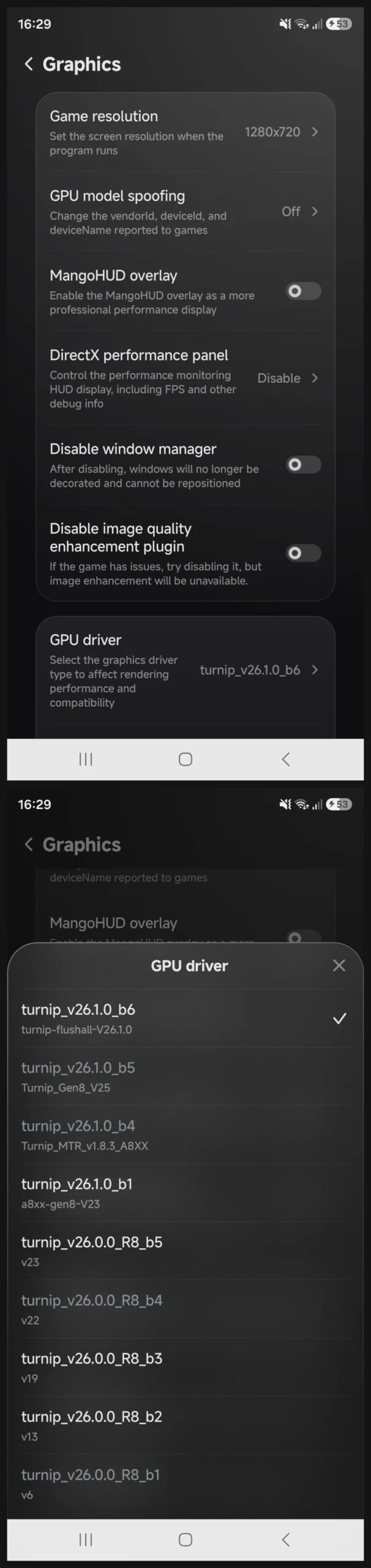
هذه ليست إعدادات نظرية أو إعدادات منقولة من جهاز آخر. الصور التالية مأخوذة من إعدادات GameHub التي استخدمناها في تجربتنا على Galaxy S25 Ultra.
أهم الإعدادات في ملف التشغيل كانت:
- Game Resolution: 1280×720
- GPU Driver: turnip_v26.1.0_b6
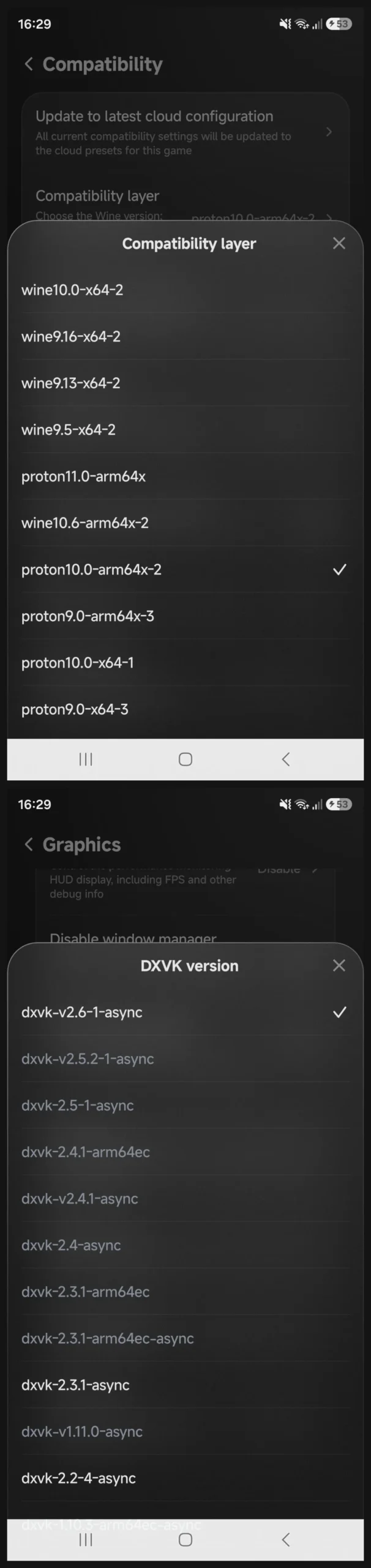
- Compatibility Layer: proton10.0-arm64x-2
- DXVK: dxvk-v2.6-1-async
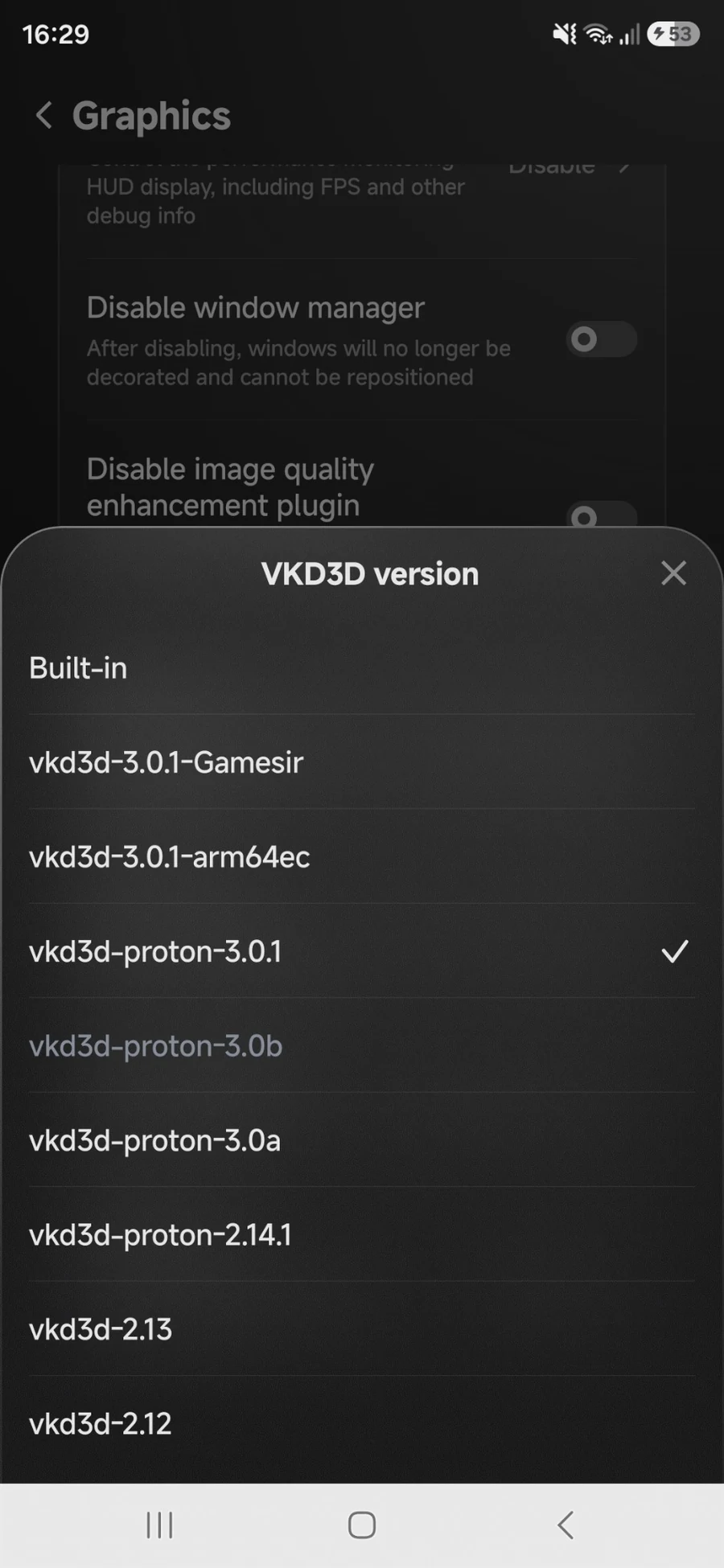
- VKD3D: vkd3d-proton-3.0.1
- GPU Model Spoofing: Off
- DirectX Performance Panel: Disable
الدقة وتعريف Turnip المستخدم
استخدمنا دقة 1280×720 مع تعريف Turnip v26.1.0 b6. اختيار تعريف GPU المناسب قد يؤثر في التوافق والأداء، لذلك لا تفترض أن أحدث تعريف سيكون دائمًا الأفضل لكل هاتف أو لكل إصدار من GameHub.
إعداد Proton وDXVK
في ملف التشغيل الخاص بتجربتنا كان proton10.0-arm64x-2 هو Compatibility Layer، بينما استخدمنا dxvk-v2.6-1-async.
إذا كانت اللعبة لا تعمل على جهازك رغم أن مواصفاته قوية، فإن تجربة إصدار مختلف من DXVK أو Proton قد تكون خطوة مفيدة قبل تخفيض كل إعدادات الرسوميات داخل اللعبة.
إعداد VKD3D داخل ملف GameHub
كان خيار VKD3D في ملف GameHub مضبوطًا على vkd3d-proton-3.0.1. نعرض هذا الإعداد لتوثيق ملف التشغيل كاملًا الذي استخدمناه، وليس للقول إن تغيير VKD3D وحده سيحسن Far Cry 3 على جميع الأجهزة.
هل هاتفك يشغل Far Cry 3 على GameHub؟
اكتب اسم هاتفك أو اسم المعالج في الخانة التالية. تبحث الأداة عن الأجهزة والمعالجات الموجودة في قاعدة البيانات. وإذا لم تتوفر لدينا تجربة مباشرة، فلن نخترع رقم FPS للهاتف.
🎮 فحص توافق هاتفك مع Far Cry 3
عدم ظهور هاتفك لا يعني أن اللعبة لن تعمل عليه؛ بل يعني أننا لا نملك حاليًا تجربة كافية لإعطائك نتيجة موثوقة.
هواتف ومعالجات تم تشغيل Far Cry 3 عليها
بدل إضافة عشرات الهواتف اعتمادًا على المواصفات فقط، نفضل في نبض التقنية التفريق بين اختبارنا الشخصي وبين التجارب المنشورة من مستخدمين آخرين.
| الجهاز | المعالج | نوع التجربة | النتيجة |
|---|---|---|---|
| Galaxy S25 Ultra | Snapdragon 8 Elite for Galaxy | تجربتنا الشخصية | قرابة 60 FPS بشكل مستقر بدون تسجيل الشاشة |
| POCO X6 Pro | Dimensity 8300 Ultra | تجربة منشورة | نحو 40–60 FPS حسب إعدادات الاختبار المنشور |
| فئة Dimensity 8400 Ultra | Dimensity 8400 Ultra | تجربة منشورة | توجد تجارب بأداء قريب من 60 FPS في ظروف محددة |
| POCO F8 Pro | Snapdragon 8 Elite | تجربة منشورة | إعدادات Medium مع تحديد معدل الإطارات في الاختبار المنشور |
سنضيف أجهزة جديدة عندما تتوفر تجربة يمكن الاعتماد عليها، بدل ملء الصفحة بأسماء هواتف لم يتم اختبار اللعبة عليها.
أفضل إعدادات Far Cry 3 على GameHub كبداية
الإعدادات التي استخدمناها على Galaxy S25 Ultra موثقة بالأعلى، لكنها ليست بالضرورة أفضل إعدادات لهاتفك. إذا كان جهازك مختلفًا، ابدأ بإعدادات محافظة ثم ارفع الجودة تدريجيًا.
- الدقة: ابدأ بـ1280×720.
- Graphics Quality: ابدأ بـLow أو Medium حسب قوة الجهاز.
- Shadows: Low إذا كنت تعاني من انخفاض الإطارات.
- Post FX: Low أو Medium.
- Anti-Aliasing: Off في الاختبار الأول إذا كان الأداء ضعيفًا.
- V-Sync: جرّب إيقافه إذا لاحظت تقطيعًا أو تأخرًا.
- FPS: على الأجهزة الأضعف، ثبات 30 FPS قد يكون أفضل من محاولة الوصول إلى 60 مع تذبذب مستمر.
اختبر اللعبة لمدة 10 إلى 15 دقيقة قبل الحكم على الإعدادات، لأن الحرارة قد تؤثر في الأداء بعد مرور عدة دقائق.
تشغيل Far Cry 3 على POCO X6 Pro وDimensity 8300 Ultra
إلى جانب تجربتنا على Galaxy S25 Ultra، توجد تجارب منشورة لتشغيل اللعبة على POCO X6 Pro بمعالج Dimensity 8300 Ultra وGPU من نوع Mali-G615 MC6.
ظهرت نتائج في حدود 40–60 FPS بحسب الدقة والإعدادات المستخدمة في التجربة المنشورة. نذكر هذه النتيجة كمرجع لجهاز مختلف، وليست اختبارًا أجريناه بأنفسنا.
وهذا يوضح أن تشغيل ألعاب الكمبيوتر عبر GameHub لم يعد مقتصرًا بالضرورة على شرائح Snapdragon، مع بقاء اختلاف التوافق بين لعبة وأخرى.
تشغيل Far Cry 3 على Dimensity 8400 Ultra
توجد كذلك تجارب منشورة لتشغيل Far Cry 3 على أجهزة بمعالج Dimensity 8400 Ultra بأداء جيد، ووصلت بعض النتائج إلى نطاق قريب من 60 FPS في ظروف الاختبار.
لكن لا ينبغي تعميم هذه النتيجة على كل هاتف يحمل المعالج نفسه، لأن نظام التبريد والذاكرة وإصدار GameHub وAndroid والإعدادات يمكن أن تغير النتيجة.
تشغيل Far Cry 3 على Snapdragon 8 Elite
لدينا هنا أقوى دليل في المقال لأن تجربتنا الشخصية تمت على Galaxy S25 Ultra بمعالج Snapdragon 8 Elite for Galaxy. في تجربتنا استطاعت اللعبة الوصول إلى قرابة 60 FPS بصورة مستقرة بدون تسجيل الشاشة.
كما توجد تجارب منشورة لأجهزة أخرى تستخدم شرائح من عائلة Snapdragon 8 Elite، لكن لا ننقل نتيجة S25 Ultra إليها تلقائيًا؛ فكل هاتف قد يقدم أداء مختلفًا حسب التبريد وإعدادات GameHub.
حل مشكلة Far Cry 3 لا تعمل على GameHub
اللعبة تعلق في شاشة التحميل
إذا بقيت اللعبة في شاشة البداية أو التحميل، فهذا لا يعني بالضرورة أن الهاتف ضعيف. جرّب إصدارًا مختلفًا من DXVK أو Proton، ثم أغلق ملف التشغيل وأعد تشغيله.
إذا كنت قد غيرت عدة خيارات مرة واحدة، ارجع إلى الإعدادات السابقة وغيّر خيارًا واحدًا فقط في كل اختبار حتى تتمكن من تحديد سبب المشكلة.
FPS مرتفع لكن اللعبة تقطع
معدل FPS ليس العامل الوحيد الذي يحدد سلاسة اللعبة. قد يظهر رقم مرتفع بينما تشعر بتقطيع بسبب عدم انتظام زمن الإطار أو الحرارة أو العمليات التي تعمل في الخلفية.
جرّب إغلاق التطبيقات الأخرى، وخفض بعض إعدادات الرسوميات، واختبار اللعبة بدون تسجيل الشاشة. وإذا كان معدل الإطارات يتذبذب بشدة، جرّب تثبيته على قيمة أقل وأكثر استقرارًا.
الأداء ينخفض أثناء تسجيل الشاشة
لاحظنا هذه النقطة أثناء تجربتنا. تسجيل Gameplay يستهلك جزءًا من موارد الهاتف إلى جانب اللعبة، لذلك يمكن أن يكون الأداء أثناء التسجيل أقل من الأداء عند اللعب بصورة طبيعية.
لهذا السبب عندما نقول إن تجربتنا وصلت إلى قرابة 60 FPS مستقرة، فنحن نشير إلى الأداء الذي لاحظناه بدون تشغيل تسجيل الشاشة.
الهاتف يسخن بعد عدة دقائق
تشغيل لعبة Windows مثل Far Cry 3 على أندرويد يضع حملًا مستمرًا على CPU وGPU. وعند ارتفاع الحرارة قد يخفض الهاتف الترددات للمحافظة على درجة الحرارة، مما يؤدي إلى تراجع الأداء.
لا تحكم على الهاتف من أول دقيقة أو دقيقتين فقط. اختبر اللعبة لفترة أطول وراقب ثبات الأداء.
اللعبة تعمل لكن توجد أخطاء في الرسومات
إذا ظهرت مشاكل في الإضاءة أو الخامات أو المؤثرات، فقد تكون المشكلة مرتبطة بالتعريف أو DXVK أو طبقة التوافق، وليس بقوة الهاتف فقط.
جرّب إصدارًا مختلفًا من DXVK أو تعريف GPU مناسبًا لجهازك قبل اعتبار اللعبة غير متوافقة.
Snapdragon أم Dimensity لتشغيل Far Cry 3؟
تتمتع أجهزة Snapdragon المزودة بـAdreno بخيارات تعريفات مثل Turnip، وهذا يجعلها شائعة بين مستخدمي أدوات تشغيل ألعاب الكمبيوتر على أندرويد.
لكن وجود تجارب ناجحة على Dimensity 8300 Ultra وDimensity 8400 Ultra يعني أن امتلاك هاتف MediaTek لا يعني تلقائيًا أن Far Cry 3 لن تعمل.
الأفضل هو البحث عن تجربة للعبة نفسها على المعالج الذي تستخدمه بدل الاعتماد على نتائج الاختبارات النظرية للمعالج فقط.
هل تحتاج 12GB RAM لتشغيل Far Cry 3؟
الذاكرة الكبيرة مفيدة عند تشغيل GameHub، لكنها ليست العامل الوحيد. المعالج وGPU والتعريف وإعدادات طبقة التوافق لها دور مهم أيضًا.
إذا كان هاتفك يحتوي على 8GB RAM ومعالج قوي، فهذا لا يعني تلقائيًا أن Far Cry 3 لن تعمل. أغلق التطبيقات الثقيلة في الخلفية واترك مساحة تخزين كافية قبل تشغيل اللعبة.
هل يمكن تشغيل Far Cry 3 بسرعة 60 FPS على أندرويد؟
نعم، وهذا ما شاهدناه في تجربتنا على Galaxy S25 Ultra. عند اللعب بدون تسجيل الشاشة وصل الأداء إلى قرابة 60 FPS بصورة مستقرة.
هذا لا يعني أن كل هاتف حديث سيحصل على 60 FPS. على الأجهزة الأخرى قد تكون تجربة 30 أو 45 FPS مستقرة أفضل من معدل يتغير باستمرار بين أرقام مرتفعة ومنخفضة.
كما يجب الانتباه إلى أن تسجيل الشاشة والتبريد وإصدار GameHub والإعدادات يمكن أن تؤثر في النتيجة.
ماذا تعلمنا من تجربتنا؟
أهم شيء لاحظناه هو أن تشغيل Far Cry 3 على الهاتف لا يعتمد على رقم واحد أو إعداد سحري. الوصول إلى إعدادات مناسبة يتطلب تجربة الدقة والتعريف وطبقة التوافق ومراقبة الأداء الفعلي.
ولهذا السبب أضفنا صور إعداداتنا كما هي بدل الاكتفاء بكتابة قائمة عامة. إذا تغيرت الإعدادات أو حصلنا على نتيجة أفضل في اختبار لاحق، سنحدّث هذا القسم بحيث يبقى الدليل مبنيًا على تجربة فعلية.
نصائح قبل تشغيل Far Cry 3 على GameHub
- أغلق التطبيقات الموجودة في الخلفية قبل تشغيل اللعبة.
- ابدأ بدقة 720p إذا كنت غير متأكد من قدرة جهازك.
- إذا كان الأداء متذبذبًا، اختبر 30 FPS قبل محاولة الوصول إلى 60.
- غيّر إعدادًا واحدًا فقط في كل مرة.
- راقب حرارة الهاتف بعد 10 إلى 15 دقيقة.
- لا تفترض أن أحدث DXVK أو تعريف GPU هو الأفضل دائمًا.
- احتفظ بصورة للإعدادات التي تعمل جيدًا حتى تستطيع الرجوع إليها.
- اختبر الأداء بدون تسجيل الشاشة إذا كنت تريد معرفة الأداء الحقيقي للهاتف.
- استخدم نسخة قانونية من اللعبة من مصدر تملكه؛ هذا الدليل لا يوفر ملفات اللعبة أو نسخًا مقرصنة.
أدلة GameHub أخرى من تجربتنا
إذا كانت هذه أول مرة تستخدم فيها GameHub، يمكنك قراءة دليل أفضل إعدادات GameHub، حيث نشرنا أيضًا تجربة تشغيل PES 2017 وشرحًا عمليًا لبعض الإعدادات المهمة.
وإذا كنت تريد معرفة الخيارات الأخرى المتاحة لتشغيل ألعاب Windows على الهاتف، اطلع على دليل أفضل محاكيات ألعاب الكمبيوتر على أندرويد. يساعدك ذلك على مقارنة GameHub بالخيارات الأخرى بدل الاعتماد على تطبيق واحد فقط.
الأسئلة الشائعة حول Far Cry 3 وGameHub
هل Far Cry 3 متوفرة رسميًا للأندرويد؟
هذا الدليل يتناول تشغيل نسخة الكمبيوتر من Far Cry 3 عبر GameHub، وليس إصدار Android أصليًا للعبة. ويمكن الحصول على نسخة الكمبيوتر الأصلية من Steam.
هل GameHub يشغل Far Cry 3؟
نعم. قمنا بتشغيل Far Cry 3 بأنفسنا عبر GameHub على Galaxy S25 Ultra، كما توجد تجارب منشورة على أجهزة أخرى. الأداء يختلف حسب الهاتف والإعدادات.
ما إعدادات Far Cry 3 على Galaxy S25 Ultra؟
في تجربتنا استخدمنا دقة 1280×720 وتعريف turnip_v26.1.0_b6 مع proton10.0-arm64x-2 وDXVK dxvk-v2.6-1-async. صور الإعدادات الأصلية موجودة في هذا المقال.
هل تعمل Far Cry 3 بسرعة 60 FPS على Galaxy S25 Ultra؟
في تجربتنا وصلت اللعبة إلى قرابة 60 FPS بصورة مستقرة عند اللعب بدون تسجيل الشاشة. عند تسجيل Gameplay يمكن أن ينخفض الأداء بسبب الحمل الإضافي الناتج عن التسجيل.
هل تعمل Far Cry 3 على معالجات MediaTek؟
توجد تجارب تشغيل منشورة على معالجات مثل Dimensity 8300 Ultra وDimensity 8400 Ultra، لكن النتيجة تختلف حسب الهاتف وإصدار GameHub والإعدادات.
لماذا لا تعمل Far Cry 3 رغم أن هاتفي قوي؟
قوة المعالج ليست العامل الوحيد. قد تكون المشكلة مرتبطة بتعريف GPU أو DXVK أو Proton أو إصدار GameHub أو إعداد معين داخل ملف التشغيل.
هل 30 FPS كافية للعب Far Cry 3؟
نعم. على الأجهزة التي لا تستطيع المحافظة على معدلات أعلى، يمكن أن تكون 30 FPS مستقرة أفضل من معدل يتذبذب باستمرار.
كيف أعرف إذا كان هاتفي يشغل Far Cry 3؟
استخدم أداة فحص التوافق الموجودة في هذا المقال واكتب اسم هاتفك أو المعالج. إذا لم يظهر جهازك، فهذا لا يعني أنه غير قادر على تشغيل اللعبة؛ بل يعني أننا لا نملك حاليًا بيانات كافية لإعطائك نتيجة موثوقة.
منهجية الاختبار والشفافية
نحرص في نبض التقنية على التفريق بين ما قمنا باختباره بأنفسنا وبين النتائج التي وجدناها في تجارب منشورة لأجهزة أخرى. الاختبار المباشر في هذا الدليل تم على Samsung Galaxy S25 Ultra، بينما نتائج الأجهزة الأخرى مذكورة بوضوح على أنها تجارب منشورة وليست اختبارات أجريناها بأنفسنا.
كما نعرض صور الإعدادات المستخدمة وفيديو Gameplay من تجربتنا حتى يستطيع القارئ رؤية طريقة التشغيل والنتيجة بدل الاعتماد على وصف مكتوب فقط. وقد تختلف النتائج مستقبلًا مع تحديث GameHub أو التعريفات أو Android.
الخلاصة
Far Cry 3 يمكن تشغيلها على GameHub بأداء ممتاز على الأجهزة القوية، وتجربتنا على Galaxy S25 Ultra أظهرت أن اللعبة تستطيع الوصول إلى قرابة 60 FPS بصورة مستقرة عند اللعب بدون تسجيل الشاشة باستخدام الإعدادات الموضحة في هذا الدليل.
لكن أهم نتيجة من التجربة ليست رقم FPS وحده. اختيار تعريف GPU وDXVK وProton والدقة المناسبة يمكن أن يصنع فرقًا كبيرًا، ولا توجد إعدادات واحدة نضمن أنها الأفضل لكل هاتف.
إذا كنت تستخدم Galaxy S25 Ultra، يمكنك البدء بإعدادات تجربتنا الموضحة بالصور. أما إذا كان لديك هاتف مختلف، فاستخدمها كنقطة مرجعية وابدأ بإعدادات محافظة ثم عدّلها تدريجيًا.
وإذا لم تكن تملك اللعبة بعد، استخدم صفحة Far Cry 3 الأصلية على Steam بدل مواقع التحميل غير الرسمية.
إذا لم تتعرف أداة التوافق على هاتفك، جرّب كتابة اسم المعالج بدل اسم الجهاز.