
- لا توجد إعدادات Winlator واحدة تناسب جميع الهواتف والألعاب.
- إذا كان الأداء ضعيفًا، ابدأ بخفض دقة العرض قبل تغيير الإعدادات المتقدمة.
- نوع المعالج الرسومي GPU مهم جدًا عند اختيار Graphics Driver.
- يمكن تجربة Box64 Preset = Performance عندما تكون المشكلة انخفاض الأداء.
- بعض ألعاب Unity قد تكون أكثر استقرارًا باستخدام Stability بدل Performance.
- غيّر إعدادًا واحدًا فقط في كل تجربة حتى تعرف ما الذي حسّن الأداء فعلًا.
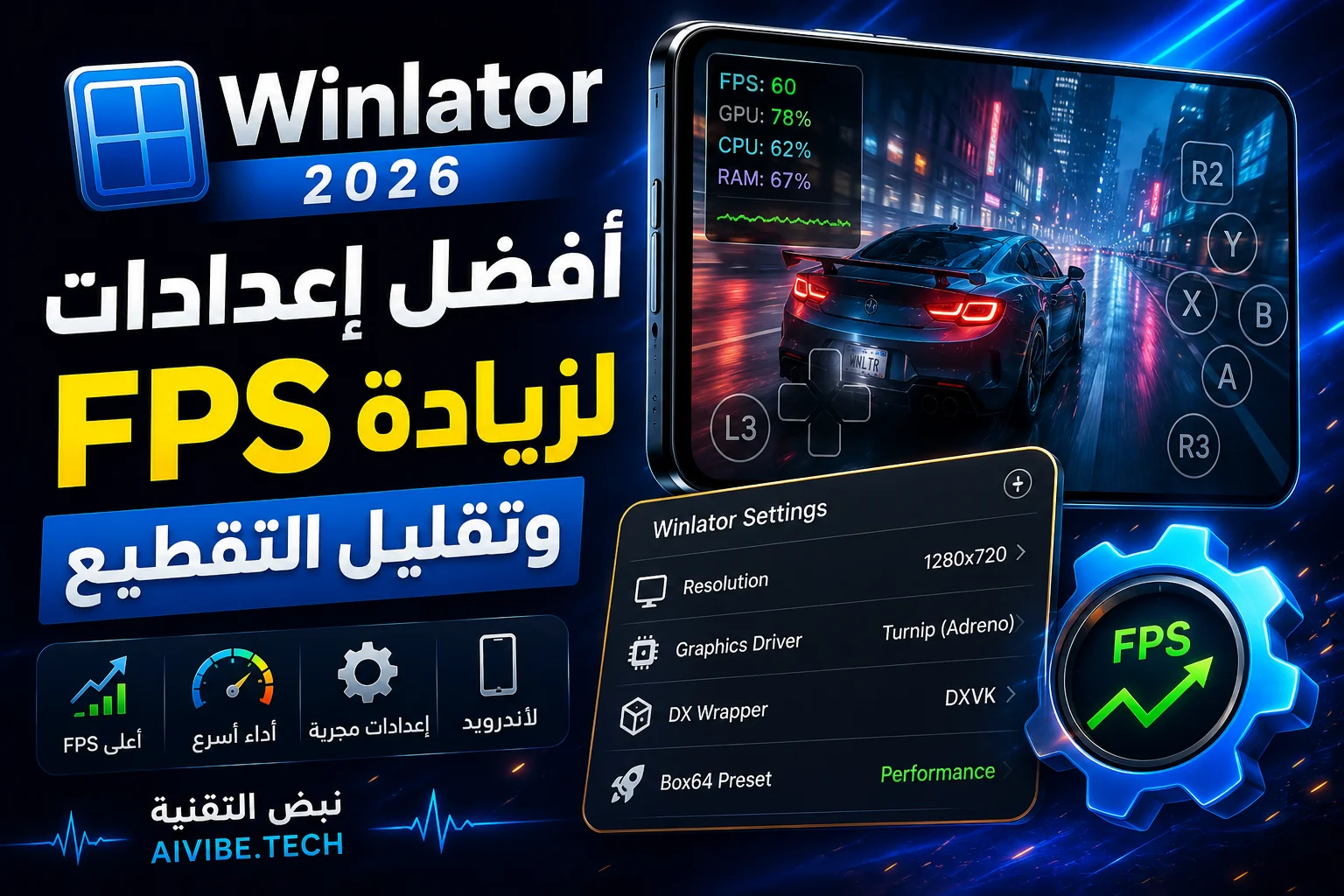
بعد تثبيت Winlator وتشغيل أول لعبة، غالبًا سيكون السؤال التالي: ما أفضل إعدادات Winlator لزيادة FPS وتقليل التقطيع؟
قد تجد على الإنترنت شخصًا يعرض إعدادات حققت أداءً ممتازًا على هاتفه، فتنسخها بالكامل ثم تكتشف أن اللعبة أصبحت أبطأ لديك. السبب بسيط: أداء Winlator لا يعتمد على خيار واحد، وإنما على المعالج CPU ومعالج الرسوميات GPU واللعبة والدقة والتعريف الرسومي وDX Wrapper وBox64 وغيرها من العوامل.
لذلك لن أعطيك في هذا الدليل ما يسمى بـ«الإعداد السحري». سنستخدم طريقة أكثر عملية: نبدأ بإعدادات معتدلة، ثم نحدد عنق الزجاجة ونغير خيارًا واحدًا في كل مرة.
هذا المقال مخصص لتحسين الأداء. ابدأ أولًا من دليلنا الرئيسي:
شرح Winlator وتشغيل ألعاب الكمبيوتر على أندرويد خطوة بخطوة
ثم عد إلى هذا الدليل بعد تشغيل اللعبة لأول مرة.
قبل تغيير إعدادات Winlator: اعرف المشكلة أولًا
قبل لمس Graphics Driver أو DXVK أو Box64، شغّل اللعبة بالإعدادات الحالية وراقب ما يحدث.
هل اللعبة تعمل ولكن معدل الإطارات منخفض؟ هل الأداء جيد في البداية ثم يتراجع بعد عدة دقائق؟ هل تظهر شاشة سوداء؟ أم أن اللعبة تغلق قبل الوصول إلى القائمة الرئيسية؟
هذه الحالات ليست مشكلة واحدة، ولذلك لا ينبغي أن يكون حلها واحدًا.
| المشكلة | أول شيء أراجعه |
|---|---|
| FPS منخفض | الدقة + إعدادات اللعبة + Box64 |
| تقطيع بعد فترة من اللعب | حرارة الهاتف والتطبيقات الخلفية |
| مشاكل رسومية | Graphics Driver وDX Wrapper |
| اللعبة تغلق | التوافق وBox64 Preset وإعدادات اللعبة |
| اللعبة تعمل جيدًا ثم تبطؤ | الحرارة والاختناق الحراري |
كيف تختار أفضل إعدادات Winlator حسب هاتفك؟
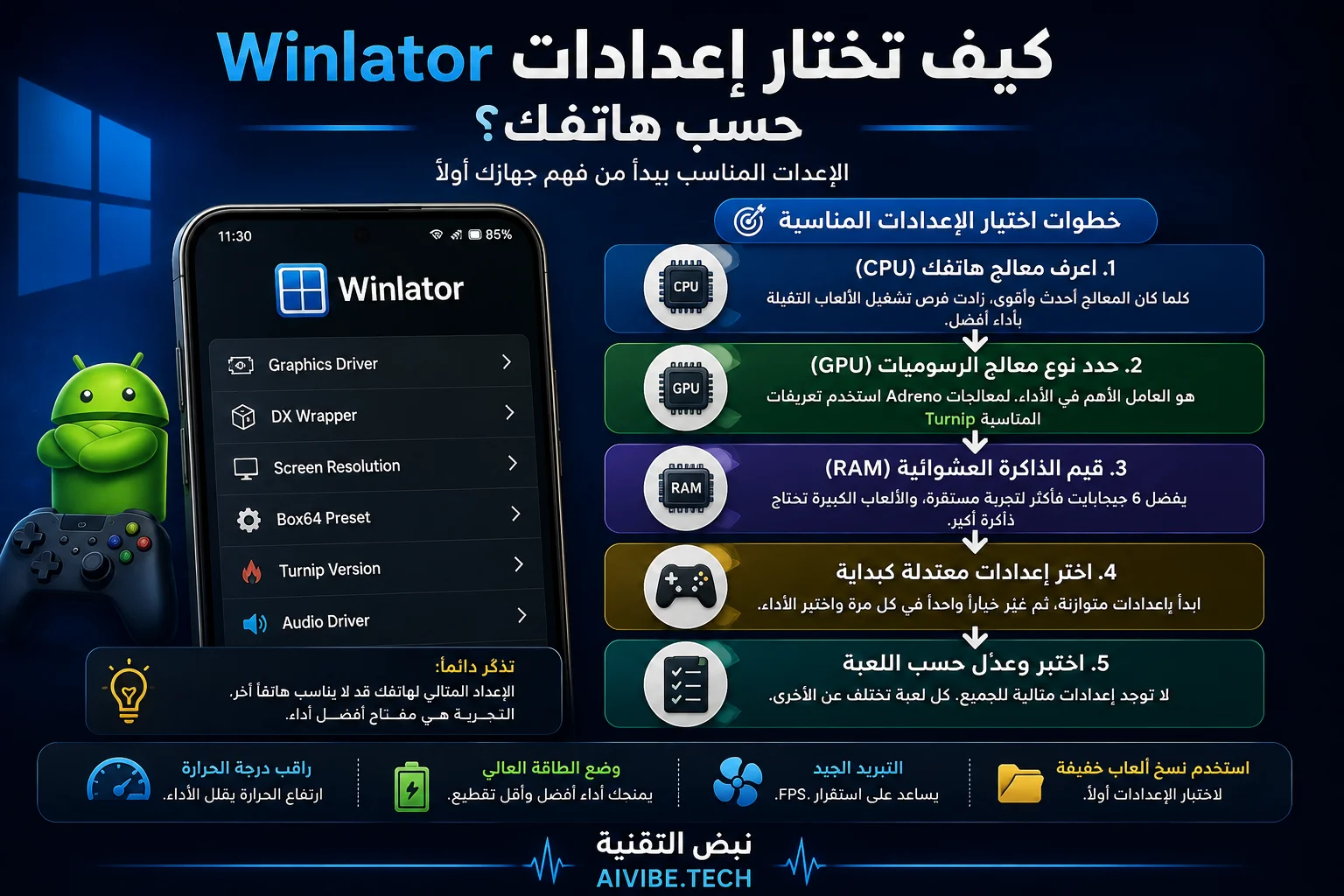
قبل نسخ إعدادات شخص آخر، تعرف على ثلاثة أشياء في هاتفك: CPU وGPU وRAM.
نوع GPU مهم بصورة خاصة، لأن اختيار التعريف الرسومي المناسب يرتبط بالعتاد الموجود في الجهاز. ولهذا قد تكون إعدادات هاتف بمعالج Snapdragon وAdreno غير مناسبة لهاتف يستخدم معالجًا رسوميًا مختلفًا.
كذلك لا تجعل رقم RAM وحده معيارًا لقوة الهاتف. هاتف بذاكرة كبيرة ومعالج متوسط لا يصبح تلقائيًا أسرع في تشغيل ألعاب Windows من هاتف بذاكرة أقل ومعالج أقوى.
إذا وجدت فيديو يعرض 60 FPS على لعبة معينة، فلا تفترض أنك ستحصل على الرقم نفسه حتى إذا نسخت جميع الإعدادات. الهاتف وإصدار اللعبة وWinlator والتعريفات ودرجة الحرارة يمكن أن تغير النتيجة.
ما أفضل دقة Screen Resolution في Winlator؟
الدقة من أسهل الإعدادات التي يمكن تجربتها عندما تكون اللعبة بطيئة. كلما ارتفعت الدقة، زاد عدد البكسلات التي يحتاج GPU إلى معالجتها.
لذلك إذا كان هدفك الأول هو الأداء، فمن المنطقي البدء بدقة معتدلة بدل محاولة تشغيل اللعبة بأعلى دقة يدعمها هاتفك.
| الدقة | متى أجربها؟ | الملاحظة |
|---|---|---|
| 960×544 تقريبًا | جهاز محدود أو لعبة ثقيلة | أداء أفضل محتمل مقابل وضوح أقل |
| 1280×720 | نقطة بداية جيدة لكثير من التجارب | توازن معقول بين الوضوح والأداء |
| 1600×900 أو أعلى | الأجهزة الأقوى أو الألعاب الخفيفة | قد يزيد الحمل على GPU بوضوح |
هذه ليست حدودًا إلزامية. اعتبرها نقاط بداية للاختبار وليست وعدًا بالأداء.
كيف تختار Graphics Driver في Winlator؟
Graphics Driver من أهم الإعدادات في Winlator، وهنا تحديدًا لا أنصح باختيار اسم تعريف لمجرد أنه ظهر في فيديو حصل على FPS مرتفع.
بالنسبة لعدد من أجهزة Snapdragon التي تستخدم رسوميات Adreno، ستشاهد كثيرًا استخدام تعريفات Turnip. أما الأجهزة ذات العتاد المختلف فقد تحتاج مسارًا آخر حسب ما يدعمه إصدار Winlator الذي تستخدمه.
إذا كانت اللعبة تعمل بالفعل بصورة صحيحة، فلا تجعل تحديث أو تغيير التعريف أول خطوة تقوم بها لمجرد محاولة كسب بضعة إطارات. احتفظ بالإعداد الذي يعمل لديك، ثم اختبر البديل بصورة منفصلة.
DXVK أم VKD3D؟ ماذا أختار؟
ستشاهد في Winlator أسماء مثل DXVK وVKD3D. هذه ليست إعدادات جودة مثل Low وHigh داخل اللعبة، وإنما تقنيات مرتبطة بترجمة واجهات الرسوم التي تستخدمها ألعاب Windows.
بصورة مبسطة:
- DXVK: يرتبط عادةً بألعاب Direct3D 9 و10 و11 عبر Vulkan.
- VKD3D: يستخدم مع تطبيقات وألعاب تعتمد على Direct3D 12.
لذلك لا يكون السؤال «أي واحد يعطي FPS أعلى دائمًا؟»، بل ما الذي تحتاجه اللعبة التي أحاول تشغيلها؟
معرفة إصدار DirectX الذي تستخدمه اللعبة توفر عليك الكثير من التجارب العشوائية.
أفضل إعداد Box64 Preset للألعاب
هذه من الإعدادات التي يمكن أن تحدث فرقًا ملحوظًا، لكن مرة أخرى يجب أن نختارها حسب المشكلة.
Performance
إذا كانت اللعبة تعمل ولكن الأداء منخفض، فإن تجربة Box64 Preset = Performance خطوة منطقية. إرشادات Winlator نفسها تقترح تغيير Box64 إلى Performance عند مواجهة مشكلات في الأداء.
Stability
الأداء الأعلى ليس مفيدًا إذا كانت اللعبة تغلق باستمرار. بالنسبة لبعض الألعاب المبنية بمحرك Unity، تشير إرشادات Winlator إلى إمكانية تجربة Stability لتحسين الاستقرار.
إذا كانت لعبتك مستقرة وسريعة بالفعل، فلا يوجد سبب لتغيير الإعداد. وإذا كانت المشكلة Crash وليست FPS، فقد يكون التركيز على الاستقرار أكثر أهمية من محاولة استخراج إطارات إضافية.
طريقة زيادة FPS في Winlator وتقليل التقطيع
إذا كانت اللعبة تعمل ولكن الأداء غير مرضٍ، استخدم ترتيبًا واضحًا للتجربة بدل تغيير كل شيء دفعة واحدة.
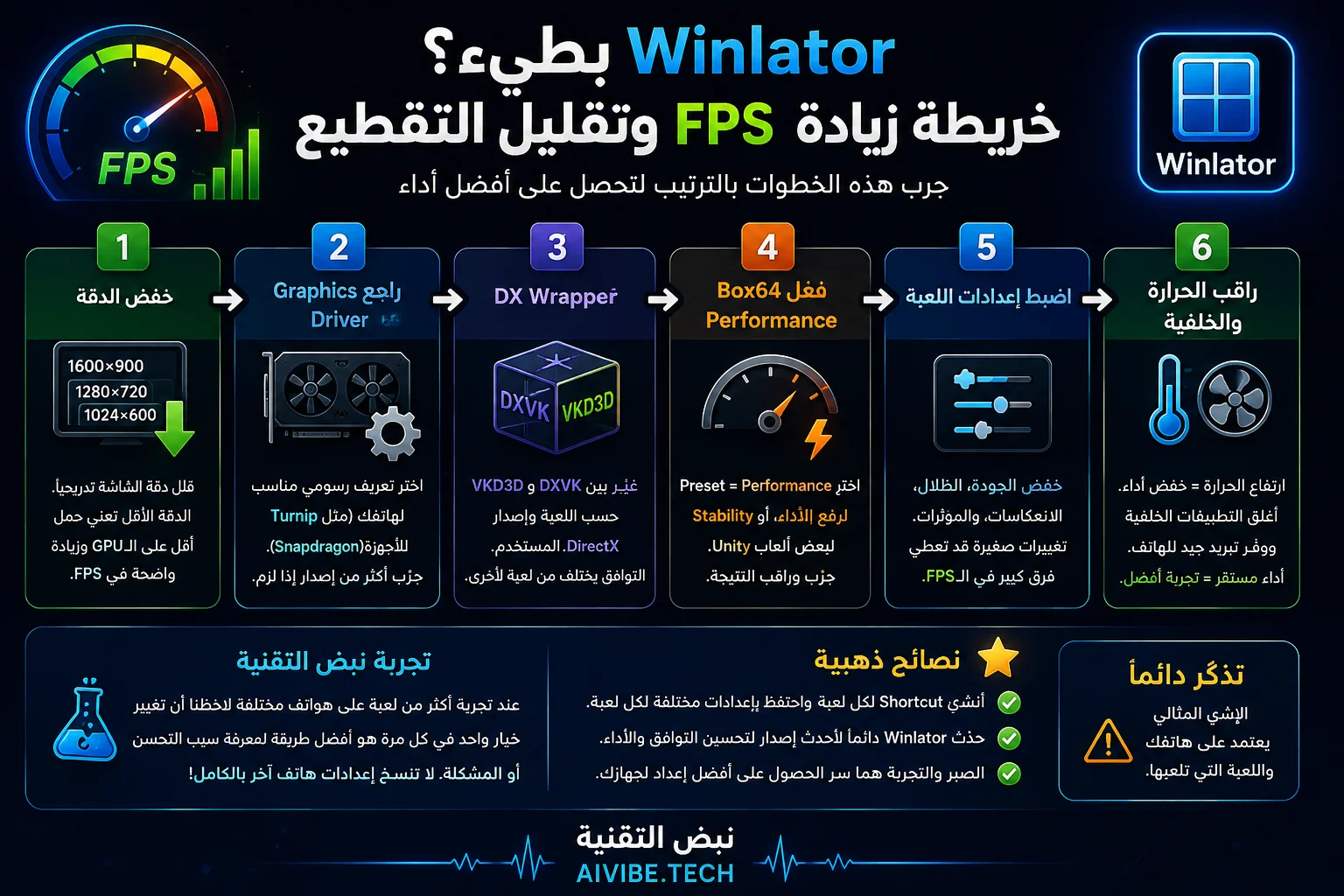
- اخفض دقة العرض خطوة واحدة.
- شغّل اللعبة مرة أخرى وقارن الأداء.
- راجع Graphics Driver وتأكد أنه مناسب لعتاد هاتفك.
- تأكد من استخدام DX Wrapper المناسب للعبة.
- إذا كانت المشكلة أداءً منخفضًا، جرّب Box64 Performance.
- خفّض إعدادات الرسوم الثقيلة من داخل اللعبة.
- أغلق التطبيقات غير الضرورية التي تعمل في الخلفية.
- راقب حرارة الهاتف أثناء الاختبار.
لا تنس إعدادات الرسوم داخل اللعبة نفسها
أحيانًا يقضي المستخدم وقتًا طويلًا في إعداد Winlator بينما المشكلة ببساطة أن إعدادات اللعبة مرتفعة جدًا بالنسبة للهاتف.
ابدأ بتقليل الخيارات التي تستهلك GPU عادةً، مثل:
- Shadows أو جودة الظلال.
- Anti-Aliasing.
- Reflection Quality.
- Volumetric Effects.
- Ambient Occlusion.
- الدقة الداخلية أو Render Scale إذا كانت اللعبة توفرها.
ولا تخفض كل شيء مباشرة إلى أدنى مستوى. ابدأ بالخيارات الثقيلة واحدًا تلو الآخر حتى تحصل على التوازن الذي يناسبك بين الصورة والأداء.
حرارة الهاتف قد تكون سبب انخفاض FPS
هذه نقطة يتم تجاهلها كثيرًا. قد تشغل اللعبة وتحصل على أداء جيد في الدقائق الأولى، ثم تلاحظ أن FPS بدأ ينخفض رغم أنك لم تغير أي إعداد.
أحد الأسباب المحتملة هو الاختناق الحراري Thermal Throttling. عندما ترتفع حرارة الهاتف، قد يخفض النظام أداء المعالج أو GPU للمساعدة في السيطرة على الحرارة.
لذلك عند مقارنة إعدادين، حاول إجراء الاختبار في ظروف متشابهة. اختبار الإعداد الأول والهاتف بارد ثم اختبار الثاني بعد نصف ساعة من اللعب قد يعطيك مقارنة غير عادلة.
يمكن أن يساعد أيضًا إغلاق التطبيقات الخلفية، إزالة غطاء سميك إذا كان يحبس الحرارة أثناء الاختبار، واللعب في مكان جيد التهوية. ولا أنصح بأي طريقة غير آمنة لتبريد الهاتف.
استخدم Shortcut بإعداد مستقل لكل لعبة
من أفضل الطرق لتنظيم Winlator ألا تحاول جعل Container واحد بإعداد واحد مثاليًا لجميع الألعاب.
يسمح Winlator بتشغيل الألعاب من Shortcuts وضبط إعدادات منفصلة لها. استفد من ذلك إذا اكتشفت أن لعبة تحتاج إعدادًا مختلفًا عن الأخرى.
مثلًا قد تكون لديك لعبة قديمة تعمل بصورة ممتازة على إعداد مستقر، بينما تحتاج لعبة أخرى إلى دقة أقل وPerformance. لا يوجد سبب لإجبار اللعبتين على استخدام التوليفة نفسها.
7 أخطاء تقلل أداء Winlator
- نسخ إعدادات هاتف آخر بالكامل: خصوصًا عندما يكون GPU مختلفًا.
- استخدام دقة عالية من البداية: ثم محاولة حل FPS من الخيارات المتقدمة.
- تغيير كل الإعدادات معًا: لن تعرف بعدها سبب التحسن أو المشكلة.
- تجاهل إعدادات اللعبة: Winlator ليس المسؤول الوحيد عن الحمل الرسومي.
- تجاهل الحرارة: اختبار الأداء والهاتف شديد السخونة قد يعطي نتيجة مضللة.
- مطاردة أعلى FPS فقط: الثبات قد يكون أهم من رقم مرتفع يتغير باستمرار.
- اعتبار Performance الحل لكل شيء: بعض المشكلات تحتاج توافقًا أو استقرارًا وليس مزيدًا من الأداء.
إعدادات Winlator مقترحة كنقطة بداية
بدل إعطائك «أفضل إعدادات نهائية»، هذه نقطة بداية محافظة يمكنك تعديلها حسب هاتفك ولعبتك:
| الإعداد | نقطة البداية |
|---|---|
| Resolution | ابدأ بـ720p تقريبًا ثم اخفضها إذا كان الأداء ضعيفًا |
| Graphics Driver | اختر ما يناسب GPU وإصدار Winlator لديك |
| DX Wrapper | اختره حسب DirectX المستخدم في اللعبة |
| Box64 | ابدأ بالإعداد الافتراضي، وجرّب Performance عند انخفاض الأداء |
| إعدادات اللعبة | Low أو Medium كبداية للألعاب الثقيلة |
هذا الجدول نقطة بداية للاختبار وليس Benchmark. لا يمكنني أن أعدك بعدد FPS محدد دون اختبار اللعبة نفسها على هاتفك.
طريقة اختبار الإعدادات بصورة صحيحة
إذا أردت معرفة الإعداد الأفضل فعلًا، استخدم طريقة بسيطة تشبه الاختبار:
- اختر مكانًا ثابتًا داخل اللعبة.
- العب لمدة متقاربة في كل تجربة.
- سجل FPS أو لاحظ درجة السلاسة.
- غيّر خيارًا واحدًا فقط.
- أعد الاختبار في المشهد نفسه.
- إذا تحسن الأداء دون ظهور مشاكل رسومية أو Crash، احتفظ بالتعديل.
هذه الطريقة أبطأ قليلًا من نسخ إعداد جاهز من الإنترنت، لكنها تعطيك في النهاية إعدادًا مناسبًا لهاتفك أنت ولعبتك أنت.
ماذا عن الأجهزة الضعيفة والمتوسطة؟
الأجهزة الضعيفة والمتوسطة تحتاج استراتيجية مختلفة عن الهواتف الرائدة. ليس الهدف فيها تشغيل كل لعبة حديثة بأقصى جودة، وإنما اختيار ألعاب مناسبة للعتاد ثم ضبط الدقة والجودة للوصول إلى تجربة مستقرة.
ولهذا لن نحشر إعدادات هذه الفئة داخل هذا المقال. سنخصص لها دليلًا مستقلًا ضمن سلسلة Winlator في نبض التقنية عن تشغيل ألعاب الكمبيوتر على الأجهزة الضعيفة والمتوسطة، مع تقسيم أكثر وضوحًا حسب قوة الجهاز.
الأسئلة الشائعة حول أفضل إعدادات Winlator
ما أفضل إعدادات Winlator لزيادة FPS؟
لا توجد إعدادات موحدة لجميع الأجهزة. ابدأ بخفض الدقة وإعدادات الرسوم، ثم راجع Graphics Driver وDX Wrapper، ويمكن تجربة Box64 Performance إذا كانت المشكلة انخفاض الأداء.
هل خفض الدقة يزيد FPS في Winlator؟
يمكن أن يساعد، لأن الدقة الأقل تقلل الحمل الرسومي في كثير من الحالات. مقدار التحسن يعتمد على اللعبة وما إذا كان GPU هو سبب الاختناق أصلًا.
هل Performance أفضل من Stability؟
ليس دائمًا. Performance موجه لتحسين الأداء، بينما قد يكون Stability أنسب لبعض الألعاب التي تعاني من عدم الاستقرار، ومن بينها بعض ألعاب Unity.
ما أفضل إعدادات Winlator لأجهزة Snapdragon؟
تعتمد على شريحة Snapdragon نفسها وGPU واللعبة. أجهزة Adreno تستفيد من خيارات وتعريفات متوافقة معها، لكن لا يوجد إعداد Snapdragon واحد يصلح لكل الأجيال.
لماذا FPS منخفض رغم أن هاتفي قوي؟
القوة النظرية للهاتف ليست العامل الوحيد. قد تكون المشكلة في التوافق أو التعريف أو DX Wrapper أو الدقة أو إعدادات اللعبة أو الحرارة.
هل زيادة RAM ترفع FPS؟
وجود ذاكرة كافية مهم، لكن زيادة RAM وحدها لا تضمن زيادة FPS؛ المعالج وGPU والتوافق والإعدادات عوامل أساسية أيضًا.
لماذا ينخفض FPS بعد عدة دقائق؟
إذا كان الأداء ممتازًا في البداية ثم يتراجع، فراقب حرارة الجهاز. الاختناق الحراري أحد الأسباب المحتملة، إلى جانب العمليات الخلفية واستهلاك الذاكرة.
الخلاصة: ما الإعداد الأفضل لهاتفك؟
أفضل إعدادات Winlator هي الإعدادات التي تحقق أفضل توازن بين الأداء والاستقرار على جهازك ولعبتك، وليست الإعدادات التي حققت أعلى FPS على هاتف شخص آخر.
ابدأ بدقة معتدلة، اختر Graphics Driver المناسب، استخدم DX Wrapper الذي يتوافق مع اللعبة، ثم جرّب Box64 Performance عندما يكون الأداء هو المشكلة. وبعد ذلك اضبط إعدادات الرسوم داخل اللعبة وراقب الحرارة.
والأهم: غيّر خيارًا واحدًا في كل مرة. بهذه الطريقة ستعرف بالضبط ما الذي جعل Winlator أسرع وما الذي تسبب في المشكلة.
هذا هو المقال الثاني ضمن سلسلة Winlator في نبض التقنية. وإذا لم تكن قد قرأت الدليل الأساسي، يمكنك الرجوع إلى:
تمت مراجعة المعلومات المتعلقة بطريقة عمل Winlator وBox64 وإرشادات Performance وStability وإعدادات الألعاب المنفصلة بالاعتماد على توثيق مشروع Winlator ومكوناته. قد تتغير بعض الخيارات وأسماؤها مع الإصدارات الجديدة، لذلك تحقق دائمًا من توثيق الإصدار الذي تستخدمه.