
إذا كنت تستخدم Winlator لتشغيل ألعاب الكمبيوتر على أندرويد، فغالبًا أول سؤال سيخطر ببالك هو:
ما أفضل ألعاب Winlator التي تعمل فعلًا على الهاتف؟
الإجابة تعتمد بدرجة كبيرة على قوة المعالج، نوع معالج الرسوميات GPU، إصدار Winlator والإعدادات المستخدمة.
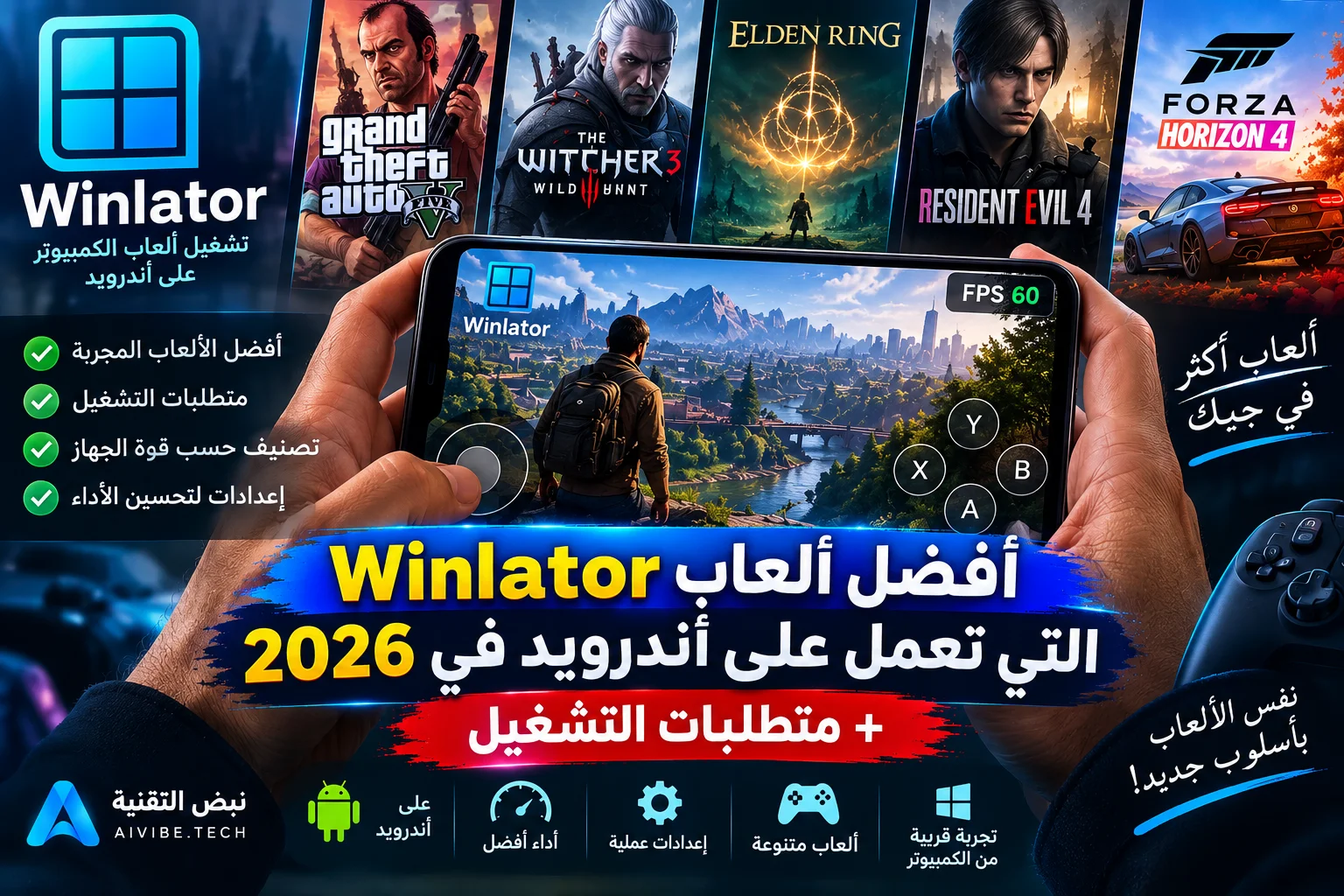
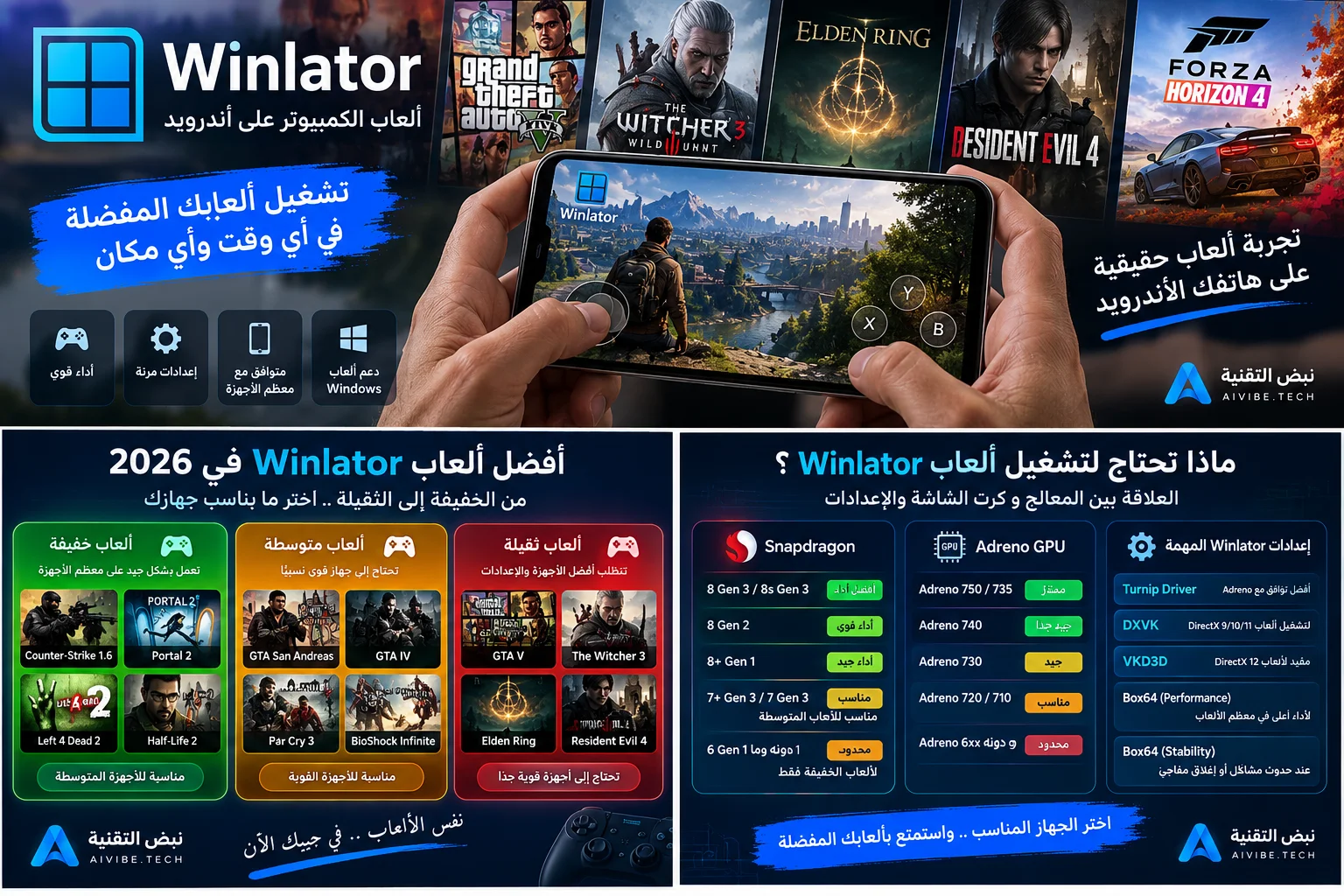
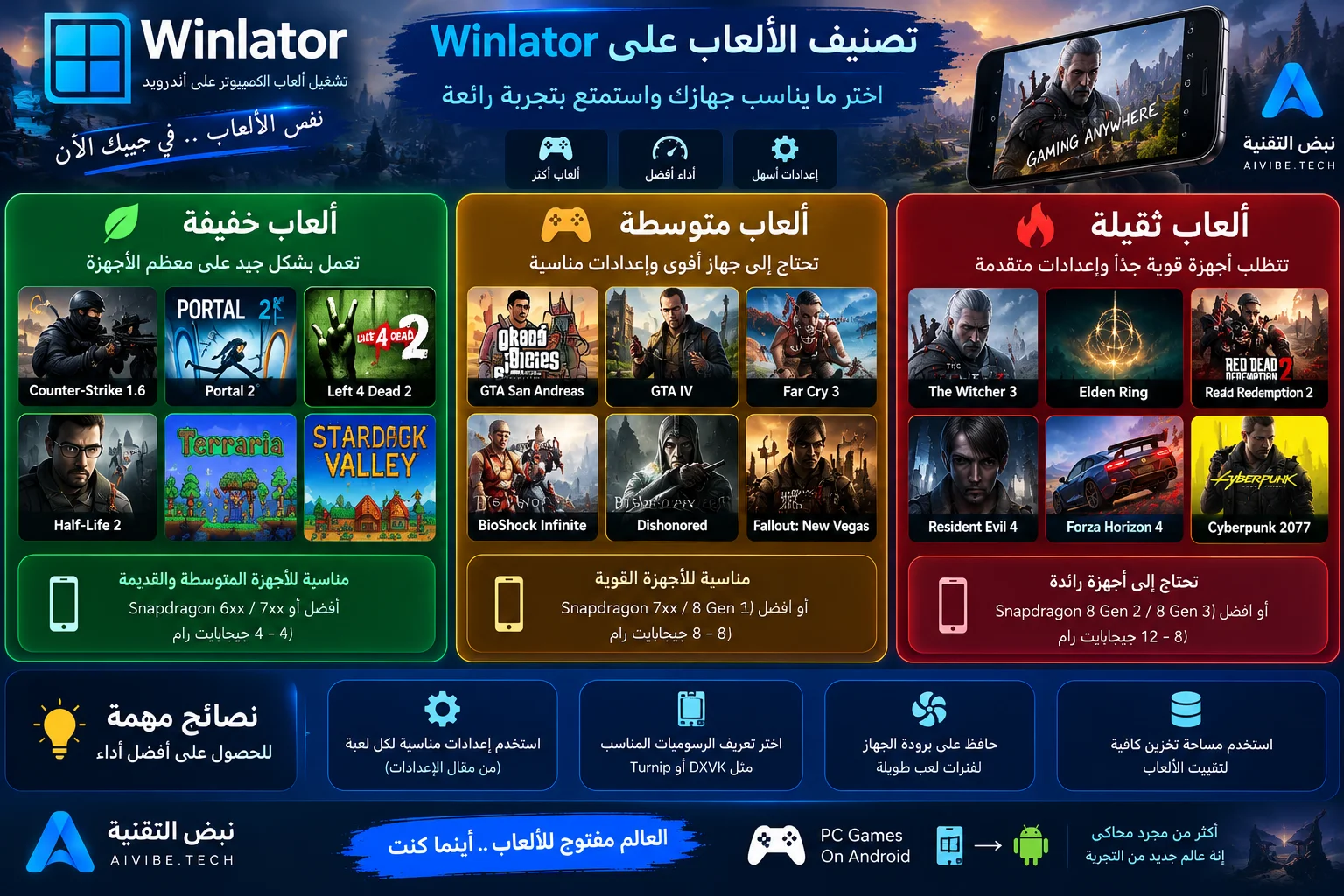
في هذا الدليل ستجد مجموعة من أفضل ألعاب الكمبيوتر التي يمكن تجربتها على Winlator في 2026، مع تقسيمها إلى ألعاب خفيفة ومتوسطة وثقيلة، وشرح المتطلبات المناسبة لكل فئة حتى تعرف ما الذي يناسب هاتفك قبل تحميل لعبة كبيرة بلا فائدة.
إذا كان هاتفك متوسطًا، ابدأ بالألعاب القديمة والخفيفة مثل Half-Life 2 وPortal 2 وFallout: New Vegas.
أما الألعاب الثقيلة مثل GTA V وThe Witcher 3 فتحتاج عادةً إلى هاتف أقوى وإعدادات أكثر دقة، وحتى عندها لا يوجد ضمان أن الأداء سيكون نفسه على جميع الأجهزة.
ما هو Winlator؟
Winlator هو تطبيق أندرويد يسمح بتشغيل تطبيقات وألعاب Windows بمعمارية x86_64 باستخدام تقنيات مثل
Wine وBox86/Box64.
وهو ليس محاكي ألعاب تقليديًا بالمعنى المعتاد، بل بيئة توافق تجمع عدة تقنيات حتى تتمكن تطبيقات Windows من العمل على أندرويد.
إذا لم تستخدم البرنامج من قبل، أنصحك أولًا بقراءة
شرح Winlator 2026: تشغيل ألعاب الكمبيوتر على أندرويد خطوة بخطوة
ثم العودة إلى هذا الدليل.
ما متطلبات تشغيل ألعاب Winlator؟
لا توجد متطلبات ثابتة لجميع الألعاب. لعبة صدرت قبل 15 سنة قد تعمل على هاتف متوسط بسهولة، بينما لعبة حديثة قد تحتاج معالجًا رائدًا ومع ذلك لا تعمل بصورة مستقرة.
| فئة الجهاز | الاستخدام المتوقع | RAM المقترحة | نوع الألعاب |
|---|---|---|---|
| اقتصادي / قديم | تجربة محدودة | 4–6 GB | ألعاب Windows القديمة والخفيفة |
| متوسط | جيد مع الألعاب القديمة والمتوسطة | 6–8 GB | Portal 2، Half-Life 2، Fallout وغيرها |
| رائد | أفضل فرصة للألعاب الثقيلة | 8–12 GB أو أكثر | GTA IV/V، The Witcher 3 وألعاب مشابهة |
وجود RAM كبيرة وحده لا يكفي. العامل الأهم عادة هو المعالج وGPU والتعريف المستخدم.
كما أن الأجهزة التي تستخدم Qualcomm Adreno غالبًا ما تمتلك خيارات جيدة مع تعريفات Turnip، بينما يختلف الوضع مع Mali وXclipse والأجهزة الأخرى حسب إصدار Winlator واللعبة.
أفضل ألعاب Winlator التي يمكنك تجربتها في 2026
القائمة التالية ليست قائمة توافق رسمية من مطور Winlator؛ فهي مبنية على طبيعة الألعاب وتجارب مستخدمي Winlator المتداولة. لذلك قد تعمل لعبة بصورة ممتازة على هاتف ولا تعمل بالشكل نفسه على هاتف آخر.
أولًا: ألعاب خفيفة نسبيًا على Winlator
هذه أفضل نقطة بداية إذا كنت جديدًا على Winlator أو تمتلك هاتفًا متوسط الإمكانيات.
1. Half-Life 2
تظل Half-Life 2 من أفضل الألعاب التي يمكن البدء بها عند تجربة ألعاب Windows على أندرويد.
متطلباتها أخف كثيرًا من ألعاب AAA الحديثة، كما أن المحرك قديم نسبيًا مقارنة بالألعاب الحالية.
إذا كان هدفك التأكد من أن Winlator وإعدادات التحكم تعمل جيدًا على هاتفك، فهذه اللعبة خيار منطقي قبل الانتقال إلى ألعاب أثقل.
2. Portal 2
Portal 2 خيار ممتاز لمحبي الألغاز وألعاب القصة. حجم الضغط على الجهاز أقل من كثير من الألعاب الحديثة، ولذلك يمكن تجربتها على عدد أكبر من الهواتف المتوسطة.
3. Fallout 3
Fallout 3 من الألعاب التي تتكرر كثيرًا في تجارب مجتمع Winlator، وهي أقل تطلبًا من ألعاب العالم المفتوح الحديثة.
4. Fallout: New Vegas
إذا كنت تحب ألعاب تقمص الأدوار والعالم المفتوح، فإن Fallout: New Vegas تستحق التجربة.
وتظهر باستمرار ضمن الألعاب التي يجربها مستخدمو Winlator بسبب متطلباتها الأقل مقارنة بعناوين أحدث.
5. Counter-Strike 1.6 والألعاب القديمة
الألعاب القديمة المبنية على DirectX أو OpenGL القديم غالبًا ما تكون نقطة مناسبة للأجهزة الضعيفة والمتوسطة، بشرط ضبط الإعدادات المناسبة.
ألعاب متوسطة تحتاج هاتفًا أقوى
6. GTA San Andreas إصدار الكمبيوتر
نسخة Windows الأصلية من GTA San Andreas أخف كثيرًا من GTA IV وGTA V، لذلك يمكن أن تكون خيارًا جيدًا لمن يريد تجربة لعبة عالم مفتوح عبر Winlator دون الضغط الكبير الذي تتطلبه الإصدارات الأحدث.
7. GTA IV
GTA IV أكثر تطلبًا، لكنها من أشهر الألعاب التي يجربها مجتمع Winlator.
تشغيلها الجيد يعتمد بدرجة واضحة على الهاتف والتعريف وإصدار DXVK وإعدادات Box64.
إذا واجهت انخفاض FPS أو تقطيعًا، لا تفترض مباشرة أن هاتفك غير قادر على تشغيل اللعبة؛ أحيانًا تغيير إعداد واحد أو إصدار التعريف يغير النتيجة بصورة كبيرة.
8. BioShock Infinite
تعتبر BioShock Infinite خطوة أعلى من الألعاب القديمة لكنها لا تصل إلى مستوى بعض ألعاب AAA الحديثة من ناحية الضغط على الهاتف.
يمكن تجربتها على الهواتف القوية والمتوسطة العليا مع إعدادات مناسبة.
9. Far Cry 3
Far Cry 3 من الألعاب المطلوبة كثيرًا لدى مستخدمي محاكاة Windows على أندرويد، لكن نتائج تشغيلها تختلف بشكل ملحوظ بين الأجهزة.
لذلك لا أنصح بتحميلها باعتبارها لعبة مضمونة التشغيل على كل هاتف.
10. Skyrim
نسخ Skyrim الأقدم من الخيارات الجيدة لمحبي ألعاب RPG، وتوجد تجارب كثيرة لتشغيلها على Winlator.
لكن نسخة اللعبة وإضافاتها الرسومية Mods يمكن أن تغير المتطلبات بشكل كبير.
ألعاب Winlator الثقيلة
هنا تبدأ المنطقة التي يجب التعامل معها بتوقعات واقعية. ظهور فيديو على YouTube للعبة تعمل على Winlator لا يعني أنها ستعمل بنفس الأداء على هاتفك.
11. GTA V
GTA V من أكثر الألعاب التي يبحث المستخدمون عن تشغيلها على أندرويد.
يمكن تشغيلها في بعض بيئات Winlator والأجهزة القوية، لكن التجربة قد تتراوح بين مقبولة وغير مستقرة حسب الهاتف والإعدادات.
من الأفضل خفض دقة العرض والإعدادات الرسومية قبل الحكم على النتيجة.
12. The Witcher 3
The Witcher 3 مثال جيد على لعبة يمكن أن تعمل على بعض الأجهزة القوية لكنها ليست خيارًا مناسبًا لكل هاتف.
حتى بين الهواتف الحديثة يمكن أن تختلف النتيجة بصورة كبيرة بسبب GPU والتعريفات والحرارة.
13. Resident Evil وألعاب AAA الحديثة
بعض إصدارات Resident Evil وألعاب Windows الثقيلة يمكن أن تعمل على أجهزة قوية، لكن كلمة تعمل لا تعني دائمًا تجربة مستقرة.
قد تبدأ اللعبة بينما يظهر هبوط كبير في الأداء بعد دقائق بسبب ارتفاع الحرارة أو الضغط على المعالج.
14. ألعاب مثل Elden Ring والألعاب الأحدث
هذه الفئة يجب اعتبارها تجارب متقدمة وليست الاختيار الأول لمستخدم Winlator.
تحتاج إلى أجهزة قوية جدًا، وقد تواجه مشاكل رسومية أو انهيارًا أو أداءً غير مناسب حتى على الهواتف الرائدة.
لا أنصح بشراء لعبة خصيصًا لتشغيلها عبر Winlator قبل التأكد من وجود تجربة حديثة لجهاز قريب من هاتفك في المعالج وGPU.
ما أفضل معالج لتشغيل Winlator؟
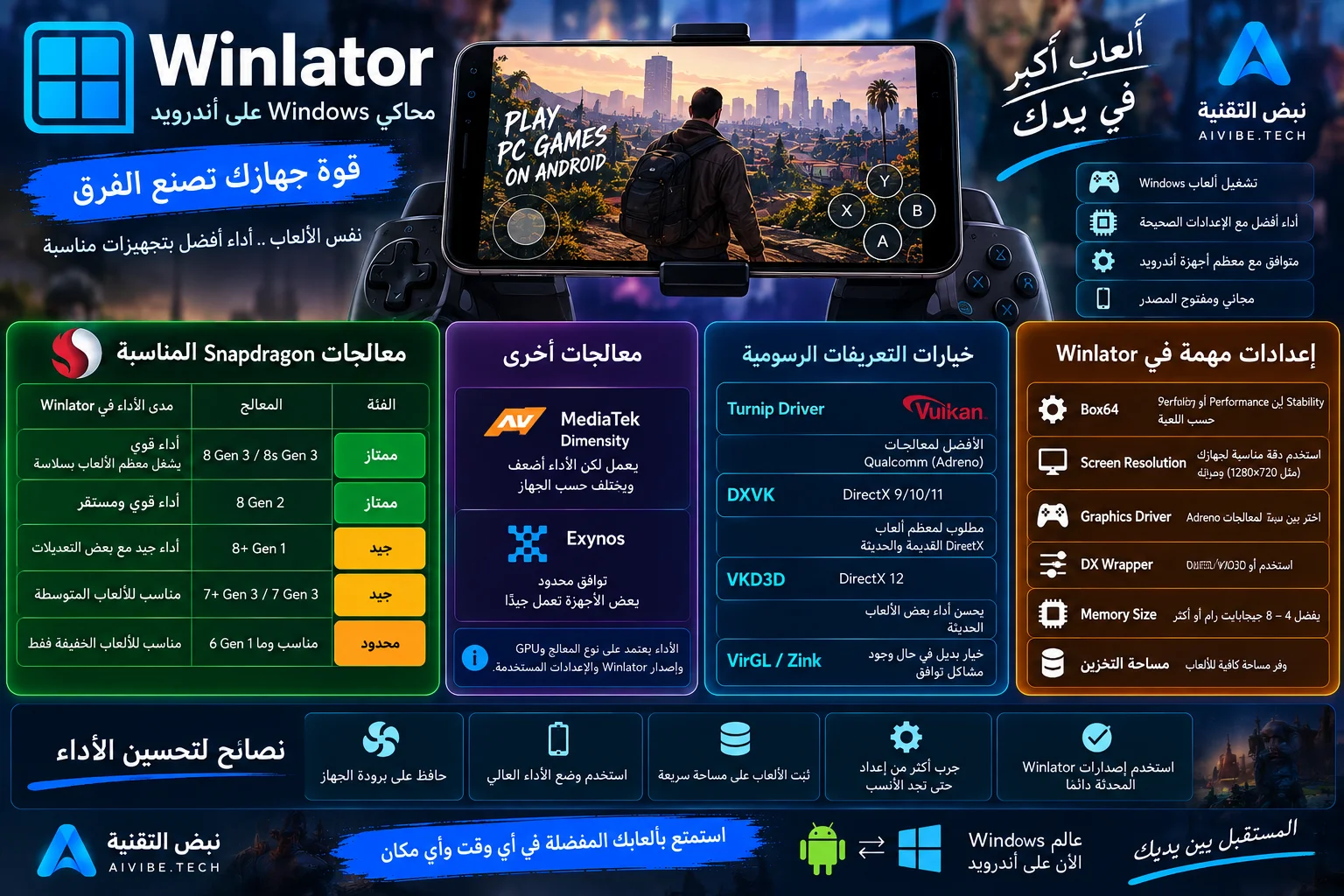
لا يوجد معالج واحد يمكن وصفه رسميًا بأنه الأفضل لجميع الألعاب، لكن الهواتف التي تستخدم معالجات Snapdragon الحديثة وGPU من عائلة Adreno تكون خيارًا شائعًا بين مستخدمي Winlator بسبب توفر تعريفات وخيارات رسوميات مناسبة لها.
المعالجات الرائدة مثل Snapdragon 8 Gen 2 و8 Gen 3 وما يقاربها تمنحك مساحة أكبر لتجربة الألعاب الثقيلة، بينما يمكن للأجهزة المتوسطة تشغيل عدد جيد من الألعاب القديمة والأخف.
هل يعمل Winlator على MediaTek وMali؟
نعم، يمكن تشغيل Winlator على أجهزة أخرى أيضًا، لكن لا تتوقع تطابق التجربة مع أجهزة Adreno.
الإصدارات الحديثة من Winlator حسّنت Vortek ودعم بعض أجهزة Mali وXclipse، لذلك أصبح الوضع أفضل من السابق، لكن التوافق يظل مرتبطًا باللعبة والجهاز.
Turnip وDXVK وVKD3D: ماذا أختار؟
هذه المصطلحات قد تبدو معقدة للمبتدئ، لكنها من أهم الأشياء التي تؤثر في تشغيل الألعاب.
Turnip
تعريف رسومي من Mesa يستخدم بكثرة مع أجهزة Qualcomm Adreno.
اختيار إصدار Turnip المناسب قد يحل مشاكل الرسوميات أو يحسن الأداء في بعض الألعاب.
DXVK
يستخدم لتحويل أوامر Direct3D إلى Vulkan، ويُستخدم عادة مع ألعاب DirectX 9 و10 و11.
VKD3D
يستخدم بصورة أساسية مع تطبيقات وألعاب Direct3D 12.
لا يوجد إصدار واحد من DXVK أو Turnip هو الأفضل لكل الألعاب. أحيانًا يعمل إصدار أقدم مع لعبة معينة أفضل من أحدث إصدار.
أفضل إعدادات Winlator للألعاب
بدل تكرار جميع الإعدادات هنا، لدينا دليل منفصل ومفصل يشرحها خطوة بخطوة:
أفضل إعدادات Winlator 2026 لزيادة FPS وتقليل التقطيع
لكن قبل تشغيل أي لعبة، جرّب هذه القاعدة البسيطة:
- ابدأ بدقة 1280×720 أو أقل إذا كانت اللعبة ثقيلة.
- استخدم إعداد Box64 المناسب للعبة.
- جرّب Performance عند الحاجة إلى أداء أعلى.
- إذا ظهرت انهيارات أو مشاكل في لعبة تستخدم Unity، جرّب Stability.
- اختبر أكثر من إصدار من Graphics Driver أو DX Wrapper عند وجود مشكلة.
- أنشئ Shortcut مستقلًا لكل لعبة واضبط إعداداتها بشكل منفصل.
المطور الرسمي لـWinlator نفسه يقترح تجربة Box64 بوضع Performance عند مواجهة مشاكل أداء، وتجربة Stability لبعض ألعاب Unity، كما يسمح التطبيق بتحديد إعدادات مستقلة لكل لعبة من خلال الاختصار.
كيف تحصل على أفضل أداء؟
1. لا تبدأ بأعلى دقة
تشغيل اللعبة على 1080p ليس ضروريًا على شاشة هاتف صغيرة.
خفض الدقة يمكن أن يقلل الحمل على GPU بشكل واضح.
2. لا تستخدم إعدادات Ultra
هدف Winlator ليس منافسة الكمبيوتر المكتبي. إعدادات Low أو Medium غالبًا أكثر منطقية على الهاتف.
3. راقب حرارة الهاتف
ارتفاع الحرارة يؤدي إلى خفض سرعة المعالج تلقائيًا في كثير من الهواتف، وهذا قد يجعل اللعبة تبدأ بأداء جيد ثم يصبح FPS أقل بعد عدة دقائق.
4. أغلق التطبيقات في الخلفية
ترك عدة تطبيقات مفتوحة يستهلك RAM وقد يسبب إعادة تحميل أو توقف اللعبة، خصوصًا على الأجهزة ذات الذاكرة المحدودة.
5. استخدم مساحة تخزين سريعة
بعض ألعاب الكمبيوتر تحتوي آلاف الملفات الصغيرة. وجود مساحة حرة كافية وتخزين سريع يساعد في تقليل بعض مشاكل التحميل.
لماذا تعمل اللعبة عند شخص آخر ولا تعمل عندي؟
هذا من أكثر الأسئلة أهمية في Winlator. قد ترى شخصًا يشغل لعبة على YouTube، ثم تجرب الإعدادات نفسها ولا تعمل لديك.
السبب قد يكون واحدًا أو أكثر من التالي:
- اختلاف المعالج.
- اختلاف GPU.
- اختلاف إصدار Android.
- اختلاف إصدار Winlator.
- اختلاف Turnip أو DXVK.
- نسخة مختلفة من اللعبة.
- وجود تحديث أو DRM مختلف.
- اختلاف RAM والتبريد.
لذلك الأفضل البحث عن تجربة مستخدم لديه نفس معالج هاتفك بدل الاكتفاء باسم الهاتف فقط.
ما أفضل إصدار Winlator في 2026؟
حتى وقت تحديث هذا الدليل، الإصدار المستقر الرسمي هو Winlator 11.1 Final، ويوجد كذلك Winlator 11.2 Beta.
الإصدار التجريبي 11.2 أضاف Box64 0.4.4 وتحسينات لـVortek وGladio، لكنه يظل إصدار Beta.
للمستخدم المبتدئ، النسخة المستقرة عادة أكثر منطقية. أما من يريد اختبار أحدث التحسينات فيمكنه تجربة النسخة التجريبية مع الاحتفاظ بإعداداته وملفاته المهمة.
تحميل Winlator من المصدر الرسمي
من أين أحصل على الألعاب؟
استخدم النسخ التي تملكها بشكل قانوني من متاجر مثل Steam أو GOG أو المصادر الرسمية للعبة.
لن نضع في هذا الدليل روابط ألعاب مقرصنة أو ملفات مجهولة، لأن هذا يعرض جهازك للبرامج الضارة وقد يسبب مشاكل في ملفات اللعبة نفسها.
أسئلة شائعة حول أفضل ألعاب Winlator
هل يمكن تشغيل GTA V على Winlator؟
يمكن تشغيلها على بعض الأجهزة القوية وإعدادات معينة، لكن الأداء ليس مضمونًا على جميع الهواتف.
كلما كان المعالج وGPU أقوى كانت فرصة الحصول على تجربة أفضل أعلى.
هل يحتاج Winlator إلى Snapdragon؟
ليس شرطًا مطلقًا، لكن أجهزة Snapdragon وAdreno شائعة جدًا في مجتمع Winlator بسبب خيارات التعريفات الرسومية المتوفرة لها.
الإصدارات الجديدة حسّنت أيضًا بعض جوانب التوافق مع أجهزة أخرى.
كم RAM أحتاج لتشغيل الألعاب؟
يمكن تشغيل بعض الألعاب القديمة على 4 أو 6 جيجابايت، لكن 8 جيجابايت أو أكثر تكون أفضل للألعاب الأثقل.
RAM ليست العامل الوحيد؛ قوة CPU وGPU مهمة جدًا.
هل Winlator يشغل جميع ألعاب الكمبيوتر؟
لا. لا توجد حاليًا نسبة توافق 100%، وبعض الألعاب قد لا تبدأ أصلًا بسبب محرك اللعبة أو DRM أو DirectX أو التعريفات.
ما أفضل لعبة أبدأ بها؟
ابدأ بلعبة قديمة أو متوسطة مثل Half-Life 2 أو Portal 2 أو Fallout: New Vegas.
إذا عملت بشكل جيد، انتقل تدريجيًا إلى ألعاب أثقل.
هل يمكن الحصول على 60 FPS؟
في بعض الألعاب الخفيفة وعلى أجهزة مناسبة نعم، لكن لا يوجد رقم FPS يمكن ضمانه لجميع الأجهزة.
الألعاب الثقيلة غالبًا تتطلب الموازنة بين الدقة وجودة الرسوميات ومعدل الإطارات.
الخلاصة
أفضل ألعاب Winlator ليست بالضرورة أحدث ألعاب الكمبيوتر.
أفضل لعبة لك هي اللعبة التي تتناسب مع قوة هاتفك وتعمل بثبات دون حرارة أو تقطيع مزعج.
إذا كان لديك هاتف متوسط، ابدأ بالألعاب القديمة والأخف مثل Half-Life 2 وPortal 2 وFallout.
أما إذا كنت تستخدم هاتفًا رائدًا حديثًا، فيمكنك تجربة ألعاب أثقل مثل GTA IV وGTA V وThe Witcher 3 مع ضبط الإعدادات بصورة صحيحة.
والأهم: لا تنس أن Winlator يتطور بسرعة، لذلك لعبة لا تعمل اليوم قد تتحسن لاحقًا بعد تحديث Box64 أو Turnip أو Vortek أو Winlator نفسه.
شرح Winlator 2026: تشغيل ألعاب الكمبيوتر على أندرويد خطوة بخطوة
أفضل إعدادات Winlator 2026 لزيادة FPS وتقليل التقطيع على أندرويد