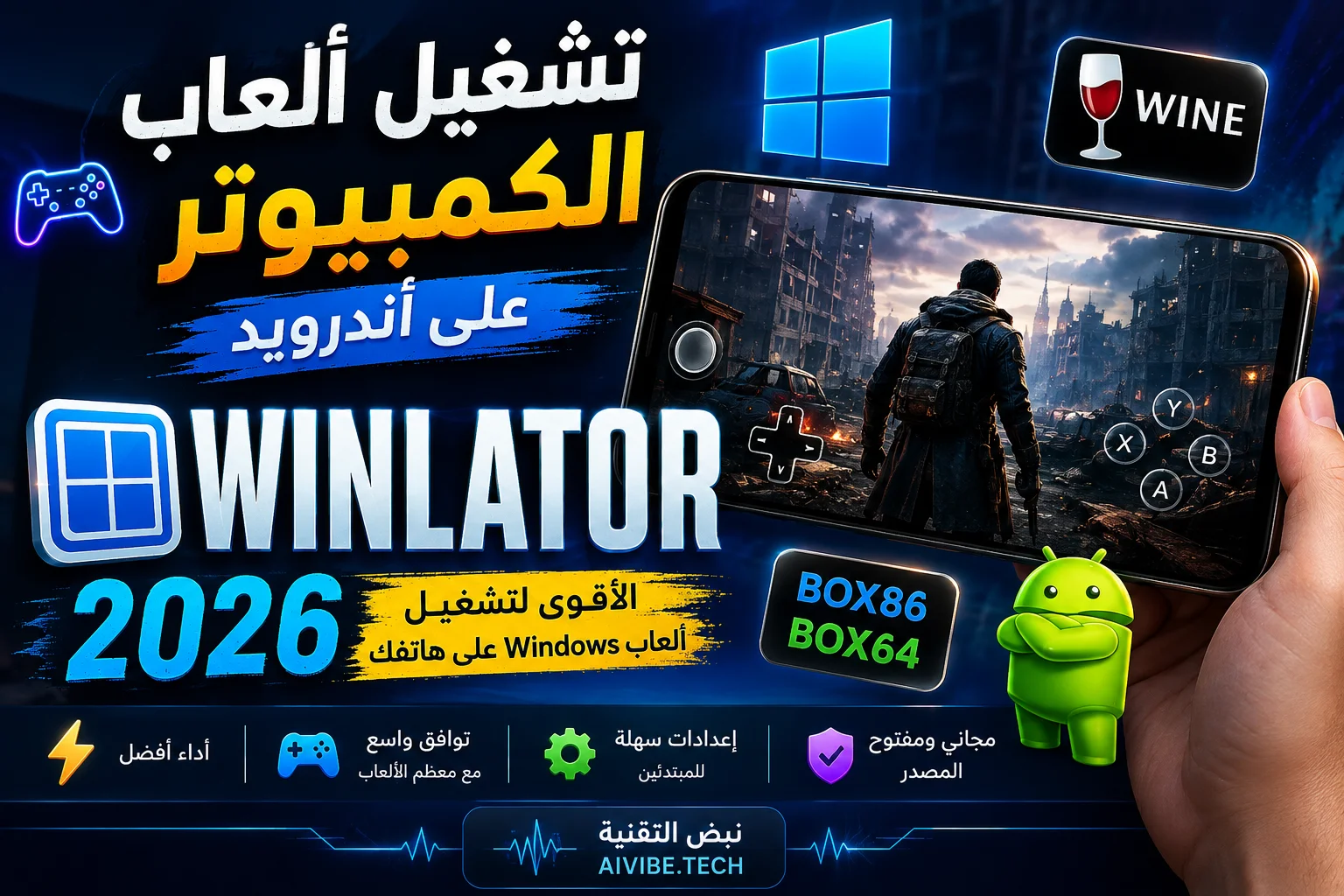

- Winlator تطبيق لأندرويد يتيح تشغيل عدد من تطبيقات وألعاب Windows x86/x64 على الهاتف باستخدام Wine وBox86/Box64.
- لا يحتاج Winlator إلى جهاز كمبيوتر لتشغيل اللعبة بعد تجهيز ملفاتها على الهاتف، كما لا يتطلب Root في الاستخدام المعتاد.
- نجاح تشغيل اللعبة والأداء يعتمدان على معالج الهاتف، معالج الرسوميات، تعريفات الرسوم، إصدار Winlator وإعدادات اللعبة.
- لا توجد إعدادات سحرية تناسب جميع الألعاب؛ من الأفضل البدء بإعدادات معتدلة ثم تعديلها حسب اللعبة والجهاز.
- إذا كنت مبتدئًا، ستجد في هذا الدليل طريقة التثبيت وإنشاء Container وتشغيل اللعبة وفهم أهم الإعدادات وحل المشكلات الأساسية.
- ما هو Winlator؟
- كيف يعمل Winlator؟
- متطلبات تشغيل Winlator
- تحميل Winlator من المصدر الرسمي
- طريقة تثبيت Winlator
- إنشاء Container للمرة الأولى
- شرح أهم إعدادات Winlator
- طريقة تشغيل لعبة كمبيوتر على Winlator
- التحكم في الألعاب
- تحسين أداء Winlator
- حل مشاكل Winlator الشائعة
- هل يعمل Winlator على الأجهزة الضعيفة؟
- الأسئلة الشائعة
هل يمكن فعلًا تشغيل ألعاب الكمبيوتر على أندرويد دون امتلاك نسخة مخصصة من اللعبة للهاتف؟ قبل سنوات كانت الإجابة العملية محدودة جدًا، لكن تطبيقات مثل Winlator جعلت تشغيل عدد من برامج وألعاب Windows على هواتف Android ممكنًا.
المشكلة أن تجربة Winlator في البداية قد تكون مربكة. ستجد أمامك مصطلحات مثل Container وWine وBox64 وDXVK وVKD3D وGraphics Driver، وقد تعمل لعبة على هاتف بينما ترفض اللعبة نفسها العمل على هاتف آخر.
لهذا أعددنا في نبض التقنية هذا الدليل للمبتدئ. لن نفترض أنك تعرف شيئًا عن محاكاة Windows على Android، وسنبدأ من الفكرة الأساسية وصولًا إلى إنشاء أول Container وتشغيل اللعبة ومعالجة أكثر المشكلات شيوعًا.
Winlator لا يجعل هاتفك مساويًا لجهاز ألعاب Windows، ولا يعني تثبيته أن كل لعبة PC ستعمل. التوافق والأداء يختلفان بصورة كبيرة حسب اللعبة والهاتف والإعدادات.
ما هو Winlator؟
Winlator تطبيق Android مصمم لتشغيل تطبيقات Windows المبنية لمعمارية x86/x64 على أجهزة أندرويد. ويعتمد المشروع على مجموعة تقنيات مفتوحة المصدر، من أبرزها Wine وBox86/Box64.
بصورة مبسطة، اللعبة صُممت أساسًا للعمل في بيئة Windows وعلى معمارية مختلفة عن معظم هواتف Android. هنا يأتي دور Winlator والتقنيات الموجودة داخله لتوفير البيئة والطبقات اللازمة حتى يستطيع الهاتف محاولة تشغيل البرنامج.
ولهذا يُطلق المستخدمون على Winlator عادةً اسم محاكي ألعاب الكمبيوتر للأندرويد، رغم أن طريقة عمله التقنية أكثر تعقيدًا من مفهوم المحاكي التقليدي.
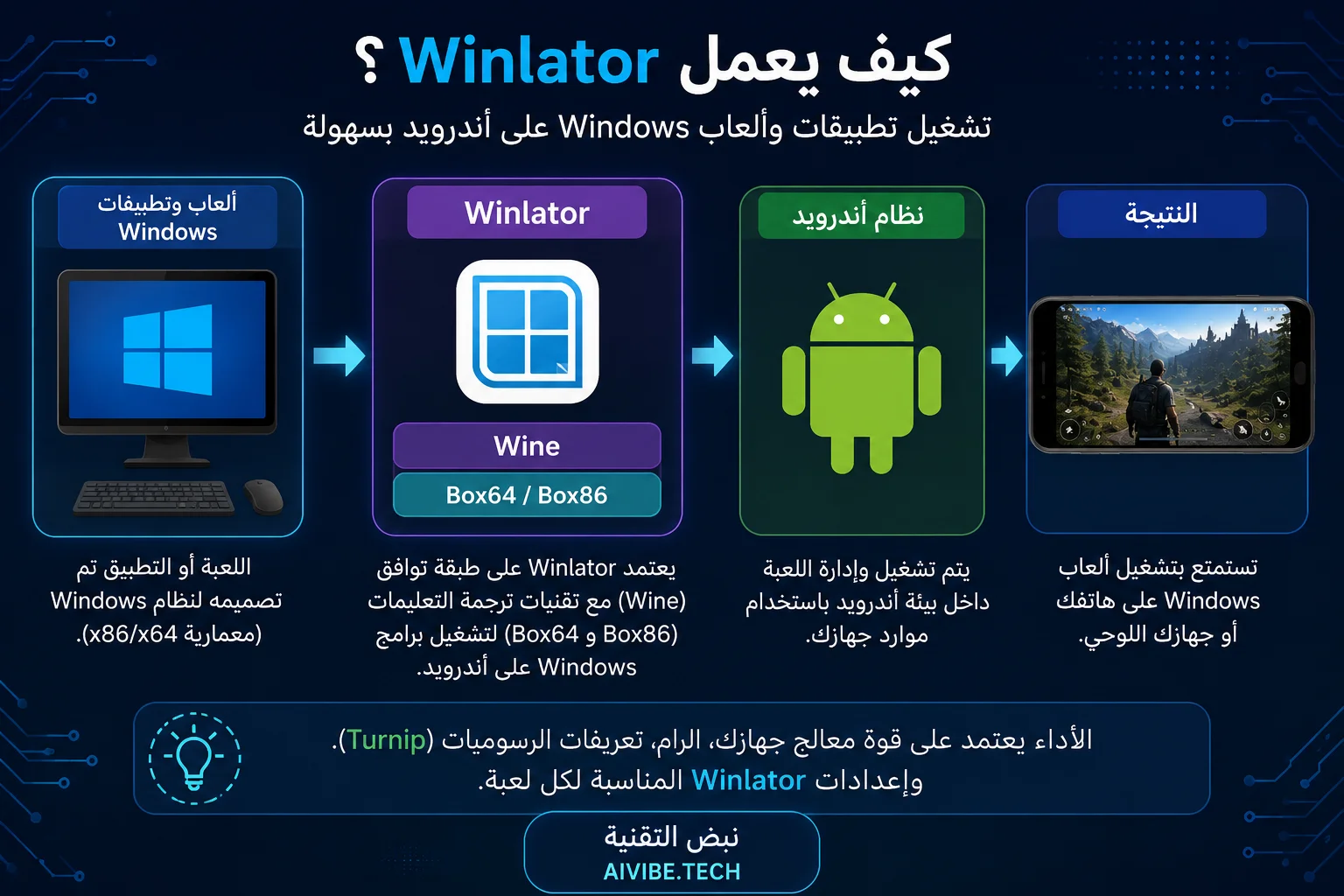
كيف يعمل Winlator على أندرويد؟
لا تحتاج إلى فهم كل التفاصيل التقنية لاستخدام التطبيق، لكن معرفة الفكرة ستساعدك كثيرًا عندما نصل إلى الإعدادات.
يمكن تبسيط العملية كالتالي:
لعبة أو برنامج Windows ← Winlator + Wine + Box64 ← Android
Wine يساعد في توفير طبقة توافق تسمح لبرامج Windows بالتعامل مع النظام، بينما تلعب تقنيات مثل Box64 دورًا مهمًا في تشغيل التعليمات البرمجية المصممة لمعمارية مختلفة على معالجات الهواتف.
ما متطلبات تشغيل Winlator؟
من أكثر الأخطاء شيوعًا الاعتقاد بأن وجود Android حديث وذاكرة RAM كبيرة يعني تلقائيًا أن جميع الألعاب ستعمل. في الواقع، المعالج ومعالج الرسوميات ودعم Vulkan عوامل مهمة جدًا.
| العنصر | ما الذي يجب معرفته؟ |
|---|---|
| نظام التشغيل | استخدم إصدار Android حديثًا ومتوافقًا مع إصدار Winlator الذي تثبته. |
| المعالج | قوة المعالج تؤثر مباشرة في نوع الألعاب التي تستطيع تشغيلها والأداء المتوقع. |
| GPU | نوع معالج الرسوميات مهم لاختيار التعريف وطريقة الترجمة الرسومية المناسبة. |
| RAM | الألعاب الكبيرة تحتاج ذاكرة أكبر، ولا يكفي النظر إلى RAM وحدها للحكم على الأداء. |
| مساحة التخزين | ستحتاج إلى مساحة للتطبيق وبيئة Container وملفات اللعبة نفسها. |
| Vulkan | دعم Vulkan مهم لعدد من حلول الترجمة الرسومية المستخدمة مع الألعاب الحديثة. |
عمليًا، الهواتف ذات شرائح Snapdragon ومعالجات Adreno تحظى باهتمام كبير في مجتمع Winlator بسبب توفر تعريفات Turnip وخيارات التخصيص، لكن هذا لا يعني أن كل هاتف Snapdragon سيقدم الأداء نفسه.
وسنخصص لاحقًا في نبض التقنية دليلًا مستقلًا لـWinlator على الأجهزة الضعيفة والمتوسطة بدل وضع إعداد واحد هنا والادعاء بأنه مناسب لجميع الهواتف.
من أين تحمّل Winlator؟
هذه من أهم خطوات الدليل. عند البحث عن تحميل Winlator APK ستظهر مواقع ونسخ معدلة كثيرة، وبعضها قد يكون قديمًا أو غير تابع للمطور.
لذلك إذا كنت تريد النسخة الأصلية، استخدم صفحة المشروع الرسمية للمطور BrunoSX على GitHub، ثم انتقل إلى قسم Releases لتحميل ملف APK المتاح.
تحميل Winlator من GitHub الرسمي
تجنب تنزيل APK مجهول أو نسخة معدلة من موقع لا تعرفه لمجرد أنها تحمل عبارة «أسرع إصدار» أو «أفضل نسخة». إذا لم تكن تحتاج ميزة موجودة في تعديل معين، فالنسخة الأصلية هي نقطة البداية الأكثر وضوحًا للمبتدئ.
طريقة تثبيت Winlator على أندرويد
بعد تنزيل ملف APK الرسمي، تكون عملية التثبيت نفسها بسيطة نسبيًا:
- افتح ملف Winlator APK الذي قمت بتنزيله.
- إذا منع Android التثبيت، اسمح للمتصفح أو مدير الملفات بتثبيت التطبيقات من هذا المصدر عند الحاجة.
- اضغط على Install / تثبيت.
- افتح Winlator بعد انتهاء التثبيت.
- انتظر حتى يكمل التطبيق تجهيز الملفات والمكونات المطلوبة.
لا تتعجل في إغلاق التطبيق أثناء التجهيز الأول. بعد الوصول إلى الواجهة الرئيسية يمكنك البدء بإنشاء بيئة التشغيل الخاصة بك.
ما هو Container وكيف تنشئه؟
ستقابل كلمة Container كثيرًا في شروحات Winlator. يمكنك التفكير فيه كبيئة Windows مصغرة تقوم بإعدادها داخل التطبيق لتشغيل برامجك وألعابك.
والميزة المهمة هنا أن بإمكانك إنشاء أكثر من Container بإعدادات مختلفة. وهذا مفيد لأن لعبة قد تعمل جيدًا بإعداد معين بينما تحتاج لعبة أخرى إلى إعدادات مختلفة.
إنشاء أول Container
- افتح Winlator.
- اضغط على علامة + لإنشاء Container جديد.
- اكتب اسمًا واضحًا للبيئة، ويفضل اسم اللعبة أو نوع الألعاب التي ستستخدمها معها.
- حدد دقة الشاشة المناسبة.
- راجع Graphics Driver.
- راجع إعداد DX Wrapper.
- اترك الإعدادات المتقدمة على قيم معتدلة في تجربتك الأولى.
- احفظ Container ثم قم بتشغيله.
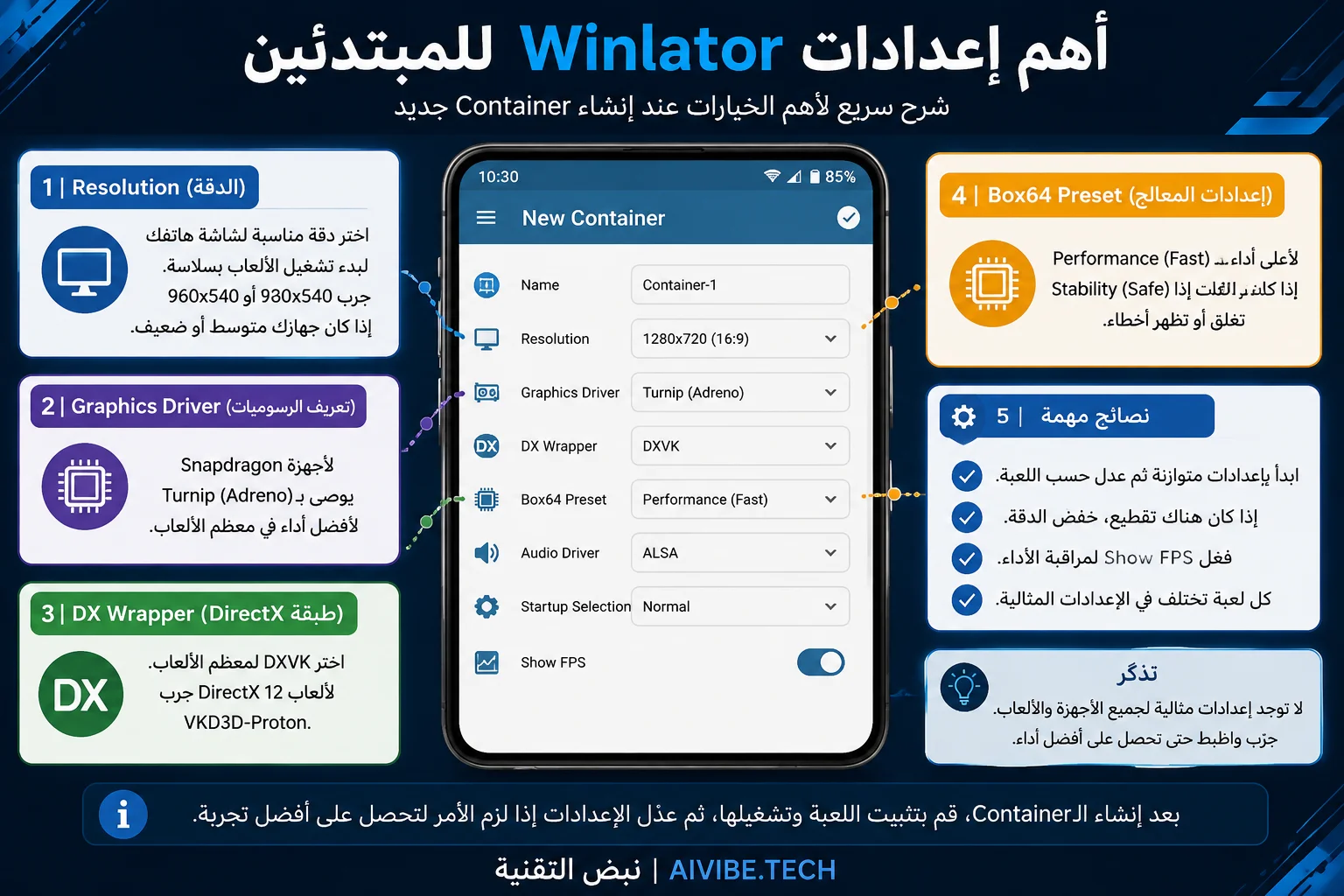
شرح أهم إعدادات Winlator للمبتدئين
هذه هي المرحلة التي تربك معظم المستخدمين، لذلك لا أنصح بتغيير عشرات الخيارات في أول تشغيل.
ركز في البداية على أربعة أشياء:
1. Screen Resolution
هي دقة الشاشة التي سيحاول Winlator تشغيل البيئة واللعبة بها. الدقة الأعلى تعطي صورة أوضح، لكنها عادةً تحتاج قدرة رسومية أكبر.
إذا كانت اللعبة بطيئة، فإن تجربة دقة أقل قد تكون واحدة من أولى الخطوات المنطقية بدل تغيير كل الإعدادات دفعة واحدة.
2. Graphics Driver
التعريف الرسومي هو أحد أهم أجزاء إعداد Winlator. الاختيار المناسب يعتمد على GPU الموجود في هاتفك، ولذلك لا تنسخ إعدادات هاتف مختلف بصورة عمياء.
3. DX Wrapper
ستشاهد أسماء مثل DXVK وVKD3D. وظيفتها مرتبطة بترجمة واجهات الرسوم التي تستخدمها ألعاب Windows إلى واجهات يستطيع النظام التعامل معها.
بصورة مبسطة، اختيار DX Wrapper يعتمد على اللعبة ونسخة DirectX التي تعتمد عليها ومدى توافقها مع هاتفك.
4. Box64 Preset
هذا الخيار يؤثر في التوازن بين الأداء والاستقرار. إذا واجهت أداءً منخفضًا، يوصي دليل Winlator الرسمي بتجربة وضع Performance، بينما قد تستفيد بعض ألعاب Unity من وضع Stability.
غيّر إعدادًا واحدًا في كل مرة ثم شغّل اللعبة من جديد. إذا غيرت الدقة والتعريف وDX Wrapper وBox64 معًا فلن تعرف أي تعديل هو الذي حسّن الأداء أو تسبب في المشكلة.
طريقة تشغيل لعبة كمبيوتر على Winlator
بعد تجهيز Container، نصل إلى الجزء الذي ينتظره معظم المستخدمين: تشغيل اللعبة.
استخدم نسخة قانونية من اللعبة تملكها أو لعبة مجانية يتيح مطورها تنزيلها، ثم ضع ملفاتها في مجلد تستطيع الوصول إليه من داخل Winlator.
- جهز ملفات اللعبة على هاتفك.
- افتح Winlator.
- شغّل Container الذي أنشأته.
- افتح مدير الملفات داخل بيئة Windows.
- انتقل إلى المجلد الذي وضعت فيه ملفات اللعبة.
- ابحث عن ملف التشغيل الذي ينتهي عادةً بـ .exe.
- قم بتشغيله وانتظر.
إذا اشتغلت اللعبة فلا تبدأ فورًا برفع كل إعدادات الرسوم إلى أقصى مستوى. اختبر اللعب لبضع دقائق وراقب الحرارة والأداء والثبات.
وإذا لم تعمل، فهذا لا يعني بالضرورة أن هاتفك غير قادر عليها؛ قد تحتاج اللعبة إلى تغيير DX Wrapper أو Graphics Driver أو Box64 Preset أو مكونات إضافية.
كيف تتحكم في ألعاب الكمبيوتر على الهاتف؟
تشغيل اللعبة نصف التجربة فقط؛ النصف الآخر هو التحكم.
بحسب اللعبة، يمكنك استخدام أدوات التحكم على الشاشة أو توصيل يد تحكم Gamepad. وبالنسبة للألعاب التي صممت أساسًا للكيبورد والماوس، قد تحتاج إلى تخصيص الأزرار بما يناسبك.
بالنسبة لي، الألعاب التي تعتمد على عدد كبير من أزرار لوحة المفاتيح تصبح أقل راحة باستخدام اللمس فقط، ولذلك يمكن أن تحدث يد التحكم فرقًا كبيرًا في التجربة.
كيف تحسن أداء Winlator وتقلل التقطيع؟
إذا اشتغلت اللعبة ولكن FPS منخفض أو يوجد تقطيع، لا تبدأ بتنزيل عشر نسخ معدلة من Winlator. جرّب أولًا التعديلات الأساسية.
- اخفض الدقة: تقليل Resolution قد يخفف الحمل على GPU.
- جرّب Performance: المشروع الرسمي يقترح تجربة Box64 Preset على Performance عند وجود مشاكل في الأداء.
- أغلق التطبيقات الخلفية: خصوصًا على الهواتف ذات RAM المحدودة.
- خفّض إعدادات اللعبة: الظلال والدقة والمؤثرات الثقيلة قد تكون مكلفة جدًا.
- راقب حرارة الهاتف: ارتفاع الحرارة لفترة طويلة قد يؤدي إلى خفض الأداء بسبب الاختناق الحراري.
- أنشئ Shortcut للعبة: يتيح Winlator ضبط إعدادات خاصة لكل لعبة بدل تغيير Container بالكامل في كل مرة.
ولا تجعل هدفك دائمًا الوصول إلى أعلى FPS ممكن. بعض الألعاب الفردية قد تقدم تجربة جيدة بمعدل إطارات أقل طالما كان الأداء ثابتًا ولا توجد تقطعات حادة.
حل مشاكل Winlator الشائعة
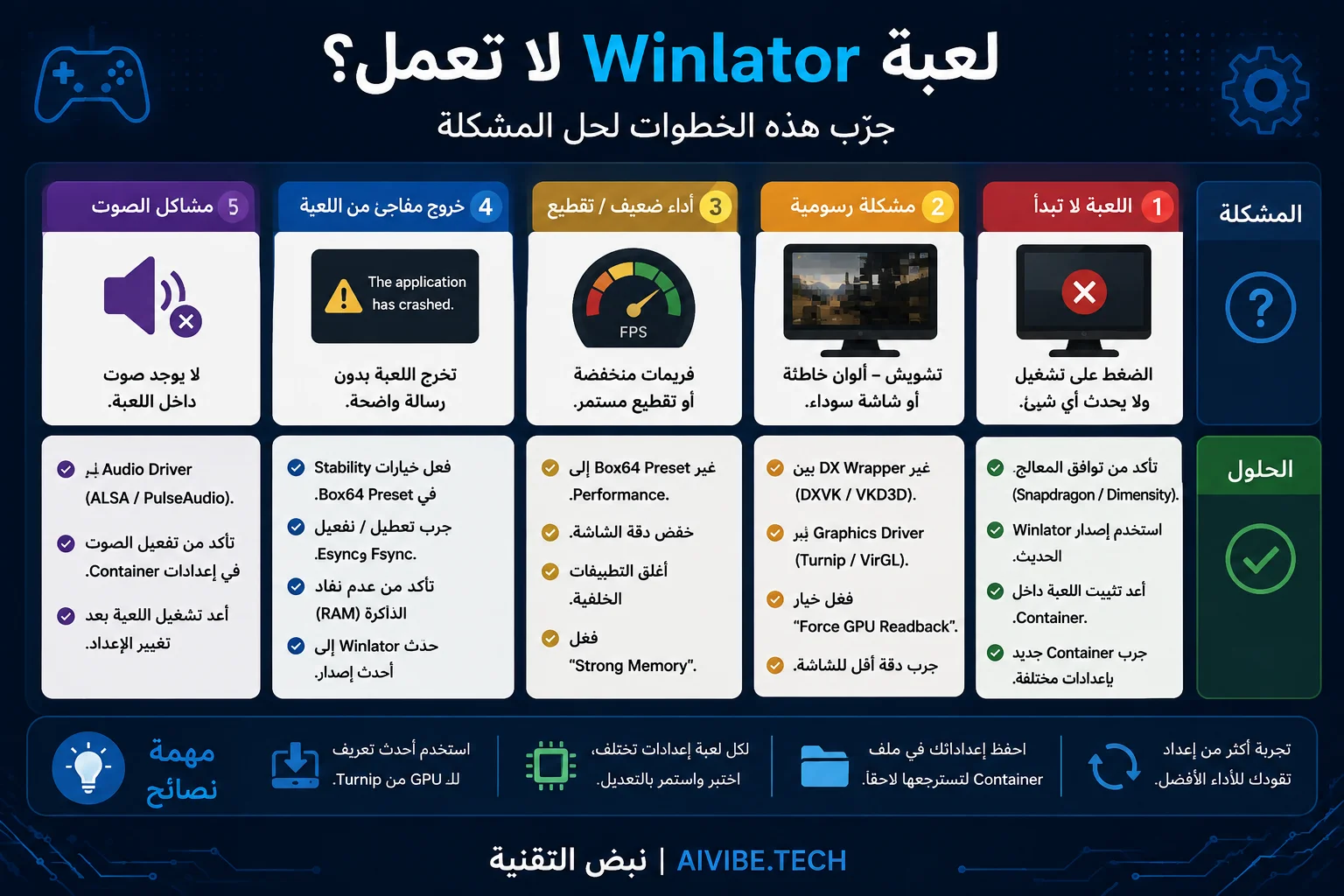
من الطبيعي أن تواجه لعبة لا تبدأ أو شاشة سوداء أو خروجًا مفاجئًا، لأنك تحاول تشغيل برنامج Windows داخل بيئة مختلفة تمامًا عن الجهاز الذي صُمم له.
اللعبة لا تفتح
ابدأ بالتأكد من توافق اللعبة، ثم جرّب إعدادًا مختلفًا للرسوم أو DX Wrapper. بعض البرامج التي تعتمد على .NET قد تحتاج إلى Wine Mono، وهي إحدى النصائح المذكورة في توثيق المشروع.
اللعبة قديمة ولا تبدأ
يوصي مطور Winlator في بعض حالات الألعاب القديمة بتجربة متغير البيئة:
لا تضفه عشوائيًا لكل لعبة؛ استخدمه كخطوة تشخيصية عندما تكون المشكلة مرتبطة بلعبة قديمة.
شاشة سوداء أو مشاكل رسومية
راجع أولًا Graphics Driver وDX Wrapper. اللعبة التي تعتمد على إصدار مختلف من DirectX قد تحتاج مسار ترجمة رسومية مختلفًا.
اللعبة تعمل ولكن الأداء ضعيف
جرّب خفض Resolution وإعدادات الرسوم داخل اللعبة، ثم اختبر Box64 Performance. تجنب تغيير عدة خيارات في الوقت نفسه.
اللعبة تخرج فجأة
الخروج قد ينتج عن عدم التوافق أو نقص الذاكرة أو إعداد غير مناسب. إذا كانت اللعبة تستخدم Unity، فمن النصائح الرسمية تجربة Stability في Box64 Preset.
الصوت متقطع
يذكر المشروع الرسمي أن زيادة متوسط زمن الاستجابة في إعدادات ALSA/PulseAudio قد تساعد في بعض حالات تقطع الصوت.
هل Winlator مناسب للأجهزة الضعيفة والمتوسطة؟
نعم لبعض الألعاب، ولكن ليس لجميعها.
وهذه نقطة مهمة لأن عبارة «تشغيل ألعاب PC على هاتف ضعيف» قد تعطي انطباعًا غير واقعي. الهاتف المتوسط قد يستطيع تشغيل ألعاب Windows قديمة أو خفيفة بصورة جيدة، لكنه لن يتحول بسبب Winlator إلى هاتف قادر على تشغيل كل لعبة AAA حديثة.
الطريقة الأفضل هي اختيار اللعبة حسب قدرات الجهاز بدل اختيار اللعبة أولًا ثم محاولة إجبار الهاتف على تشغيلها.
ولمساعدتك في اختيار اللعبة المناسبة قبل تنزيلها، يمكنك الاطلاع على دليلنا:
إذا انتهيت من تثبيت Winlator ولا تعرف بأي لعبة تبدأ، فراجع مقال
أفضل ألعاب Winlator لتشغيل ألعاب الكمبيوتر على أندرويد.
ستجد فيه خيارات تساعدك على اختيار لعبة مناسبة بدل تجربة ألعاب عشوائية قد لا تتوافق مع هاتفك.
ومن المهم التفريق بين فئات الهواتف؛ فلا يصح وضع هاتف Snapdragon اقتصادي وهاتف رائد في جدول واحد والحكم عليهما بالإعدادات نفسها.
Winlator أم البث من الكمبيوتر؟
هناك فرق مهم بين تشغيل اللعبة محليًا عبر Winlator وبين تطبيقات بث الألعاب.
| المقارنة | Winlator | البث من PC |
|---|---|---|
| مكان تشغيل اللعبة | على الهاتف نفسه | على الكمبيوتر ثم تُبث للهاتف |
| الحاجة إلى PC أثناء اللعب | لا | نعم في البث المحلي |
| التوافق | يختلف من لعبة لأخرى | اللعبة تعمل أصلًا على الكمبيوتر |
| الإعداد | قد يحتاج تجارب وتعديلات | غالبًا أبسط بعد إعداد البث |
أخطاء لا أنصح بها عند استخدام Winlator
- نسخ «أفضل إعدادات» من هاتف مختلف تمامًا وتوقع النتيجة نفسها.
- تشغيل اللعبة بأعلى Resolution منذ البداية.
- تغيير خمسة إعدادات في الوقت نفسه ثم محاولة معرفة سبب المشكلة.
- تنزيل APK من مواقع مجهولة بدل التحقق من المصدر.
- توقع تشغيل جميع ألعاب Windows بنفس مستوى التوافق.
- تجاهل حرارة الهاتف أثناء جلسات اللعب الطويلة.
- تحميل نسخ مقرصنة من الألعاب من مواقع غير موثوقة.
الأسئلة الشائعة حول Winlator
هل Winlator يشغل ألعاب الكمبيوتر على أندرويد؟
نعم، يستطيع Winlator تشغيل عدد من ألعاب وتطبيقات Windows x86/x64 على Android، لكن التوافق والأداء يختلفان حسب اللعبة والهاتف والإعدادات.
هل Winlator يحتاج Root؟
لا يحتاج المستخدم عادةً إلى عمل Root للهاتف لتثبيت واستخدام النسخة الأصلية من Winlator.
هل Winlator مجاني؟
Winlator مشروع مجاني، ويمكن الحصول على الإصدار الأصلي من صفحة المشروع على GitHub.
هل يمكن تشغيل GTA V على Winlator؟
توجد ألعاب Windows كبيرة يمكن تشغيلها على بعض الهواتف القوية بإعدادات مناسبة، لكن لا ينبغي الحكم على التوافق من اسم اللعبة فقط. الأداء يتغير حسب المعالج وGPU وإصدار Winlator وإعداداته وإصدار اللعبة.
هل يعمل Winlator على هواتف MediaTek؟
قد يعمل على بعض الأجهزة، لكن توافق التعريفات والأداء يختلف عن أجهزة Snapdragon/Adreno. لذلك من الأفضل البحث عن نتائج خاصة بمعالج هاتفك بدل تطبيق إعدادات Snapdragon نفسها.
ما أفضل إعدادات Winlator؟
لا توجد إعدادات واحدة هي الأفضل لجميع الهواتف والألعاب. ابدأ بدقة معتدلة وتعريف رسومي مناسب لجهازك، ثم عدّل DX Wrapper وBox64 حسب اللعبة والمشكلة التي تواجهها.
هل أحتاج إلى الإنترنت لتشغيل الألعاب؟
Winlator نفسه يشغّل اللعبة محليًا على الهاتف، لذلك الألعاب التي لا تحتاج اتصالًا بالإنترنت يمكن أن تعمل دون بث من كمبيوتر أو خدمة سحابية، بعد تجهيز التطبيق وملفات اللعبة والمكونات اللازمة.
لماذا تعمل لعبة عند شخص آخر ولا تعمل عندي؟
لأن النتيجة تعتمد على عدة عوامل، منها المعالج وGPU وتعريف الرسوم وإصدار Android وإصدار Winlator وإعدادات Container ونسخة اللعبة نفسها.
الخلاصة: هل يستحق Winlator التجربة؟
إذا كان هدفك تشغيل ألعاب الكمبيوتر على أندرويد محليًا، فإن Winlator واحد من أهم المشاريع التي تستحق التعرف عليها، خصوصًا إذا كنت مستعدًا لتجربة الإعدادات بدل توقع تجربة «ثبّت واضغط تشغيل» مع كل لعبة.
للمبتدئ، أنصح بالبدء بلعبة Windows خفيفة نسبيًا، وإنشاء Container بإعدادات معتدلة، ثم تغيير خيار واحد فقط عند ظهور مشكلة. بهذه الطريقة ستفهم تأثير كل إعداد بدل الاعتماد على إعدادات منسوخة لا تناسب هاتفك.
وهذا المقال هو الدليل الرئيسي لسلسلة Winlator في نبض التقنية، ويمكنك بعد فهم خطوات التشغيل الانتقال إلى أدلة الألعاب المتوافقة والإعدادات المتقدمة وحل المشكلات، بحسب ما تحتاج إليه.
اعتمدنا في المعلومات التقنية الأساسية وإرشادات استكشاف الأخطاء على توثيق مشروع Winlator الأصلي. وننصح بمراجعة صفحة المشروع عند صدور إصدار جديد لأن الخيارات والتوافق قد تتغير مع التحديثات.