

هل يمكن تحسين جودة فيديو 480p إلى 1080p أو 4K؟ نعم. تستطيع أدوات الذكاء الاصطناعي رفع دقة الفيديو وتحسين مظهر الحواف وتقليل بعض التشويش. لكنها لا تحول التسجيل الضعيف إلى فيديو مطابق لما صورته كاميرا بدقة 4K أصلية. النتيجة تعتمد على جودة الملف قبل المعالجة وعلى الأداة المستخدمة.
لاختبار ذلك استخدمنا في نبض التقنية مقطع شلال حقيقي وسط الأشجار. خفضنا نسخة الاختبار إلى 480p ثم حاولنا تحسينها باستخدام أدوات تعمل عبر المتصفح. نجح الاختبار مع Upsampler وظهر تحسن في بعض التفاصيل. لكننا واجهنا انتظارًا طويلا لمعالجة مقطع قصير وخرج الملف بحجم أكبر بكثير مما توقعناه.
هذه التفاصيل مهمة لأن كثيرًا من أدوات تحسين الفيديو تعرض نتائج جذابة دون توضيح الوقت المطلوب أو حدود النسخة المجانية أو حجم الملف النهائي. سنعرض هنا ما حدث في تجربتنا ثم نشرح كيف تختبر فيديوك بنفسك وتختار الدقة المناسبة دون إضاعة الوقت.
تحسين جودة الفيديو بالذكاء الاصطناعي من 480p إلى 4K
رفع دقة الفيديو عملية تسمى Upscaling. وهي تعني زيادة أبعاد الصورة داخل كل إطار. فإذا كان الفيديو منخفض الدقة يمكن إنشاء نسخة أكبر منه لتناسب شاشة عالية الدقة أو منصة نشر معينة.
لكن هناك فرق بين زيادة عدد البكسلات وزيادة التفاصيل الحقيقية. عند تكبير فيديو بالطريقة التقليدية يقوم البرنامج بتقدير قيم البكسلات الجديدة اعتمادًا على البكسلات الموجودة. أما بعض نماذج الذكاء الاصطناعي فتحاول التعرف على الأنماط وإعادة بناء تفاصيل تبدو أكثر وضوحًا.
قد تصبح أوراق الأشجار أكثر تحديدًا وتبدو الحواف أقل نعومة. وفي المقابل يمكن أن تظهر تفاصيل مصطنعة لم تكن موجودة في المشهد الأصلي. لهذا لا يكفي أن ترى كلمة 4K في خصائص الملف حتى تعتبر عملية التحسين ناجحة.
إذا كان لديك فيديو منخفض الدقة فابدأ بتحسين مقطع قصير منه. قارن النسخة الأصلية والمحسنة عند حجم عرض متساو. اختر النتيجة التي تبدو طبيعية وليس الملف الذي يحمل أعلى رقم للدقة.
تجربتنا الفعلية على فيديو شلال بدقة 480p
اخترنا مقطعًا رأسيًا لشلال تحيط به الأشجار والصخور. هذا النوع من المشاهد مناسب لاختبار أدوات التحسين لأن الماء المتحرك وأوراق الشجر والأغصان تحتوي على تفاصيل كثيرة يصعب التعامل معها عند انخفاض الدقة.
استخدمنا جزءًا قصيرًا مدته نحو خمس ثوانٍ. ثم خفضنا دقة نسخة الاختبار إلى 480p. كان الهدف معرفة ما إذا كانت أداة التحسين تستطيع جعل المشهد أوضح بعد فقدان جزء من تفاصيله.
لم نستخدم مقطعًا دعائيًا جاهزًا من موقع الأداة. أردنا اختبار ملف نعرف مصدره ونستطيع مقارنة لقطاته قبل المعالجة وبعدها.
لماذا اخترنا خمس ثوانٍ فقط؟
معالجة الفيديو بالذكاء الاصطناعي قد تستغرق وقتًا طويلًا. فكل ثانية تحتوي على مجموعة من الإطارات التي تحتاج إلى معالجة. إذا كان الفيديو يعمل بمعدل 30 إطارًا في الثانية فإن مقطعًا مدته خمس ثوانٍ يحتوي على نحو 150 إطارًا.
اختبار هذا العدد الصغير نسبيًا يساعد على تقييم النتيجة قبل الانتقال إلى ملف أطول. فإذا ظهرت تشوهات في الأشجار أو الماء خلال الثواني الأولى فلن يكون من المنطقي معالجة فيديو كامل بالإعدادات نفسها.
المحاولة الأولى باستخدام Media.io
بدأنا مع Media.io وهي خدمة توفر أدوات متعددة لمعالجة ملفات الفيديو والصوت.
لكننا واجهنا مشكلة مرتبطة برصيد الاستخدام. ظهر في الحساب وقت التجربة رصيد قدره 8 Credits بينما كانت العملية التي حاولنا تنفيذها تحتاج إلى 10 Credits.
ظهر أيضًا عرض للحصول على 20 نقطة إضافية في اليوم التالي. لم ننتظر هذا العرض لأن الهدف كان اختبار تحسين الفيديو في الوقت نفسه. لذلك انتقلنا إلى أداة أخرى.
هذه الأرقام تصف ما ظهر في حسابنا أثناء التجربة فقط. قد تتغير نقاط الاستخدام والعروض والأسعار وحدود الملفات. لا تعتمد عليها باعتبارها رصيدًا مجانيًا مضمونًا لكل مستخدم.
ماذا تعلمنا من هذه المحاولة؟
ليس كل موقع يتيح رفع فيديو مجانًا يسمح بإكمال عملية التحسين دون مقابل. قد تستطيع إنشاء حساب ومعاينة الواجهة ثم تكتشف أن المعالجة تحتاج إلى رصيد إضافي.
قبل رفع فيديو كبير تحقق من تكلفة المعالجة والمدة القصوى للملف ودقة التصدير المتاحة. وإذا كنت تعمل على فيديو خاص فراجع سياسة الخصوصية والاحتفاظ بالملفات أيضًا.
المحاولة الثانية باستخدام Upsampler
انتقلنا إلى Upsampler الذي يقدم أداة لرفع دقة الفيديو عبر المتصفح.
وقت تجربتنا كانت الصفحة المجانية تذكر دعم مقاطع قصيرة تصل إلى عشر ثوانٍ بحد أقصى 720p وحجم 50MB. وكانت الصيغ المذكورة تشمل MP4 وWebM وMOV. هذه الحدود قد تتغير مع تحديث الخدمة.
رفعنا نسخة الشلال بدقة 480p ثم بدأنا المعالجة. قبلت الأداة المقطع دون أن نحتاج إلى شراء رصيد في تلك المحاولة.
المشكلة التي ظهرت أثناء المعالجة
بعد بدء العملية لم يظهر الفيديو المحسن مباشرة. ظهرت رسالة Waiting for a free GPU. وهذا يعني أن المعالجة كانت تنتظر توفر قدرة حوسبة مجانية على خوادم الخدمة.
استغرق الانتظار والمعالجة نحو 13 دقيقة لمقطع لا يتجاوز خمس ثوانٍ. اكتملت العملية في النهاية وأصبح الملف جاهزًا للتنزيل.
هذه المدة ليست معيارًا ثابتًا لأداء Upsampler. قد تكون المعالجة أسرع أو أبطأ بحسب الضغط على الخدمة وتوفر موارد المعالجة ونوع الملف.
كيف كانت جودة الفيديو بعد التحسين؟
عند مقارنة اللقطتين ظهر تحسن بصري في بعض المناطق. بدت حواف الصخور وأجزاء من أوراق الأشجار أكثر تحديدًا. وظهرت بعض التفاصيل بصورة أكثر حدة مقارنة بنسخة 480p.
لكن التحسن لم يكن متساويًا في كل أجزاء المشهد. لم تعد جميع التفاصيل التي فُقدت أثناء خفض الدقة. وهذا متوقع لأن الأداة تعمل على الملف منخفض الدقة ولا تمتلك المعلومات الأصلية التي حذفت منه.
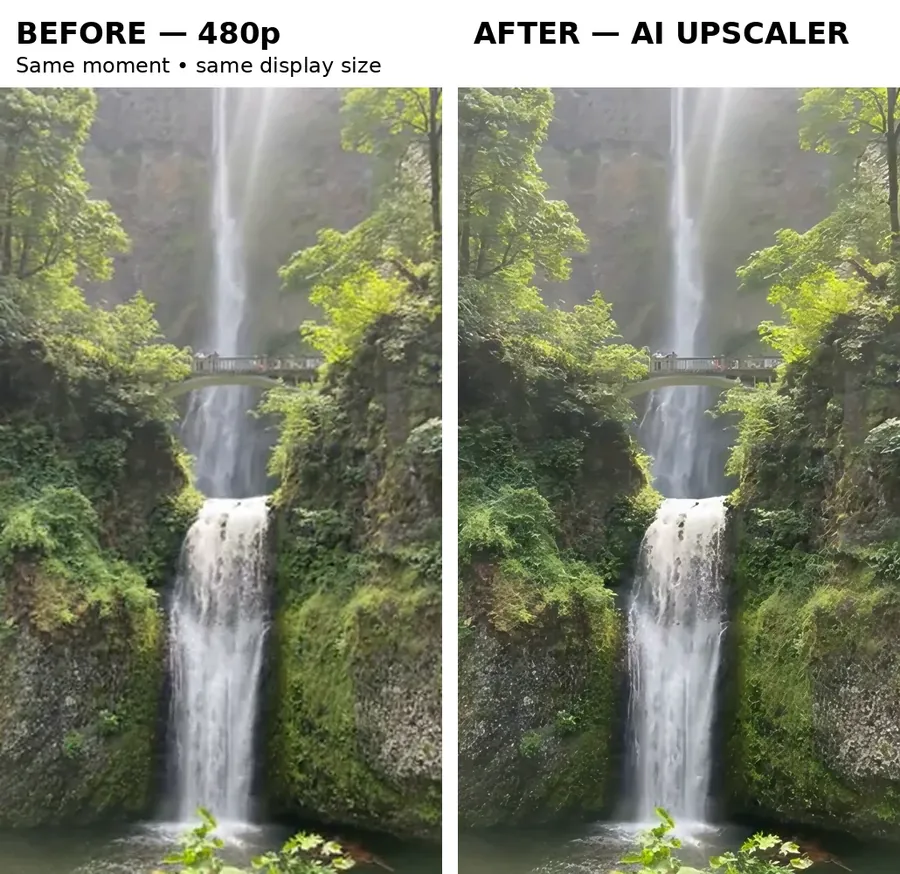
من المهم النظر إلى مناطق التفاصيل الدقيقة بدل الاكتفاء بمشاهدة الصورة كاملة على شاشة الهاتف. الأشجار والصخور والماء تكشف الفرق بصورة أفضل من المناطق الهادئة ذات الألوان المتقاربة.
الملاحظة الأهم بعد تنزيل الملف
حجم الفيديو الناتج أصبح كبيرًا جدًا مقارنة بمدة المقطع القصيرة. وهذا أحد الجوانب التي قد لا ينتبه إليها المستخدم عندما يركز فقط على نقاء الصورة.
إذا كنت تريد نشر الفيديو على موقع ويب فقد يؤثر الملف الكبير على سرعة التحميل واستهلاك بيانات الزائر. وإذا كنت تريد مشاركته عبر تطبيقات المراسلة فقد يعيد التطبيق ضغطه ويقلل بعض التحسينات التي حصلت عليها.
لذلك ينبغي النظر إلى جودة الصورة وحجم الملف ووقت المعالجة باعتبارها ثلاثة عوامل مرتبطة ببعضها.
نتائج تجربة تحسين فيديو 480p
| عنصر الاختبار | النتيجة الفعلية |
|---|---|
| نوع الفيديو | مقطع رأسي لشلال وأشجار وصخور |
| مدة نسخة الاختبار | نحو 5 ثوانٍ |
| دقة نسخة الاختبار | 480p |
| المحاولة الأولى | Media.io |
| نتيجة المحاولة الأولى | الرصيد المتاح كان أقل من المطلوب |
| المحاولة الثانية | Upsampler |
| نتيجة المحاولة الثانية | اكتملت المعالجة وأصبح الفيديو قابلًا للتنزيل |
| وقت الانتظار والمعالجة | نحو 13 دقيقة |
| التحسن المرئي | حدة أوضح في بعض أجزاء الأشجار والصخور والماء |
| أبرز عيب | زيادة كبيرة في حجم الملف الناتج |
هذه النتائج تخص مقطع الاختبار المذكور. لا يمكن اعتبارها حكمًا نهائيًا على أداء الأداة مع الوجوه أو النصوص أو الفيديوهات الليلية أو المقاطع الطويلة.
كيف تحسن جودة فيديو منخفض الدقة خطوة بخطوة؟
إذا أردت تجربة رفع جودة فيديو من 480p إلى دقة أعلى فلا تبدأ بالملف الكامل. اتبع طريقة تسمح لك بملاحظة الفرق وتجنب معالجة غير ضرورية.
- احتفظ بنسخة أصلية من الفيديو قبل أي تعديل.
- اختر مشهدًا قصيرًا يحتوي على تفاصيل واضحة.
- قص من الفيديو خمس إلى عشر ثوانٍ إذا كانت حدود الأداة تسمح بذلك.
- افتح أداة تحسين الفيديو وتحقق من الصيغ والأحجام المدعومة.
- ارفع نسخة الاختبار واختر إعداد التحسين المناسب.
- انتظر انتهاء المعالجة ثم نزل الملف الناتج.
- شاهد النسختين عند اللحظة نفسها وبالحجم نفسه.
- افحص التفاصيل الصغيرة والحواف والوجوه والنصوص إن وجدت.
- قارن حجم الملف النهائي بحجم النسخة الأصلية.
- قرر بعد ذلك ما إذا كان تحسين الفيديو الكامل يستحق الوقت والتكلفة.
إذا كانت الأداة توفر أكثر من نموذج للمعالجة فلا تغير جميع الإعدادات دفعة واحدة. جرب إعدادًا واحدًا ثم قارن النتيجة. بهذه الطريقة تستطيع معرفة التغيير الذي أحدث فرقًا حقيقيًا.
كيف تختار المقطع المناسب للاختبار؟
اختر الجزء الأصعب من الفيديو وليس الجزء الأجمل. إذا كان المقطع يحتوي على شخص يتحرك أمام الكاميرا فاختبر جزءًا يظهر فيه الوجه والشعر أثناء الحركة. وإذا كان يحتوي على كتابة صغيرة فاختر لحظة تظهر فيها هذه الكتابة.
الفيديو الذي يبدو ممتازًا في مشهد ثابت قد يظهر عيوبًا واضحة عند الحركة. لذلك من الأفضل أن يتضمن اختبارك تفاصيل يصعب على الأداة معالجتها.
إذا فشلت الأداة في تحسين عشر ثوانٍ من أصعب مشهد في الفيديو فلا تتوقع أن تتحسن النتيجة لمجرد معالجة الملف كاملًا.
الفرق بين رفع دقة الفيديو وتحسين جودته
يستخدم كثير من الناس عبارتي رفع الدقة وتحسين الجودة بمعنى واحد. لكن الفرق بينهما مهم عند اختيار الأداة المناسبة.
رفع الدقة أو Upscaling
يعني زيادة أبعاد الفيديو. قد يتحول ملف صغير إلى ملف أكبر يحتوي على عدد أكبر من البكسلات في كل إطار. لكن هذه العملية وحدها لا تضمن ظهور تفاصيل حقيقية جديدة.
تقليل التشويش أو Denoising
يستهدف الحبوب والنقاط غير المرغوبة التي تظهر خصوصًا في التصوير الليلي أو عند استخدام حساسية إضاءة مرتفعة. المعالجة القوية قد تزيل التشويش لكنها قد تمحو تفاصيل دقيقة من الجلد والشعر والأسطح.
تحسين الحدة أو Sharpening
يزيد وضوح بعض الحواف. إذا استخدم بصورة معتدلة فقد يجعل المشهد أكثر تحديدًا. أما المبالغة فقد تنتج خطوطًا مضيئة حول الأجسام وتجعل الصورة تبدو مصطنعة.
إصلاح الاهتزاز أو Stabilization
يحاول تقليل حركة الكاميرا غير المرغوبة. هذه مشكلة مختلفة عن انخفاض الدقة. قد يكون لديك فيديو 4K مهتز يحتاج إلى تثبيت أكثر مما يحتاج إلى رفع دقة.
معالجة ضبابية الحركة
تظهر ضبابية الحركة عندما يتحرك الجسم أو الكاميرا أثناء التقاط الإطار. بعض الأدوات تحاول تحسين مظهرها لكن استعادة التفاصيل التي ضاعت بسبب الحركة القوية تظل صعبة.
إذا كان الفيديو صغير الأبعاد فابحث عن Upscaling. وإذا كان مليئًا بالحبوب فابدأ بتقليل التشويش. وإذا كان مهتزًا فالتثبيت قد يكون أكثر فائدة من تحويله إلى 4K.
هل يمكن تحويل فيديو 480p إلى 4K حقيقي؟
يمكن إنشاء ملف فيديو بأبعاد 4K انطلاقًا من فيديو 480p. لكن هذا لا يجعله مساويًا لتسجيل صورته كاميرا بدقة 4K أصلية.
عندما تسجل الكاميرا مشهدًا عالي الدقة فإنها تلتقط تفاصيل من العالم الحقيقي. أما عند تكبير فيديو منخفض الدقة فإن برنامج المعالجة يعتمد على المعلومات المتبقية داخل الملف ويحاول تقدير التفاصيل الناقصة.
قد تبدو النتيجة مقنعة جدًا في بعض المشاهد. لكنها تظل إعادة بناء محسوبة وليست استرجاعًا مضمونًا لكل التفاصيل الأصلية.
وتزداد صعوبة المهمة عندما يكون الفيديو قد تعرض لضغط قوي أو أعيد حفظه عدة مرات أو كان غير واضح منذ التصوير.
ماذا يعني 4K في الفيديو العمودي؟
الفيديو الأفقي بدقة UHD 4K تكون أبعاده المعتادة 3840 في 2160 بكسل. أما الفيديو العمودي بالنسبة نفسها فيمكن أن تكون أبعاده 2160 في 3840 بكسل.
إذا كان لديك فيديو رأسي فلا ينبغي تمديده أفقيًا حتى يملأ إطارًا عريضًا. الأفضل الحفاظ على نسبة أبعاده الأصلية أثناء المعالجة والتصدير.
هل تختار 1080p أم 2K أم 4K؟
لا توجد دقة واحدة مناسبة لجميع الفيديوهات. يعتمد الاختيار على جودة المصدر وطريقة النشر وحجم الشاشة والوقت المتاح للمعالجة.
| الدقة المستهدفة | متى تكون مناسبة؟ | ما الذي يجب الانتباه إليه؟ |
|---|---|---|
| 720p | مقاطع بسيطة أو معاينات سريعة | قد لا تكفي للتفاصيل الدقيقة على الشاشات الكبيرة |
| 1080p | النشر اليومي ومقاطع الهاتف والشبكات الاجتماعية | النتيجة تعتمد على جودة المصدر |
| 2K | عندما تحتاج إلى دقة أعلى مع الحفاظ على حجم معقول | مصطلح 2K يستخدم لأبعاد مختلفة حسب السياق |
| 4K | العرض على شاشات كبيرة أو متطلبات تصدير محددة | قد يزيد وقت المعالجة والحجم دون تحسن مرئي كبير |
إذا كان الفيديو الأصلي بدقة 480p فابدأ بتجربة 1080p عندما تكون متاحة. ثم قارنها بدقة أعلى على الشاشة التي ستستخدمها فعلًا. إذا لم يظهر فرق يستحق الزيادة في الحجم فليس هناك سبب عملي لاختيار 4K.
هل 2K تعني 1440p؟
ليس دائمًا. يستخدم مصطلح 2K تقنيًا في بعض سياقات السينما الرقمية للإشارة إلى عرض قريب من 2048 بكسل. بينما يطلق كثير من المستخدمين اسم 2K على دقة 2560 في 1440 بكسل.
لهذا من الأفضل النظر إلى الأبعاد الفعلية المكتوبة في إعدادات التصدير بدل الاعتماد على اسم الدقة وحده.
كيف تعرف أن الفيديو أصبح أنقى فعلًا؟
المقارنة العادلة تحتاج إلى أكثر من تشغيل النسخة المحسنة وحدها. أحيانا يبدو الفيديو أفضل لأنك تشاهده في نافذة أكبر أو لأن المشغل يطبق تحسينًا إضافيًا على العرض.
قارن الإطار نفسه
أوقف النسختين عند اللحظة نفسها قدر الإمكان. إذا كان أحد الإطارين يحتوي على حركة مختلفة فلن تكون المقارنة دقيقة.
استخدم حجم عرض متساويًا
لا تقارن فيديو 480p داخل نافذة صغيرة بفيديو 4K على كامل الشاشة. اعرضهما بالحجم نفسه أو قارن التفاصيل عند تكبير متقارب.
راقب التفاصيل الدقيقة
- أوراق الأشجار والأغصان الرفيعة.
- الشعر والحواجب وحدود الوجه.
- الكتابة الصغيرة وأرقام اللوحات.
- الصخور والطوب والأنسجة.
- الأجسام المتحركة بسرعة.
- الحدود بين المناطق المضيئة والداكنة.
إذا أصبحت التفاصيل أوضح دون ظهور خطوط غريبة أو تغيرات غير طبيعية فهذا مؤشر جيد. أما إذا ظهرت حروف مشوهة أو ملامح وجه مختلفة أو حواف شديدة الحدة فقد تكون المعالجة مبالغًا فيها.
شاهد الفيديو أثناء الحركة
قد تبدو لقطة ثابتة ممتازة بينما تظهر أثناء التشغيل اهتزازات في التفاصيل أو تغيرات بين الإطارات. هذه المشكلة مهمة خصوصًا في الفيديوهات التي تحتوي على ماء أو أشجار أو شعر متحرك.
لا تعتمد على صورة قبل وبعد وحدها للحكم النهائي. شاهد المقطع المحسن كاملًا بالسرعة الطبيعية.
لماذا تختلف نتيجة تحسين الفيديو من ملف إلى آخر؟
قد تحصل على نتيجة جيدة من فيديو 480p بينما تفشل أداة التحسين مع فيديو آخر بالدقة نفسها. السبب أن الدقة ليست العامل الوحيد الذي يحدد كمية المعلومات الموجودة في الملف.
درجة الضغط
الفيديو الذي تعرض لضغط قوي قد يحتوي على مربعات وتشوهات وفقدان للتفاصيل الدقيقة. رفع الدقة قد يجعل بعض هذه العيوب أوضح إذا لم تعالجها الأداة بصورة مناسبة.
جودة الإضاءة
التصوير في ضوء جيد يوفر عادة تفاصيل أوضح من التصوير في ظروف شديدة الظلام. إذا كانت التفاصيل غارقة في الظلال فلن يكون تكبير الفيديو وحده كافيًا.
نوع المشهد
الخلفيات البسيطة أسهل غالبًا من المشاهد المليئة بالأغصان أو قطرات الماء أو الأجسام الصغيرة المتحركة. ولهذا اخترنا الشلال لاختبار الأداة.
جودة التركيز أثناء التصوير
إذا كانت الكاميرا خارج نطاق التركيز فقد تكون التفاصيل الأصلية ضبابية. يمكن تحسين المظهر أحيانًا لكن لا يمكن ضمان استعادة التفاصيل الصحيحة.
عدد مرات إعادة التصدير
عندما يعاد حفظ الفيديو باستخدام ضغط فاقد للجودة فقد تتدهور بعض التفاصيل. إذا كنت تملك الملف الأصلي من الكاميرا فابدأ منه بدل نسخة وصلت عبر تطبيق مراسلة.
Upsampler أم Media.io لتحسين الفيديو مجانًا؟
تجربتنا لم تكن مقارنة شاملة لجودة المخرجات بين الخدمتين. فقد اكتملت المعالجة باستخدام Upsampler بينما لم نتمكن من إكمال المحاولة المختارة على Media.io بسبب الرصيد.
لذلك نستطيع مقارنة تجربة الوصول إلى الخدمة والقيود التي ظهرت لنا. لكن لا يصح إعلان فوز أداة على الأخرى في جودة الصورة دون معالجة الملف نفسه على كلتيهما.
| وجه المقارنة | Upsampler | Media.io |
|---|---|---|
| بدء التجربة | قبل مقطع الاختبار المجاني | أمكن الوصول إلى الأداة والحساب |
| إكمال المعالجة | نعم | لم تكتمل المحاولة المختارة بسبب الرصيد |
| أبرز عائق | انتظار GPU مجاني | الحاجة إلى Credits إضافية |
| النتيجة البصرية | تحسن ملحوظ في بعض التفاصيل | لم نحصل على ملف ناتج للمقارنة |
| الوقت المسجل | نحو 13 دقيقة | لا توجد مدة معالجة مكتملة |
إذا كنت تريد تجربة قصيرة دون شراء رصيد فقد تكون أداة Upsampler مناسبة للاختبار الأول ما دامت شروط الاستخدام المجاني تسمح بذلك. أما إذا كنت تفكر في معالجة ملفات كثيرة فافحص تكلفة كل خدمة وحدودها قبل الاعتماد عليها.
لماذا أصبح حجم الفيديو كبيرًا بعد التحسين؟
حجم الفيديو لا يعتمد على الدقة وحدها. هناك عوامل أخرى تؤثر فيه مثل معدل البت ونوع الترميز ومعدل الإطارات ومدة التسجيل وإعدادات التصدير.
عندما تزيد أبعاد الفيديو قد تختار الأداة معدل بت مرتفعًا للحفاظ على جودة الصورة. وقد تستخدم إعدادات ضغط مختلفة عن الملف الأصلي. لهذا قد يصبح مقطع قصير أكبر بكثير بعد التحسين.
ما العلاقة بين معدل البت والجودة؟
معدل البت أو Bitrate يشير إلى كمية البيانات المستخدمة لتمثيل الفيديو خلال الزمن. رفعه قد يساعد على تقليل آثار الضغط في بعض الحالات. لكن استخدام معدل مرتفع جدًا لا يضيف تفاصيل أصلية مفقودة.
كذلك فإن خفضه بشدة قد ينتج مربعات وتشوهات واضحة حتى لو كان الفيديو بدقة 4K.
هل يمكن ضغط الفيديو بعد التحسين؟
نعم. يمكن إعادة تصدير النسخة المحسنة بإعدادات مناسبة لتقليل الحجم. لكن الضغط الفاقد للجودة قد يؤثر على بعض التفاصيل التي حصلت عليها من المعالجة.
الأفضل الاحتفاظ بالنسخة المحسنة عالية الجودة ثم إنشاء نسخة مخصصة للنشر. بهذه الطريقة لا تحتاج إلى إعادة تشغيل أداة التحسين كلما أردت حجمًا مختلفًا.
لا ترفع فيديو 4K ثقيلًا إلى صفحة WordPress لمجرد أنه يبدو أكثر احترافية. إذا كان الغرض توضيح الفرق قبل وبعد فقد تكفي صورة WebP محسنة أو مقطع قصير مضغوط بعناية. اختبر سرعة الصفحة واستهلاك البيانات قبل النشر.
هل يمكن تحسين الفيديو من الهاتف دون كمبيوتر؟
نعم. بعض خدمات تحسين الفيديو تعمل عبر المتصفح ولا تحتاج إلى تثبيت برنامج. يمكن فتحها من هاتف Android أو iPhone إذا كانت الخدمة تدعم المتصفح والجهاز المستخدم.
لكن هناك فرق بين تشغيل أداة عبر الهاتف ومعالجة الفيديو داخل الهاتف نفسه. كثير من الخدمات السحابية ترفع الملف إلى خوادمها ثم تعالج الإطارات هناك. وهذا يعني أن سرعة الإنترنت وحجم الملف وسياسة الخصوصية تصبح عوامل مهمة.
ما الذي يجب الانتباه إليه عند استخدام الهاتف؟
- استخدم اتصال إنترنت مستقرًا عند رفع الفيديو.
- تحقق من حجم الملف قبل بدء الرفع.
- احتفظ بنسخة أصلية في معرض الصور.
- لا تغلق الصفحة إذا كانت الخدمة تشترط بقاء الجلسة نشطة.
- تأكد من وجود مساحة تخزين كافية للملف الناتج.
- افحص الفيديو بعد تنزيله بدل الاعتماد على المعاينة داخل الموقع.
إذا كان الفيديو يحتوي على معلومات شخصية أو أشخاص لم يوافقوا على رفع صورهم إلى خدمة خارجية فمن الأفضل التحقق من سياسة الخدمة أو استخدام معالجة محلية مناسبة.
هل يمكن تحسين فيديو طويل بالذكاء الاصطناعي؟
يمكن ذلك من حيث المبدأ. لكن المدة والتكلفة والموارد المطلوبة قد تزيد بصورة كبيرة مقارنة بمقطع قصير.
في تجربتنا استغرق مقطع مدته نحو خمس ثوانٍ قرابة 13 دقيقة بين الانتظار والمعالجة. لا يمكن ضرب هذه المدة مباشرة في عدد ثواني فيديو طويل للحصول على تقدير دقيق لأن جزءًا من الوقت كان مرتبطًا بانتظار الخادم.
قد تختلف سرعة المعالجة حسب النموذج والدقة المطلوبة والعتاد المستخدم والضغط على الخدمة. ولهذا من الأفضل اختبار مقطع ممثل من الفيديو قبل معالجة العمل كاملًا.
ماذا لو كان لديك فيديو مدته عشر دقائق؟
ابدأ باختيار مشهد يحتوي على حركة وتفاصيل دقيقة. عالجه ثم افحص الجودة والحجم والوقت. إذا كانت النتيجة مرضية تحقق من حدود الخدمة وتكلفتها للمدة الكاملة.
لا تفترض أن النسخة المجانية التي قبلت خمس ثوانٍ ستقبل عشر دقائق. قد تكون هناك حدود للمدة أو الحجم أو عدد العمليات اليومية.
متى لا أنصحك بتحويل الفيديو إلى 4K؟
هناك حالات لا يضيف فيها رفع الدقة فائدة تستحق الوقت أو حجم الملف الناتج.
- إذا كان الفيديو الأصلي يحتوي على ضبابية شديدة بسبب حركة الكاميرا.
- إذا كانت الوجوه أو النصوص غير قابلة للتمييز أصلًا.
- إذا كان الهدف مشاركة مقطع صغير عبر تطبيق سيعيد ضغطه بقوة.
- إذا كانت نسخة 1080p تبدو جيدة على الشاشة المستهدفة.
- إذا كان رفع الدقة ينتج تفاصيل مصطنعة أو يغير ملامح الأشخاص.
- إذا كان وقت المعالجة أو تكلفتها أعلى من قيمة التحسن الفعلي.
أما إذا كنت تملك تسجيلًا مهمًا لا يمكن إعادة تصويره فقد يستحق الأمر اختبار أكثر من طريقة تحسين. المهم أن تحتفظ دائمًا بالنسخة الأصلية.
تحسين الفيديو للنشر على YouTube والشبكات الاجتماعية
إذا كنت تنشر فيديوهات على YouTube أو TikTok أو Facebook فلا يكفي التفكير في دقة التصدير. يجب أن تنظر أيضًا إلى أبعاد الفيديو ومعدل الإطارات والصوت وجودة المصدر.
الفيديو الأفقي
يفضل الحفاظ على نسبة العرض الأصلية إذا كانت مناسبة لمنصة النشر. لا تمدد الصورة لتملأ أبعادًا مختلفة لأن ذلك قد يجعل الأشخاص والأجسام تبدو مشوهة.
الفيديو العمودي
إذا كان المقطع مصورًا عموديًا فاحتفظ باتجاهه. يمكن تحسينه وتصديره بدقة أعلى دون تحويله إلى فيديو أفقي أو إضافة مساحات جانبية غير ضرورية.
معدل الإطارات
إذا كان الفيديو الأصلي يعمل بمعدل 30 إطارًا في الثانية فإن رفع الدقة لا يحوله تلقائيًا إلى فيديو حقيقي بمعدل 60 إطارًا. زيادة عدد الإطارات عملية مختلفة تسمى Frame Interpolation وقد تحتاج إلى معالجة مستقلة.
لا تغير معدل الإطارات لمجرد الوصول إلى رقم أعلى. اختبر الحركة أولًا لأن بعض طرق توليد الإطارات قد تنتج تشوهات حول الأجسام السريعة.
الصوت
تحسين الصورة لا يعالج تلقائيًا صوت المكيف أو الصدى أو ضوضاء الخلفية. إذا كان الصوت غير واضح فقد تكون معالجته أكثر أهمية للمشاهد من رفع الفيديو إلى 4K.
يمكنك الاطلاع على مقالنا عن كيفية تنقية الصوت وإزالة الضوضاء بالذكاء الاصطناعي لمعرفة طرق التعامل مع هذه المشكلات.
هل الأفضل تحسين الفيديو أم إنشاء فيديو جديد؟
تحسين الفيديو يبدأ من تسجيل موجود ويحاول رفع جودته. أما توليد الفيديو بالذكاء الاصطناعي فينشئ مشاهد جديدة اعتمادًا على نص أو صورة أو مدخلات أخرى.
إذا كان لديك تسجيل قديم لشخص أو مكان وتريد الحفاظ على محتواه فالأولوية لتحسين الفيديو الأصلي دون تغيير تفاصيله الأساسية.
أما إذا كنت تريد إنتاج مشهد جديد لم يتم تصويره فيمكنك التعرف على أدوات التوليد من خلال مقال شرح Kling AI لصناعة الفيديو من النص والصور.
أخطاء شائعة عند تحسين جودة الفيديو
الاعتماد على اسم الدقة فقط
قد تحصل على ملف 4K لكنه لا يبدو أفضل من نسخة 1080p. افحص التفاصيل بصريًا قبل الحكم.
استخدام أعلى حدة متاحة
زيادة الحدة بصورة مبالغ فيها قد تنتج حواف غير طبيعية وتجعل الصورة مزعجة عند المشاهدة الطويلة.
معالجة الفيديو كاملًا قبل الاختبار
هذه الخطوة قد تهدر وقتًا طويلًا أو رصيدًا مدفوعًا. اختبر مشهدًا قصيرًا أولًا.
حذف الملف الأصلي
قد تحتاج إلى إعادة المعالجة بنموذج مختلف. الاحتفاظ بالأصل يمنحك فرصة العودة إليه دون تراكم خسائر إعادة الضغط.
إهمال حجم الملف
الملف الأكبر ليس دائمًا الأفضل. خصوصًا إذا كان هدفك النشر على الهاتف أو الويب.
الثقة الكاملة في تفاصيل الوجوه
قد تنتج بعض النماذج ملامح تبدو واضحة لكنها غير مطابقة للمصدر. لا تستخدم النتيجة باعتبارها دليلًا على تفاصيل لم تكن ظاهرة في التسجيل الأصلي.
تجاهل الخصوصية
رفع فيديو إلى خدمة سحابية يعني إرسال نسخة منه إلى جهة خارجية. اقرأ شروط الاستخدام قبل معالجة ملفات خاصة أو حساسة.
الأسئلة الشائعة حول تحسين جودة الفيديو بالذكاء الاصطناعي
هل يمكن تحسين جودة الفيديو بالذكاء الاصطناعي مجانا؟
نعم. توجد أدوات توفر تجارب مجانية أو معالجة محدودة للمقاطع القصيرة. في تجربتنا تمكنا من تحسين مقطع 480p باستخدام Upsampler دون شراء رصيد. لكننا انتظرنا توفر GPU مجاني. وقد تختلف حدود الاستخدام مع الوقت.
هل يمكن تحويل فيديو 480p إلى 1080p؟
نعم. يمكن رفع أبعاد الفيديو إلى 1080p باستخدام أدوات Upscaling. وقد يتحسن مظهر التفاصيل والحواف. لكن النتيجة لا تكون مطابقة بالضرورة لفيديو تم تصويره أصلًا بدقة 1080p.
هل يمكن تحويل فيديو 480p إلى 4K؟
يمكن إنشاء ملف بأبعاد 4K من فيديو 480p. لكن هذا لا يعني استعادة جميع التفاصيل المفقودة. تعتمد النتيجة على جودة المصدر ونموذج التحسين والإعدادات المستخدمة.
ما أفضل دقة لتحسين فيديو قديم؟
ابدأ بدقة معتدلة مثل 1080p إذا كانت متاحة. ثم قارن النتيجة بدقة أعلى. إذا لم يظهر فرق بصري مهم فلا حاجة إلى اختيار ملف أكبر.
هل 2K أفضل من 1080p؟
ليست أفضل دائمًا. قد توفر أبعادًا أعلى لكنها لا تضمن استعادة تفاصيل أكثر بصورة طبيعية. الحكم يكون على النتيجة الفعلية وحجم الملف والغرض من استخدامه.
هل يمكن توضيح وجه غير واضح في فيديو قديم؟
قد يتحسن مظهر الوجه جزئيًا. لكن لا يمكن ضمان استعادة الملامح الصحيحة عندما تكون التفاصيل الأصلية مفقودة. وقد تنتج بعض الأدوات تفاصيل متخيلة تبدو واقعية.
هل يمكن إصلاح فيديو مهتز برفع الدقة؟
ليس بالضرورة. الاهتزاز يحتاج عادة إلى تثبيت الصورة. أما رفع الدقة فيعالج أبعاد الإطار ومظهر التفاصيل. قد تحتاج إلى العمليتين بحسب المشكلة.
هل تحسين الفيديو يزيد حجم الملف؟
قد يزيده بصورة كبيرة. يتأثر الحجم بالدقة ومعدل البت والترميز ومدة الفيديو. وقد لاحظنا زيادة كبيرة في حجم الملف بعد تحسين مقطع الشلال القصير.
كم يستغرق تحسين الفيديو بالذكاء الاصطناعي؟
تختلف المدة حسب الأداة وطول المقطع والدقة المستهدفة وتوفر موارد المعالجة. في تجربتنا استغرق مقطع مدته نحو خمس ثوانٍ قرابة 13 دقيقة بين الانتظار والمعالجة.
هل يمكن تحسين الفيديو من Android أو iPhone؟
نعم. توجد خدمات تعمل من المتصفح ويمكن الوصول إليها عبر الهاتف. لكن عليك التحقق من توافق الأداة مع الجهاز وحدود رفع الملفات واستهلاك البيانات.
هل رفع الفيديو إلى 4K يجعله أفضل على YouTube؟
ليس بالضرورة. قد تختلف معالجة المنصة للفيديو بحسب إعدادات الرفع والتشغيل. لكن رفع الدقة وحده لا يخلق تسجيلًا أصليًا عالي التفاصيل. الأفضل مقارنة النتيجة قبل نشرها.
هل أحتاج إلى بطاقة رسوميات قوية؟
إذا كنت تستخدم خدمة سحابية فقد تجري المعالجة على خوادم الشركة ولا تحتاج إلى بطاقة رسوميات قوية داخل جهازك. أما البرامج التي تعالج الفيديو محليًا فقد تستفيد من بطاقة رسوميات مناسبة بحسب البرنامج والنموذج.
هل يمكن تحسين الفيديو دون فقدان أي جودة؟
لا يمكن ضمان ذلك. بعض العمليات تغير التفاصيل أو تعيد بناءها. كما أن إعادة التصدير بضغط فاقد قد تؤثر على الصورة. احتفظ بالنسخة الأصلية وقارن النتيجة قبل اعتمادها.
هل Upsampler مجاني بالكامل؟
كانت التجربة القصيرة التي أجريناها متاحة دون شراء رصيد. لكن لا ينبغي اعتبار ذلك ضمانًا بأن جميع المدد والدقات والعمليات مجانية. راجع حدود الاستخدام الحالية في الموقع الرسمي.
الخلاصة بعد تجربة تحسين فيديو 480p
نجحت تجربتنا مع Upsampler في جعل بعض تفاصيل مقطع الشلال أوضح مقارنة بنسخة 480p. ظهر الفرق في أجزاء من الأشجار والصخور والماء. لكن النتيجة لم تستعد جميع التفاصيل المفقودة ولم تجعل الفيديو مساويًا لتسجيل أصلي عالي الدقة.
في المقابل واجهنا انتظارًا بلغ نحو 13 دقيقة لمقطع مدته خمس ثوانٍ فقط. كما أصبح حجم الملف الناتج كبيرًا بصورة ملحوظة. أما محاولة Media.io فلم تكتمل لأن الرصيد المتاح وقت الاختبار كان أقل من المطلوب.
لهذا لا أنصح باختيار أداة تحسين الفيديو اعتمادًا على صورة دعائية أو وعد بتحويل أي تسجيل إلى 4K. الأفضل اختبار جزء قصير من الفيديو نفسه. ثم مقارنة النتيجة مع الأصل عند حجم عرض متساو ومراقبة التفاصيل والحركة وحجم الملف.
إذا كان التحسن واضحًا وطبيعيًا ويستحق وقت المعالجة فانتقل إلى الفيديو الكامل. وإذا كانت نسخة 1080p تبدو جيدة فلا يوجد سبب يجبرك على إنتاج ملف 4K أكبر دون فائدة مرئية.
أفضل فيديو محسن ليس الذي يحمل أعلى دقة مكتوبة في خصائص الملف. بل الذي يحتفظ بالمشهد طبيعيًا ويقدم فرقًا واضحًا دون تشوهات أو حجم غير مبرر.
إذا جربت تحسين فيديو قديم أو مقطع منخفض الدقة يمكنك مشاركة تجربتك في التعليقات. اذكر دقة الفيديو الأصلية والأداة التي استخدمتها وما إذا لاحظت فرقًا حقيقيًا بعد المعالجة.
المصادر والأدوات
- Upsampler صفحة أداة رفع دقة الفيديو المجانية.
- Media.io قواعد استخدام الرصيد.
- YouTube Help إعدادات الترميز الموصى بها عند رفع الفيديو.
ملاحظة تحريرية. نتائج الاختبار المذكورة تخص تجربة نبض التقنية على مقطع الشلال. أما المعلومات العامة عن الدقة والترميز والمعالجة فهي توضيحات تقنية ولا تمثل اختبارات إضافية أجريت على أدوات أخرى.