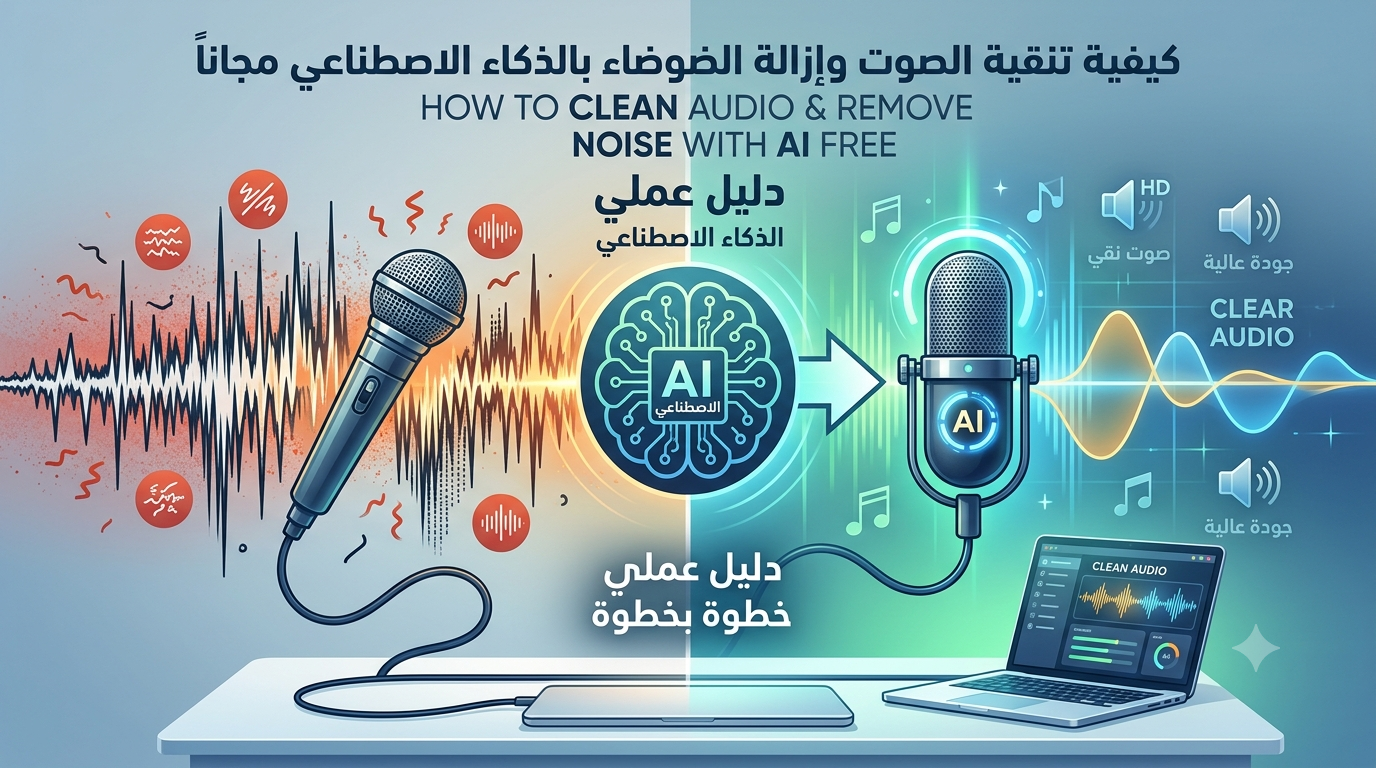

- إذا كان التسجيل يحتوي على ضوضاء أو صدى، تستطيع أدوات الذكاء الاصطناعي تحسين وضوح الكلام خلال دقائق.
- Adobe Podcast Enhance Speech مناسب جدًا لتنظيف التسجيلات الصوتية والكلام.
- ElevenLabs Voice Isolator مفيد عندما تريد عزل صوت المتحدث عن الضوضاء والموسيقى والأصوات المحيطة.
- Auphonic مناسب للبودكاست والمقابلات، خصوصًا إذا كنت تحتاج أيضًا إلى موازنة مستويات الصوت.
- لا تبالغ في إزالة الضوضاء؛ المعالجة القوية قد تجعل الصوت غير طبيعي.
هل سجلت مقطعًا صوتيًا ثم اكتشفت صوت المكيف أو السيارات أو صدى الغرفة في الخلفية؟ في السابق كان إصلاح هذه المشكلات يتطلب معرفة ببرامج تحرير الصوت والفلاتر، أما الآن فأصبحت بعض أدوات تنقية الصوت بالذكاء الاصطناعي قادرة على القيام بجزء كبير من العمل تلقائيًا.
الفكرة بسيطة: ترفع التسجيل، تحلل الأداة الكلام والضوضاء، ثم تحاول إبراز الصوت البشري وتقليل الأصوات غير المرغوبة.
لكن هناك نقطة تعلمتها من استخدام هذا النوع من الأدوات: الصوت الأكثر معالجة ليس دائمًا الصوت الأفضل. إذا بالغت الأداة في التنقية قد يصبح صوت المتحدث آليًا أو يفقد بعض طبيعته.
لذلك سنركز في هذا الدليل على الأدوات العملية، ومتى تستخدم كل واحدة، وكيف تحصل على صوت أنظف دون إفساد التسجيل الأصلي.
ما المقصود بتنقية الصوت بالذكاء الاصطناعي؟
تنقية الصوت هي محاولة فصل الكلام أو الصوت المطلوب عن العناصر غير المرغوبة في التسجيل، مثل:
- ضوضاء الشارع والسيارات.
- صوت المكيف أو المروحة.
- طنين الخلفية.
- صدى الغرفة.
- أصوات الأشخاص المحيطين في بعض الحالات.
- الموسيقى أو المؤثرات الموجودة خلف الكلام في بعض الأدوات.
تختلف النتيجة من أداة إلى أخرى؛ فهناك أدوات تركز على جعل الكلام واضحًا، وأخرى تقدم بالإضافة إلى إزالة الضوضاء موازنة لمستوى الصوت ومعالجة للبودكاست.
أفضل أدوات تنقية الصوت بالذكاء الاصطناعي
بدل إعطائك قائمة طويلة من المواقع المتشابهة، اخترت أربع أدوات تختلف قليلًا في طريقة استخدامها: Adobe Podcast وElevenLabs وAuphonic وCanva.
1. Adobe Podcast Enhance Speech
Adobe Podcast Enhance Speech من أسهل الخيارات إذا كان لديك تسجيل كلام وتريد جعله أوضح دون الدخول في إعدادات صوتية معقدة.
تستخدم أداة Enhance Speech الذكاء الاصطناعي لتحسين الكلام وتقليل عناصر مثل ضوضاء الخلفية والصدى، وهي مفيدة للمقابلات والتعليق الصوتي والبودكاست والتسجيلات التي تمت في ظروف غير مثالية.
طريقة الاستخدام
- افتح Adobe Podcast Enhance Speech.
- سجّل الدخول إلى حسابك.
- ارفع الملف الصوتي.
- انتظر حتى تنتهي المعالجة.
- استمع إلى النتيجة وقارنها بالتسجيل الأصلي.
- نزّل النسخة المحسنة إذا كانت مناسبة.
الخطة المجانية الحالية تسمح بمعالجة ملفات صوتية تصل مدة الملف الواحد فيها إلى 30 دقيقة وحجمه إلى 500MB، وبحد أقصى ساعة من Enhance Speech يوميًا. قد تتغير هذه الحدود لاحقًا، لذلك تحقق من صفحة الخطط الرسمية.
إذا كان التسجيل مجرد صوت شخص مع ضوضاء غرفة أو شارع، فهذه هي الأداة التي أبدأ بها عادةً قبل تجربة حلول أكثر تعقيدًا.
2. ElevenLabs Voice Isolator
إذا كان هدفك تحديدًا هو عزل صوت المتحدث عن الضوضاء المحيطة، فهناك أداة Voice Isolator من ElevenLabs.
بحسب ElevenLabs، تستطيع الأداة إزالة عناصر مثل الضوضاء المحيطة وأصوات الشارع والتداخلات، وترك الكلام أكثر وضوحًا.
الاستخدام بسيط: ارفع التسجيل أو سجّل صوتًا مباشرة، ثم اختر Isolate voice وانتظر النتيجة.
ما الذي يميزها؟
- موجهة أساسًا لعزل الكلام.
- لا تحتاج إلى إعداد فلاتر يدويًا.
- تدعم صيغًا صوتية متعددة.
- يمكن رفع ملف يصل إلى 500MB أو ساعة واحدة بحسب وثائق الخدمة الحالية.
وتوفر ElevenLabs حاليًا تجربة مجانية تتضمن 10 دقائق من عزل الصوت.
إذا كانت حدود الاستخدام المجاني في ElevenLabs لا تناسبك، أو كنت تبحث عن خيارات أخرى للتعليق الصوتي وتحويل النص إلى كلام، يمكنك الاطلاع على دليلنا حول أفضل بدائل ElevenLabs المجانية 2026 ومقارنة الأدوات قبل اختيار الخدمة المناسبة لك.
إذا كان التسجيل نظيفًا أصلًا، فلا تستخدم إزالة الضوضاء لمجرد وجود الخيار. المعالجة غير الضرورية قد تجعل الصوت أقل طبيعية.
تجربة ElevenLabs Voice Isolator
3. Auphonic
Auphonic مختلف قليلًا عن الأدوات السابقة. فهو مناسب خصوصًا للبودكاست والمقابلات والتسجيلات الطويلة التي تحتاج إلى أكثر من مجرد إزالة صوت مروحة من الخلفية.
تقدم الخدمة معالجة صوتية آلية، ويمكن استخدامها لتحسين التسجيل وموازنة مستوى الصوت وتقليل الضوضاء ضمن سير عمل واحد.
الميزة الجيدة للمستخدم الذي يريد التجربة أن Auphonic يوفر حاليًا ساعتين من معالجة الصوت مجانًا كل شهر.
لكن هناك تفصيل مهم: الإنتاجات المجانية قد تتضمن جرس Auphonic، لذلك ضع ذلك في الاعتبار إذا كنت ستستخدم الملف النهائي في مشروع تجاري أو بودكاست منشور.
متى أختار Auphonic؟
إذا كنت تعمل على بودكاست أو مقابلة أو تسجيل يحتاج إلى معالجة متكاملة ومستوى صوت متوازن، وليس فقط إزالة ضوضاء سريعة، فهو خيار يستحق التجربة.
4. Canva Enhance Voice
قد لا تكون Canva أول أداة تخطر في بالك عند الحديث عن تنظيف الصوت، لكنها توفر ميزة Enhance voice داخل محرر الفيديو.
الميزة مفيدة خصوصًا إذا كان لديك فيديو وتريد تقليل ضوضاء الخلفية وإبراز صوت المتحدث ثم إكمال المونتاج في المشروع نفسه.
طريقة الاستخدام
- ارفع الفيديو إلى Canva.
- حدد المقطع داخل المحرر.
- افتح إعدادات الصوت أو Volume.
- فعّل Enhance voice.
- استمع إلى النتيجة قبل التصدير.
الميزة هنا ليست أنها أداة صوت متخصصة مثل Auphonic، وإنما أنها تسمح بتنظيف الكلام أثناء عملك على الفيديو نفسه.
مقارنة أدوات تنقية الصوت بالذكاء الاصطناعي
| الأداة | أفضل استخدام | مجاني؟ | مناسبة للمبتدئ |
|---|---|---|---|
| Adobe Podcast | تحسين الكلام وإزالة الضوضاء والصدى | نعم، بحدود | ممتازة |
| ElevenLabs Voice Isolator | عزل الكلام عن الأصوات المحيطة | تجربة مجانية محدودة | ممتازة |
| Auphonic | البودكاست والمقابلات وموازنة الصوت | ساعتان شهريًا حاليًا | جيدة جدًا |
| Canva | تحسين صوت الفيديو أثناء المونتاج | يعتمد على الميزة والخطة | ممتازة |
طريقة تنقية الصوت بالذكاء الاصطناعي خطوة بخطوة
مهما كانت الأداة التي اخترتها، لا أنصح برفع التسجيل الأصلي ثم اعتماد النتيجة مباشرة. استخدم هذه الطريقة:
1. احتفظ بالملف الأصلي
أنشئ نسخة من التسجيل قبل أي معالجة. إذا كانت النتيجة سيئة ستستطيع البدء مجددًا.
2. استمع إلى المشكلة أولًا
حدد ما الذي يزعجك فعلًا: هل هو صدى؟ مروحة؟ سيارات؟ موسيقى؟ أم أن مستوى صوت المتحدث منخفض؟ تحديد المشكلة يساعدك على اختيار الأداة الصحيحة.
3. اختبر جزءًا قصيرًا
إذا كان لديك تسجيل مدته ساعة، لا تبدأ بمعالجة الساعة كاملة. اختبر دقيقة تحتوي على أسوأ جزء من الضوضاء أولًا.
4. قارن قبل وبعد باستخدام سماعات
لا تركز فقط على اختفاء الضوضاء. استمع إلى الحروف والتنفس ونبرة المتحدث. إذا أصبح الكلام معدنيًا أو غير طبيعي، فالمعالجة أقوى مما تحتاج.
5. صدّر بالجودة المناسبة
إذا كانت الأداة تسمح باختيار الصيغة، استخدم WAV عندما تريد الاحتفاظ بنسخة عالية الجودة للمونتاج، وMP3 عندما تكون الأولوية لحجم ملف أصغر وسهولة المشاركة.
كيف تحصل على تسجيل أنظف من البداية؟
الذكاء الاصطناعي يستطيع إنقاذ الكثير من التسجيلات، لكن أفضل تنقية هي الضوضاء التي لم تسجلها أصلًا.
- اقترب من الميكروفون: عندما يكون صوتك أقوى مقارنة بضوضاء الغرفة تصبح المعالجة أسهل.
- ابتعد عن الأسطح الفارغة: الغرف التي تحتوي على ستائر وسجاد وأثاث غالبًا أقل صدى من غرفة فارغة.
- أوقف مصادر الضوضاء: مروحة أو مكيف قريب قد يبدو بسيطًا أثناء التسجيل لكنه يصبح واضحًا عند الاستماع بالسماعات.
- لا ترفع مستوى الإدخال أكثر من اللازم: التسجيل المشوه بسبب clipping أصعب في الإصلاح من تسجيل منخفض قليلًا.
- سجل اختبارًا لمدة 10 ثوانٍ: استمع إليه قبل بدء تسجيل طويل.
استخدم الذكاء الاصطناعي لتحسين التسجيل، وليس لتعويض تسجيل سيئ يمكنك تجنبه من البداية.
ماذا لو كنت تريد تحويل الصوت إلى نص بعد تنظيفه؟
إذا كان التسجيل عبارة عن مقابلة أو محاضرة أو ملاحظة صوتية، فمن الأفضل تنظيف الكلام أولًا ثم تحويله إلى نص عندما تكون الضوضاء قوية.
لدينا دليل منفصل يشرح هذه العملية والأدوات المناسبة لها:
كيفية تحويل الصوت إلى نص وتفريغه مجانًا
بهذه الطريقة أصبح الرابط الداخلي الموجود في مقالك مرتبطًا بسياق طبيعي، بدل وضعه وسط عبارة «الأدوات المجانية» كما كان في النسخة القديمة.
الأسئلة الشائعة
ما أفضل أداة مجانية لتنقية الصوت بالذكاء الاصطناعي؟
إذا كان هدفك تحسين تسجيل صوتي يحتوي على كلام، فابدأ بـ Adobe Podcast Enhance Speech. أما إذا أردت عزل الكلام عن الضوضاء المحيطة، فجرب ElevenLabs Voice Isolator. تختلف الحدود المجانية لكل خدمة.
هل يمكن إزالة الصدى من التسجيل بالذكاء الاصطناعي؟
نعم، تستطيع بعض الأدوات تقليل الصدى وتحسين وضوح الكلام، ومنها Adobe Enhance Speech. لكن التسجيل شديد الصدى قد لا يصبح مثاليًا، خصوصًا إذا كان الكلام نفسه غير واضح.
هل يمكن إزالة صوت المكيف أو المروحة؟
غالبًا نعم إذا كان صوت الخلفية منفصلًا نسبيًا عن الكلام. كلما كان صوت المتحدث واضحًا كانت فرصة الحصول على نتيجة جيدة أكبر.
هل تنقية الصوت تقلل الجودة؟
يمكن أن يحدث ذلك إذا كانت المعالجة قوية جدًا. قد تختفي بعض التفاصيل أو يصبح الصوت اصطناعيًا، لذلك قارن دائمًا النتيجة بالملف الأصلي.
هل يمكن تنقية صوت الفيديو أيضًا؟
نعم. توفر بعض الأدوات معالجة للصوت داخل الفيديو، ومنها Canva، بينما توفر خطة Adobe Podcast المدفوعة دعمًا للفيديو في Enhance Speech وفق الخطط الحالية.
هل أحتاج إلى برنامج على الكمبيوتر؟
ليس بالضرورة. الأدوات المذكورة في هذا الدليل تعمل عبر الإنترنت، ولذلك تستطيع إجراء كثير من عمليات التنقية من المتصفح.
الخلاصة: أي أداة أنصحك بتجربتها أولًا؟
إذا كنت مستخدمًا عاديًا ولديك تسجيل صوتي مزعج بسبب ضوضاء الغرفة، ابدأ بـ Adobe Podcast Enhance Speech. واجهته بسيطة ولا تحتاج إلى خبرة في تحرير الصوت.
إذا كانت المشكلة أصعب وتريد فصل الكلام عن ضوضاء أو موسيقى أو أصوات محيطة، فجرب ElevenLabs Voice Isolator. وللبودكاست والتسجيلات الطويلة التي تحتاج أيضًا إلى ضبط مستويات الصوت، يستحق Auphonic التجربة.
ولا تطارد نتيجة «نظيفة 100%» إذا كان ثمنها أن يصبح صوت الإنسان غير طبيعي. الهدف هو أن يسمع المستمع الكلام بوضوح وراحة.