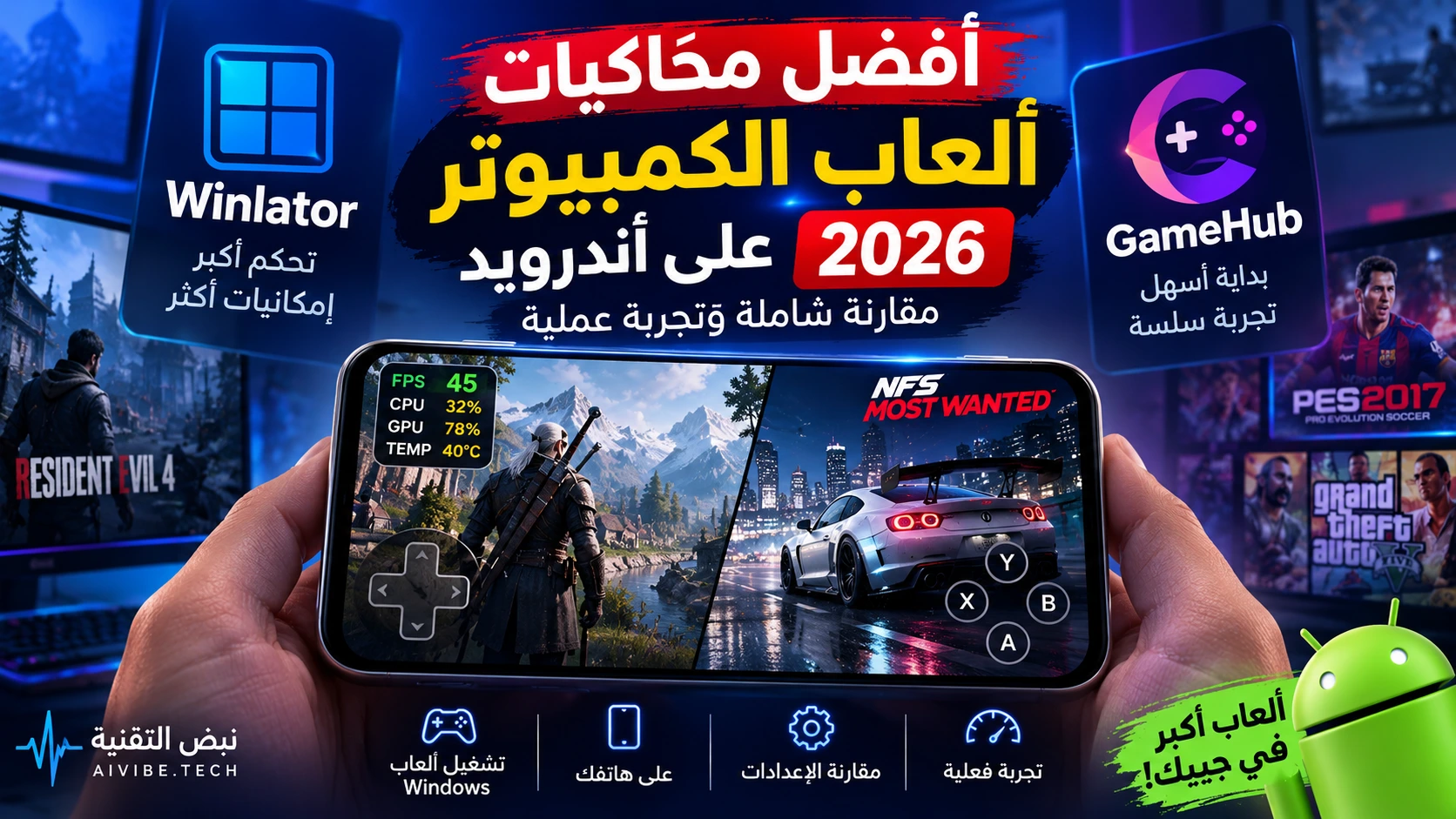

تشغيل ألعاب الكمبيوتر على هاتف أندرويد لم يعد مجرد تجربة تقنية معقدة كما كان قبل سنوات. مع تطور قوة الهواتف وظهور أدوات مثل GameHub وWinlator، أصبح بالإمكان تشغيل عدد من ألعاب Windows على الهاتف، لكن النتيجة تختلف كثيرًا حسب اللعبة والجهاز والإعدادات المستخدمة.
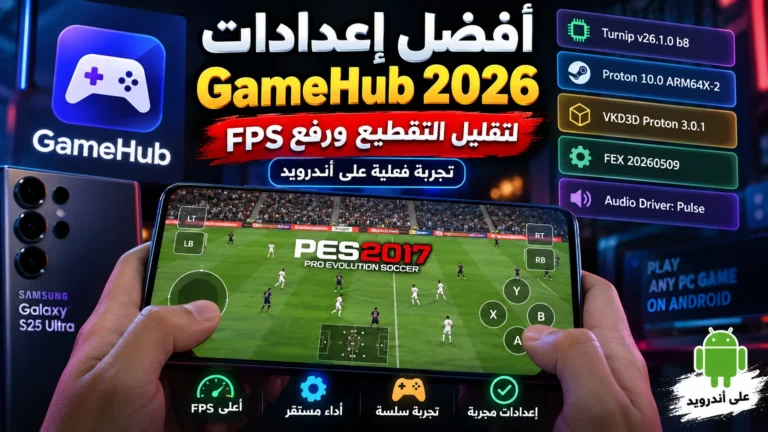
ولأن المقارنة النظرية وحدها لا تكفي، أجرينا في نبض التقنية تجربة فعلية على Samsung Galaxy S25 Ultra باستخدام GameHub، وسجلنا تشغيل PES 2017 أثناء اللعب مع ظهور معلومات الأداء. سنعرض التجربة في هذا الدليل، ثم نقارن GameHub وWinlator ونوضح الخيار الأنسب لكل مستخدم.
من تجربتنا، GameHub مناسب لمن يريد بداية أبسط وتشغيل الألعاب دون الدخول مباشرة في عدد كبير من الإعدادات. أما Winlator فيناسب أكثر من يريد التحكم في بيئة التشغيل والتعريفات وإعدادات كل لعبة. ولا يوجد محاكي يمكن اعتباره الأفضل في جميع الألعاب وعلى جميع الهواتف.
ما هي محاكيات ألعاب الكمبيوتر على أندرويد؟
يطلق عليها المستخدمون عادةً اسم «محاكيات Windows»، رغم أن طريقة عملها تختلف عن محاكيات أجهزة الألعاب التقليدية.
Winlator مثلًا عبارة عن تطبيق أندرويد يسمح بتشغيل تطبيقات Windows بمعمارية x86_64 باستخدام تقنيات مثل Wine وBox86 وBox64. وهذا أحد أسباب اختلاف أداء الألعاب من لعبة إلى أخرى.
قد تعمل لعبة قديمة بسلاسة ممتازة، بينما تحتاج لعبة أخرى إلى تغيير تعريف الرسوميات أو DXVK أو إعدادات Box64 قبل أن تعمل بصورة جيدة.
1. GameHub: تجربة أبسط للمستخدم المبتدئ
أحد الأشياء التي لفتت انتباهنا أثناء استخدام GameHub هو أن الوصول إلى الألعاب وتجربة التشغيل كان مباشرًا نسبيًا، لذلك قد يكون مناسبًا للمستخدم الذي لا يريد البدء بعدد كبير من الإعدادات التقنية.
لكن سهولة الاستخدام لا تعني بالضرورة أن GameHub سيكون أسرع من Winlator في كل لعبة. توافق اللعبة ونوع المعالج ومعالج الرسوميات وإصدار التطبيق كلها عوامل يمكن أن تغير النتيجة.
تجربتنا العملية مع GameHub على Galaxy S25 Ultra
هذه المرة لم نعتمد فقط على تجارب منشورة على الإنترنت. قمنا بتشغيل GameHub فعليًا على هاتفنا وسجلنا تجربة اللعب.
المحاكي: GameHub
اللعبة المستخدمة في الاختبار: PES 2017
النظام: Android
نوع الاختبار: Gameplay فعلي مع إظهار معلومات الأداء
في الاختبار الذي أجريناه، كانت تجربة PES 2017 على GameHub سلسة جدًا على Galaxy S25 Ultra. الحركة أثناء اللعب والاستجابة ظهرت بصورة جيدة خلال التسجيل، ولم نعتمد على أرقام مأخوذة من أجهزة أخرى للحكم على الأداء.
ومع ذلك، هذه النتيجة تخص جهاز الاختبار الذي استخدمناه، ولا تعني أن الهاتف المتوسط أو جهازًا بمعالج مختلف سيحقق الأداء نفسه.
شاهد اختبارنا الفعلي لـGameHub
الفيديو أعلاه تسجيل أصلي من تجربتنا أثناء إعداد هذا الدليل على Samsung Galaxy S25 Ultra.
ما الذي أعجبنا في GameHub؟
- سهولة الوصول إلى تجربة التشغيل مقارنة بالدخول مباشرة في إعدادات تقنية كثيرة.
- واجهة مناسبة لمن يريد البدء بسرعة.
- قدم أداءً سلسًا جدًا في اختبارنا لـPES 2017 على Galaxy S25 Ultra.
- وجود معلومات أداء يمكن مراقبتها أثناء الاختبار.
ما الذي يجب الانتباه إليه؟
- نجاح لعبة واحدة لا يضمن توافق جميع ألعاب Windows.
- الأداء يتغير من هاتف إلى آخر.
- بعض الألعاب قد تحتاج إلى إعدادات مختلفة.
- الهواتف الرائدة لا تمثل بالضرورة تجربة الأجهزة المتوسطة أو الضعيفة.
2. Winlator: تحكم أكبر في إعدادات الألعاب
إذا كان GameHub يناسب من يريد بداية أكثر مباشرة، فإن Winlator يبرز عندما يريد المستخدم التحكم بصورة أوسع في بيئة تشغيل اللعبة.
Winlator يعتمد رسميًا على Wine وBox86/Box64، ويتيح تخصيص إعدادات متعددة مرتبطة بالتوافق والرسوميات وأداء كل لعبة.
وهذا مفيد خصوصًا عندما تعمل لعبة لكن أداءها غير مستقر، أو عندما تحتاج إلى تجربة تعريف رسومي أو DX Wrapper مختلف.
ميزة Winlator هنا هي أنك تستطيع تخصيص التجربة بدل الاعتماد على إعداد واحد لجميع الألعاب، لكن هذا يعني أيضًا أن المستخدم المبتدئ قد يحتاج بعض الوقت لفهم الخيارات.
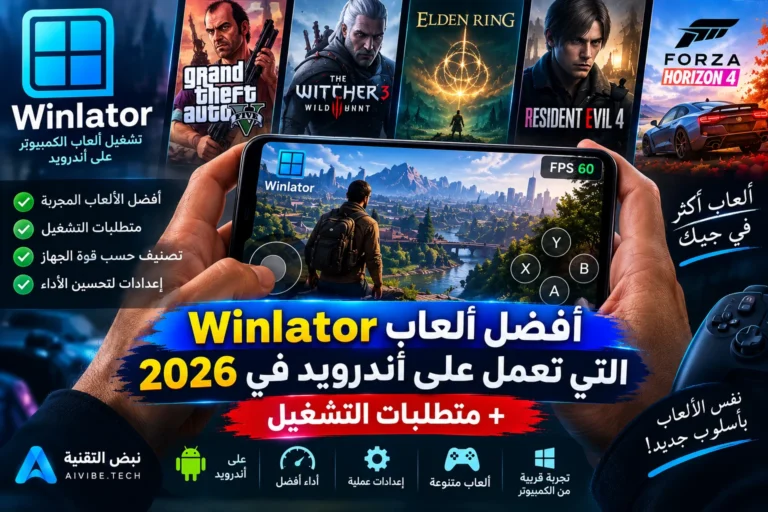
شرح Winlator 2026: تشغيل ألعاب الكمبيوتر على أندرويد خطوة بخطوة
أفضل إعدادات Winlator 2026 لزيادة FPS وتقليل التقطيع على أندرويد
GameHub أم Winlator: أيهما أفضل؟
من الخطأ اختيار الفائز اعتمادًا على اسم المحاكي فقط. الاختيار الأفضل يعتمد على نوع المستخدم واللعبة التي يريد تشغيلها.
| المقارنة | GameHub | Winlator |
|---|---|---|
| سهولة البداية | أسهل نسبيًا من تجربتنا | يحتاج بعض التعلم |
| التحكم بالإعدادات | تجربة أكثر بساطة | تحكم أوسع |
| مناسب للمبتدئ | نعم | نعم، لكنه يحتاج معرفة أكثر بالإعدادات |
| تخصيص الألعاب | متوفر | من أبرز نقاط قوته |
| الأداء | يعتمد على اللعبة والجهاز | يعتمد على اللعبة والجهاز والإعدادات |
| لمن نرشحه؟ | من يريد بداية سهلة | من يريد التعديل والتجربة |
أيهما نختار بعد تجربتنا؟
إذا كنت جديدًا تمامًا على تشغيل ألعاب الكمبيوتر في أندرويد، فمن المنطقي أن تبدأ بـGameHub وتجرب اللعبة التي تريدها.
أما إذا لم تعمل اللعبة بالشكل المطلوب، أو كنت تريد التحكم في تعريف الرسوميات وBox64 وخيارات التوافق، فإن Winlator يمنحك مساحة أكبر للتعديل.
لا ننصح أيضًا بحذف أحدهما لمجرد أن الآخر شغّل لعبة بصورة أفضل. يمكن أن تحصل على نتيجة ممتازة مع GameHub في لعبة، ثم تجد أن لعبة أخرى تعمل بصورة أفضل على Winlator.
3. ماذا عن Mobox والمحاكيات الأخرى؟
ستجد أسماء أخرى عند البحث عن تشغيل ألعاب الكمبيوتر على أندرويد، ومن أشهرها Mobox.
لكننا لا نريد تحويل هذا الدليل إلى قائمة طويلة من التطبيقات لمجرد زيادة عدد المحاكيات. بالنسبة للمستخدم العادي، نرى أن البدء بـGameHub أو Winlator أكثر وضوحًا حاليًا.
يمكن التوسع في البدائل لاحقًا عندما تكون لدينا تجربة عملية كافية معها، بدل إصدار أحكام اعتمادًا على تجارب الآخرين فقط.
هل يمكن تشغيل ألعاب الكمبيوتر على أي هاتف أندرويد؟
لا. قوة الهاتف تؤثر بدرجة كبيرة في النتيجة.
تشغيل ألعاب Windows على أندرويد قد يضغط على المعالج ومعالج الرسوميات والذاكرة، وقد يؤدي كذلك إلى ارتفاع حرارة الهاتف أثناء جلسات اللعب الطويلة.
لهذا السبب يجب التعامل مع الاختبارات المنشورة على الإنترنت بحذر. حصولنا على أداء ممتاز على Galaxy S25 Ultra لا يعني أن النتيجة ستكون مطابقة على هاتف اقتصادي أو متوسط.
ما العوامل التي تؤثر في أداء المحاكي؟
- قوة المعالج.
- نوع معالج الرسوميات GPU.
- حجم ذاكرة RAM المتاحة.
- اللعبة نفسها ومتطلباتها.
- دقة العرض المستخدمة.
- تعريف الرسوميات.
- DXVK أو WineD3D أو الأدوات المستخدمة لترجمة الرسوميات.
- إصدار المحاكي.
- حرارة الهاتف أثناء اللعب.
كيف تحصل على أداء أفضل؟
لا يوجد إعداد سحري يناسب جميع الألعاب، لكن هناك بعض الخطوات التي تساعد عادةً:
- ابدأ بدقة عرض متوسطة بدل اختيار أعلى دقة مباشرة.
- اختبر اللعبة قبل تعديل عدة إعدادات في الوقت نفسه.
- غيّر إعدادًا واحدًا ثم اختبر النتيجة.
- راقب الحرارة أثناء جلسات اللعب الطويلة.
- أغلق التطبيقات الثقيلة الموجودة في الخلفية.
- في Winlator، استخدم إعدادًا منفصلًا للعبة عندما تحتاج إلى ذلك.
إذا كنت تستخدم Winlator تحديدًا، يمكنك الرجوع إلى دليلنا الخاص بإعداداته للحصول على تفاصيل أكثر:
أفضل إعدادات Winlator لزيادة FPS وتقليل التقطيع
هل تحتاج إلى يد تحكم؟
ليس شرطًا. بعض المحاكيات توفر أدوات للتحكم عبر شاشة الهاتف، لكن الألعاب المصممة أساسًا للكمبيوتر أو أجهزة التحكم قد تصبح أكثر راحة باستخدام Gamepad خارجي.
الأمر يعتمد في النهاية على نوع اللعبة وطريقة التحكم التي تفضلها.
هل تشغيل ألعاب الكمبيوتر على أندرويد قانوني؟
استخدام برنامج مثل Winlator أو GameHub شيء، والحصول على ملفات اللعبة شيء آخر.
ننصح باستخدام الألعاب التي تملكها بصورة قانونية والاعتماد على المصادر والمتاجر الرسمية كلما كان ذلك ممكنًا.
ولهذا السبب لن تجد في هذا المقال روابط لتحميل نسخ غير رسمية أو مقرصنة من الألعاب التجارية. الألعاب التي تظهر في اختباراتنا تُستخدم فقط لقياس تجربة التشغيل والأداء.
هل GameHub أفضل من Winlator للأجهزة القوية؟
ليس بالضرورة. قوة الهاتف تساعد، لكنها ليست العامل الوحيد. قد تعمل بعض الألعاب بصورة ممتازة على GameHub وأخرى تحتاج إلى خيارات Winlator الإضافية.
على Galaxy S25 Ultra حصلنا على تجربة ممتازة في اختبارنا الحالي لـGameHub، لكننا لا نستخدم هذه النتيجة للحكم على جميع الألعاب.
هل يمكن استخدام GameHub على هاتف متوسط؟
يمكن تجربة ذلك، خصوصًا مع الألعاب الأقل تطلبًا، لكن توقعات الأداء يجب أن تكون واقعية. لعبة تعمل بسلاسة على هاتف رائد قد تحتاج إلى خفض الدقة أو تغيير الإعدادات على جهاز أضعف.
ما أفضل محاكي ألعاب الكمبيوتر على أندرويد في 2026؟
إذا كانت الأولوية لديك هي سهولة الاستخدام، فابدأ بـGameHub. وإذا كنت تريد التحكم بصورة أكبر في بيئة التشغيل وتجربة إعدادات مختلفة لكل لعبة، فإن Winlator خيار قوي.
وبدل البحث عن «أفضل محاكي» بصورة مطلقة، ننصح بالسؤال: أي محاكي يشغّل اللعبة التي أريدها بصورة أفضل على هاتفي؟
الخلاصة
تطورت تجربة تشغيل ألعاب الكمبيوتر على أندرويد بصورة كبيرة، لكننا ما زلنا بعيدين عن وجود حل واحد يعمل بالطريقة نفسها مع كل لعبة وكل جهاز.
في تجربتنا الفعلية على Samsung Galaxy S25 Ultra، قدم GameHub تجربة سلسة جدًا أثناء تشغيل PES 2017، وقد سجلنا الاختبار وأدرجناه في المقال حتى يستطيع القارئ مشاهدة النتيجة بنفسه.
أما Winlator فيبقى خيارًا مهمًا خصوصًا للمستخدم الذي يريد تحكمًا أكبر في إعدادات اللعبة والتوافق.
وسنواصل تحديث هذا الدليل كلما أجرينا اختبارات جديدة بدل الاعتماد فقط على المواصفات النظرية أو تجارب أجهزة لا نملكها.
لدينا اختبار عملي إضافي سنضيفه إلى المقال لاحقًا بعد الانتهاء من تسجيله، حتى نرى كيف يتعامل GameHub مع لعبة أخرى وظروف تشغيل مختلفة.