
هل تشحن هاتفك جيدًا، وتتركه على الطاولة دون استخدام، ثم تعود بعد فترة لتجد أن نسبة البطارية انخفضت بشكل واضح؟ إذا كنت تتساءل لماذا البطارية تخلص بسرعة بدون استخدام، فأنت لست أمام سبب واحد بالضرورة.
حتى عندما تكون شاشة الهاتف مغلقة، يظل Android ينفذ بعض المهام في الخلفية، مثل استقبال الإشعارات، مزامنة الحسابات، الاتصال بالشبكة وتشغيل بعض خدمات التطبيقات. لكن إذا أصبح الانخفاض كبيرًا ومتكررًا، فمن الأفضل معرفة السبب بدل تجربة تطبيقات توفير البطارية عشوائيًا.
في هذا الدليل سنبدأ بأهم خطوة: معرفة ما الذي يستهلك البطارية فعلًا، ثم نمر على أكثر الأسباب شيوعًا والحلول التي يمكنك تجربتها بنفسك.
إذا كانت بطارية هاتفك تنفد بسرعة أثناء عدم استخدامه، افتح أولًا الإعدادات ← البطارية ← استخدام البطارية. إذا ظهر تطبيق باستهلاك مرتفع رغم أنك لم تستخدمه، ابدأ به قبل تغيير أي إعداد آخر.
هل من الطبيعي أن تنخفض البطارية والهاتف غير مستخدم؟
نعم، انخفاض نسبة بسيطة من البطارية أثناء وضع الاستعداد أمر طبيعي، لأن الهاتف لا يتوقف بالكامل بمجرد إطفاء الشاشة.
قد تستمر تطبيقات المراسلة في انتظار الرسائل، وقد يعمل النسخ الاحتياطي للصور، كما يحافظ الهاتف على الاتصال بشبكة Wi-Fi أو شبكة الجوال ويشغّل بعض خدمات النظام في الخلفية.
المشكلة تبدأ عندما تلاحظ أن البطارية تفقد نسبة كبيرة بصورة مستمرة دون استخدام واضح، أو عندما يصبح الهاتف ساخنًا وهو موضوع على الطاولة.
1. تطبيق يستهلك البطارية في الخلفية
هذا هو أول شيء يستحق الفحص عند ظهور المشكلة.
قد تستخدم تطبيقًا لعدة دقائق ثم تغلقه، لكنه يواصل تنفيذ عمليات معينة في الخلفية. لذلك بدل التخمين، استخدم تقرير البطارية الموجود داخل Android.
كيف تعرف التطبيق الذي يسحب البطارية؟
في معظم هواتف Android يمكنك البدء من:
الإعدادات ← البطارية ← استخدام البطارية
قد تختلف أسماء القوائم قليلًا بين Samsung وXiaomi وOPPO وGoogle Pixel وغيرها.
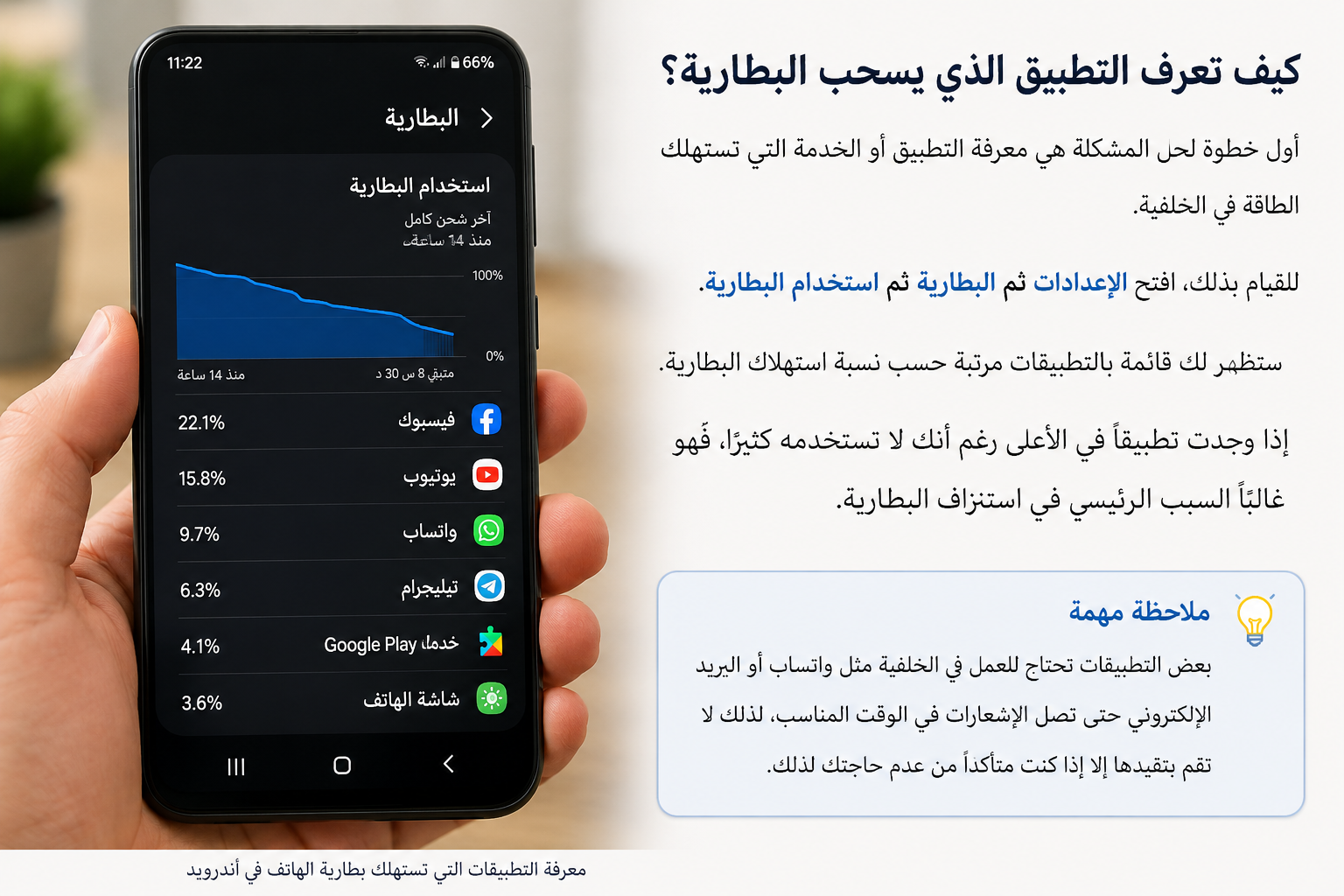
انظر إلى التطبيقات الأعلى استهلاكًا واسأل نفسك سؤالًا بسيطًا:
هل استخدمت هذا التطبيق فعلًا بما يتناسب مع النسبة التي استهلكها؟
إذا وجدت تطبيقًا لم تفتحه إلا قليلًا لكنه يظهر بالقرب من أعلى القائمة، افتح تفاصيله وراجع استهلاكه في الخلفية.
يمكنك بعدها تحديث التطبيق، وإعادة تشغيل الهاتف، أو تقييد نشاطه في الخلفية إذا كان التطبيق غير ضروري.
وهذا مهم بشكل خاص مع تطبيقات المراسلة. إذا كنت تواجه مشكلة في وصول رسائل واتساب بسبب إعدادات توفير الطاقة، يمكنك قراءة دليلنا حول منع واتساب من البقاء في وضع النوم أو السبات.
2. إشارة شبكة الهاتف ضعيفة
قد تلاحظ أحيانًا أن البطارية تصمد جيدًا في المنزل لكنها تنفد أسرع في مكان آخر.
أحد الأشياء التي تستحق الاختبار هنا هو قوة شبكة الجوال. عندما تكون التغطية ضعيفة أو متقطعة، قد يستهلك الهاتف طاقة إضافية أثناء محاولته الحفاظ على الاتصال بالشبكة.
إذا كان استنزاف البطارية يحدث ليلًا، جرّب مراقبة قوة الإشارة في المكان الذي تضع فيه الهاتف.
ويمكنك إجراء اختبار بسيط في ليلة لا تحتاج فيها إلى استقبال مكالمات: سجّل نسبة البطارية قبل النوم ثم فعّل وضع الطيران. إذا أصبح الفرق في الاستهلاك كبيرًا مقارنة بليلة عادية، فقد تكون الاتصالات أحد العوامل التي تستحق الفحص.
هذا اختبار تشخيصي فقط، وليس نصيحة بترك وضع الطيران مفعّلًا دائمًا.
3. الموقع والـ GPS يعملان مع تطبيقات لا تحتاجهما
تشغيل الموقع لا يعني بالضرورة وجود مشكلة، لكن بعض التطبيقات قد تطلب موقعك أو تستخدم خدمات تعتمد عليه في الخلفية.
افتح:
الإعدادات ← الموقع ← أذونات التطبيقات
ثم راجع التطبيقات التي تستطيع الوصول إلى موقعك.
إذا وجدت لعبة أو تطبيقًا لا يحتاج إلى موقعك أصلًا، يمكنك إزالة الإذن أو اختيار السماح بالموقع أثناء استخدام التطبيق فقط، إذا كان هذا الخيار متاحًا.
لا أنصح بإيقاف الموقع نهائيًا إذا كنت تستخدم الخرائط أو خدمات العثور على الهاتف؛ الهدف هو منع الوصول غير الضروري وليس تعطيل وظائف الهاتف المفيدة.
4. المزامنة والنسخ الاحتياطي أثناء إغلاق الشاشة
قد تضع الهاتف جانبًا بينما يقوم في الواقع بالكثير من العمل.
رفع صور جديدة إلى التخزين السحابي، مزامنة البريد وجهات الاتصال، تنزيل البيانات، نسخ الملفات احتياطيًا واستقبال الإشعارات كلها عمليات يمكن أن تستمر بينما الشاشة مطفأة.
وهذا يعني أن عبارة “أنا لم أستخدم الهاتف” لا تعني بالضرورة أن الهاتف نفسه لم يكن يعمل.
راجع الحسابات والخدمات التي تقوم بالمزامنة وتأكد أنك ما زلت تحتاج إليها، خصوصًا الحسابات القديمة والتطبيقات التي لم تعد تستخدمها.
5. البطارية تخلص بسرعة بعد تحديث Android
إذا بدأت المشكلة مباشرة بعد تحديث النظام، فلا تتسرع في استنتاج أن التحديث أتلف البطارية.
قد يحدث استهلاك أعلى بصورة مؤقتة بعد بعض تحديثات النظام بينما يكمل الهاتف عمليات التحسين والإعداد في الخلفية.
لذلك إذا حدث الاستنزاف بعد تحديث مباشرة، أعطِ الهاتف بعض الوقت، ثم راقب قسم استخدام البطارية خلال الأيام التالية.
لكن إذا ظل الاستهلاك غير طبيعي، تأكد من تحديث التطبيقات أيضًا، لأن المشكلة قد تكون من تطبيق قديم أو غير متوافق جيدًا مع الإصدار الجديد.
6. حرارة الهاتف مرتفعة رغم عدم استخدامه
هذه علامة لا ينبغي تجاهلها.
إذا أمسكت الهاتف بعد تركه فترة ووجدته ساخنًا بصورة ملحوظة، افتح استخدام البطارية وابحث عن تطبيق يعمل بشكل غير طبيعي.
يمكن للحرارة المرتفعة أن تزيد استهلاك البطارية، كما أن تعريض البطارية للحرارة لفترات طويلة ليس جيدًا لعمرها.
تجنب ترك الهاتف تحت أشعة الشمس أو داخل سيارة ساخنة، وحاول إبقاء الجهاز في مكان جيد التهوية أثناء الشحن.
7. بطارية الهاتف أصبحت قديمة
كل البطاريات القابلة لإعادة الشحن تتدهور تدريجيًا مع الاستخدام والوقت.
لذلك إذا كان الهاتف قديمًا نسبيًا وأصبحت البطارية لا تصمد كما كانت في السابق سواء أثناء الاستخدام أو أثناء وضع الاستعداد، فقد تكون صحة البطارية نفسها أحد الأسباب.
ابحث أولًا داخل إعدادات الجهاز أو تطبيق التشخيص الرسمي للشركة المصنعة عن معلومات صحة البطارية إن كانت متوفرة.
ولا أنصح بتثبيت تطبيق عشوائي يعدك بأنه يستطيع إصلاح بطارية تالفة أو استعادة سعتها الأصلية بضغطة زر.
8. عدد كبير من التطبيقات يعمل في الخلفية
ليس من الضروري أن يكون هناك تطبيق واحد فقط يسبب المشكلة. في بعض الأحيان تتراكم عشرات التطبيقات، وكل واحد منها ينفذ نشاطًا صغيرًا في الخلفية.
أنظمة Android الحديثة تحتوي على أدوات لإدارة التطبيقات غير المستخدمة والحد من بعض أنشطتها في الخلفية.
راجع التطبيقات المثبتة على هاتفك واسأل نفسك: ما آخر مرة استخدمت فيها كل تطبيق؟
إذا كان لديك عدد كبير من التطبيقات التي لم تفتحها منذ أشهر، فحذف غير الضروري منها أبسط من تثبيت تطبيق جديد لـ”تنظيف البطارية”.
إذا كان هاتفك قديمًا ويعاني أيضًا من البطء، يمكنك قراءة دليلنا حول كيفية تسريع هواتف أندرويد القديمة دون فقدان البيانات.
9. التطبيقات تستهلك البيانات في الخلفية
بعض التطبيقات تحتاج إلى الاتصال بالإنترنت وهي مغلقة لاستقبال الرسائل أو تنزيل معلومات جديدة.
لذلك قد يجتمع استهلاك الشبكة مع نشاط التطبيق في الخلفية ويزيد من استهلاك الطاقة، خصوصًا إذا كان لديك عدد كبير من التطبيقات التي تقوم بالمزامنة باستمرار.
إذا كان استهلاك الإنترنت نفسه مرتفعًا، يمكنك أيضًا مراجعة دليل أفضل الطرق لتقليل استهلاك البيانات من واتساب.
اختبار عملي لمعرفة سبب استنزاف البطارية أثناء النوم
بدل تغيير عشرة إعدادات في وقت واحد، من الأفضل إجراء اختبار بسيط يساعدك على معرفة السبب بدل إخفائه مؤقتًا.
- اشحن هاتفك إلى نسبة مناسبة قبل النوم.
- سجّل نسبة البطارية.
- استخدم الهاتف بصورة طبيعية ولا تغيّر جميع الإعدادات.
- في الصباح سجّل النسبة المتبقية.
- افتح استخدام البطارية وابحث عما استهلك الطاقة أثناء تلك الفترة.
في ليلة أخرى، يمكنك إجراء مقارنة مع تعطيل اتصال أو تطبيق تشتبه فيه.
غيّر عاملًا واحدًا فقط في كل تجربة. بهذه الطريقة يصبح من الأسهل معرفة السبب الحقيقي.
أفضل إعدادات لتقليل استنزاف بطارية أندرويد
بعد معرفة السبب، يمكنك تجربة الإجراءات التالية حسب حاجتك:
- تحديث Android والتطبيقات.
- إزالة التطبيقات التي لم تعد تستخدمها.
- تقييد التطبيقات ذات الاستهلاك المرتفع غير المبرر.
- تشغيل البطارية التكيفية Adaptive Battery إذا كانت متاحة.
- تشغيل وضع توفير البطارية عندما تحتاج إليه.
- تقليل سطوع الشاشة إذا كان الاستهلاك يحدث أثناء الاستخدام.
- مراجعة التطبيقات التي تصل إلى الموقع.
- تجنب ارتفاع حرارة الهاتف.
- إعادة تشغيل الجهاز إذا ظهر استهلاك غير طبيعي فجأة.
هل تطبيقات توفير البطارية مفيدة؟
في أغلب الحالات لا تحتاج إلى البدء بتطبيق خارجي.
Android نفسه يحتوي على أدوات لإدارة البطارية ونشاط التطبيقات، ولذلك من الأفضل أولًا معرفة التطبيق المسؤول من إعدادات النظام.
فكرة تثبيت تطبيق إضافي يعمل في الخلفية لعلاج مشكلة كثرة التطبيقات التي تعمل في الخلفية ليست دائمًا الحل الأفضل.
إذا قررت استخدام أي تطبيق خارجي، تحقق من الشركة المطورة والأذونات التي يطلبها وتجنب التطبيقات التي تعد بعبارات مثل “مضاعفة البطارية فورًا” أو “إصلاح البطارية بضغطة واحدة”.
هل إغلاق التطبيقات باستمرار يوفر البطارية؟
ليس من الضروري الدخول كل بضع دقائق إلى قائمة التطبيقات وإغلاق كل شيء.
الأهم هو اكتشاف تطبيق يظهر باستهلاك غير طبيعي في تقرير البطارية ومعالجة هذا التطبيق تحديدًا.
إذا كان التطبيق يعمل بصورة سيئة، جرّب تحديثه أو إعادة تشغيل الهاتف أو حذفه مؤقتًا، بدل تحويل إغلاق جميع التطبيقات إلى عادة مستمرة.
متى تحتاج البطارية إلى الفحص أو الاستبدال؟
فكر في فحص البطارية إذا استمر الاستنزاف بعد التأكد من عدم وجود تطبيق أو إعداد واضح يسببه، خصوصًا إذا ظهرت واحدة أو أكثر من العلامات التالية:
- تدهور كبير في مدة تشغيل الهاتف مقارنة بالسابق.
- انخفاض النسبة بسرعة شديدة بصورة متكررة.
- إغلاق الهاتف رغم أن مؤشر البطارية ما زال يعرض شحنًا.
- ارتفاع حرارة غير طبيعي ومتكرر.
- انتفاخ البطارية أو تغير شكل الجهاز.
الأسئلة الشائعة حول استنزاف بطارية الهاتف
لماذا بطارية الهاتف تخلص بسرعة بدون استخدام؟
يمكن أن يكون السبب تطبيقًا يعمل في الخلفية، المزامنة، خدمات الموقع، ضعف الاتصال بالشبكة، تحديثًا حديثًا للنظام، ارتفاع حرارة الجهاز أو تدهور صحة البطارية. ابدأ بفحص قسم استخدام البطارية لمعرفة المستهلك الحقيقي.
لماذا تنقص البطارية أثناء النوم؟
لأن إطفاء الشاشة لا يوقف الهاتف بالكامل. قد تستمر التطبيقات والمزامنة والإشعارات والاتصال بالشبكة وبعض خدمات النظام في العمل أثناء النوم.
كيف أعرف التطبيق الذي يسحب البطارية؟
افتح الإعدادات ثم البطارية ثم استخدام البطارية. راقب التطبيقات الأعلى في القائمة وقارن نسبة استهلاك كل تطبيق بمدة استخدامك الفعلية له.
هل ضعف الشبكة يستهلك البطارية؟
يمكن أن يكون الاتصال غير المستقر بالشبكة أحد العوامل التي تزيد استهلاك الطاقة. ويمكن إجراء مقارنة مؤقتة باستخدام وضع الطيران عندما لا تحتاج إلى الاتصال لمعرفة إن كان هناك فرق واضح.
هل وضع توفير البطارية يضر الهاتف؟
لا. وضع توفير البطارية ميزة مدمجة في Android لتقليل استهلاك الطاقة، لكنه قد يحد من بعض الأنشطة في الخلفية والمؤثرات والاتصالات، ولذلك قد تتأخر بعض الوظائف أو الإشعارات أثناء تشغيله.
هل ارتفاع حرارة الهاتف يسبب نفاد البطارية؟
نعم، يمكن أن تؤدي الحرارة المرتفعة إلى زيادة استنزاف البطارية، لذلك يُنصح بتجنب تعريض الهاتف لدرجات حرارة مرتفعة لفترات طويلة.
الخلاصة
إذا كانت البطارية تخلص بسرعة بدون استخدام، فلا تبدأ بتغيير البطارية ولا تثبت تطبيقات تنظيف عشوائية.
ابدأ من الإعدادات ← البطارية ← استخدام البطارية وابحث عن التطبيق أو الخدمة التي استهلكت أكبر قدر من الطاقة.
إذا لم تجد تطبيقًا واضحًا، انتقل إلى فحص الشبكة والموقع والمزامنة والتحديثات وحرارة الهاتف وصحة البطارية.
تشخيص السبب بهذه الطريقة يوفر عليك تغيير إعدادات كثيرة لا علاقة لها بالمشكلة، ويعطيك فرصة أكبر للوصول إلى حل فعلي بدل حل مؤقت.