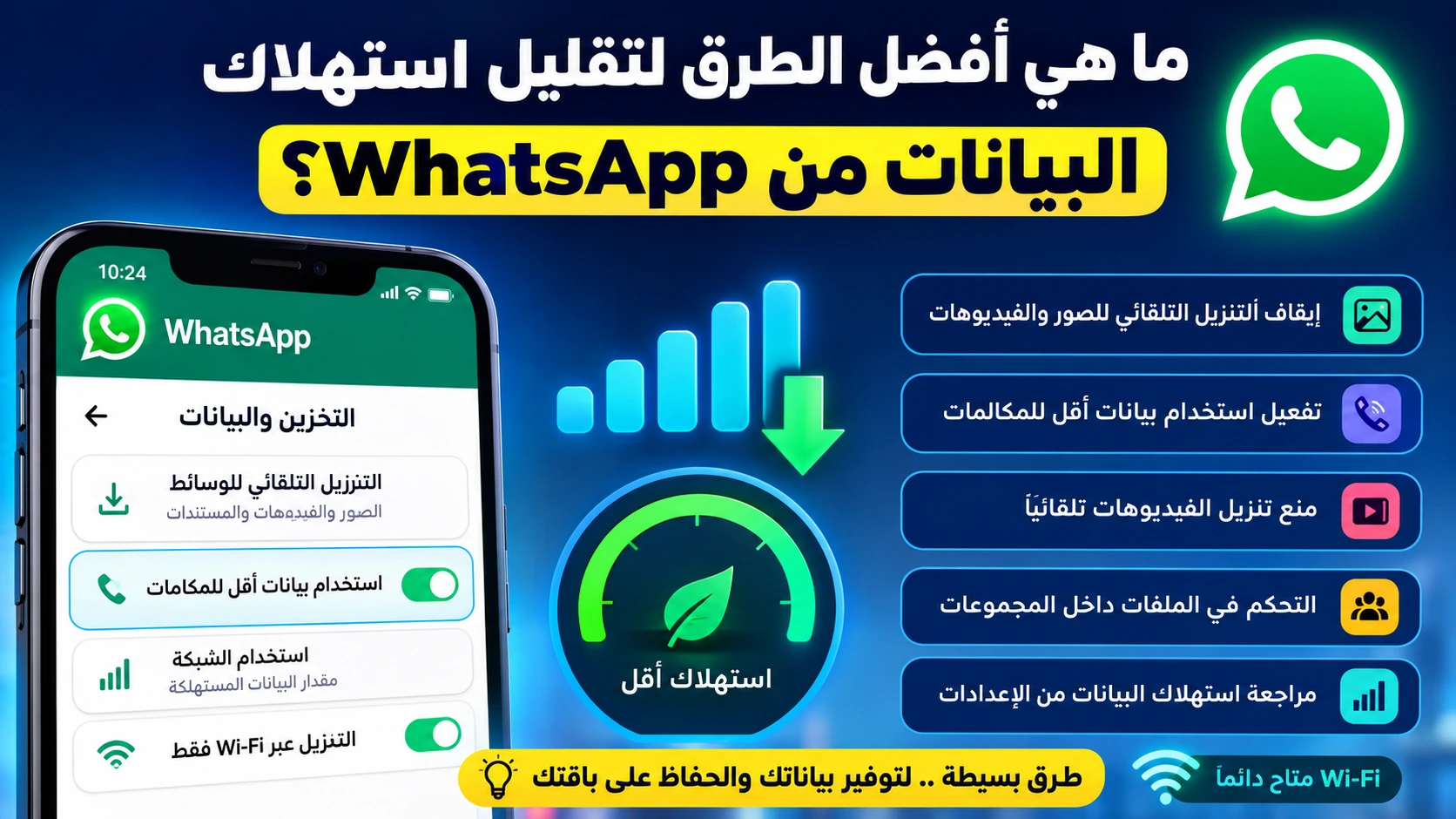

إذا كان واتساب يستهلك جزءًا كبيرًا من باقة الإنترنت، ابدأ بإيقاف التنزيل التلقائي للفيديوهات والصور عبر بيانات الهاتف، ثم فعّل خيار تقليل البيانات المستخدمة في المكالمات، وراجع إعدادات النسخ الاحتياطي. هذه الخطوات الثلاث عادةً أهم من تثبيت أي تطبيق خارجي لتوفير البيانات.
قد يبدو أن رسائل WhatsApp النصية لا تستهلك الكثير من الإنترنت، وهذا صحيح نسبيًا، لكن المشكلة تبدأ عندما تدخل الصور والفيديوهات والمكالمات والنسخ الاحتياطية إلى الحساب.
مجموعة عائلية ترسل عشرات الصور يوميًا أو مجموعة عمل تتبادل ملفات وفيديوهات باستمرار قد تجعل واتساب يستهلك بيانات أكثر مما تتوقع، خصوصًا عندما يتم تنزيل كل شيء تلقائيًا عبر شبكة الهاتف.
في هذا الدليل من نبض التقنية سنركز على الإعدادات التي تستحق التغيير فعلًا، مع توضيح ما يحدث بعد كل تعديل حتى لا توفر البيانات على حساب استخدام واتساب بشكل مريح.
عن هذا الدليل: أعدّ فريق نبض التقنية هذا الشرح لمساعدة مستخدمي Android وiPhone على تقليل استهلاك واتساب لبيانات الهاتف باستخدام إعدادات التطبيق والنظام بدل الاعتماد على تطبيقات مجهولة لتوفير الإنترنت.
آخر مراجعة وتحديث: 8 سبتمبر 2026
كيف نتحقق من المعلومات؟ تتم مراجعة الخطوات المتعلقة بواتساب بالرجوع إلى إرشادات واتساب الرسمية، وإرشادات Android وApple عند الحديث عن إعدادات النظام. وقد تختلف أسماء بعض القوائم قليلًا حسب إصدار واتساب ونوع الهاتف وإصدار Android أو iOS.
جدول المحتويات
- كيف تعرف مقدار استهلاك واتساب؟
- 1. إيقاف تنزيل الصور والفيديو تلقائيًا
- 2. تقليل استهلاك البيانات في مكالمات واتساب
- 3. منع النسخ الاحتياطي من استنزاف البيانات
- 4. إدارة الصور والفيديوهات الكبيرة
- 5. استخدام توفير البيانات في Android
- 6. تقليل بيانات واتساب على iPhone
- 7. انتبه إلى المجموعات
- أفضل إعدادات سريعة
- أخطاء شائعة
- الأسئلة الشائعة
أولًا: كيف تعرف مقدار استهلاك واتساب للبيانات؟
قبل تغيير الإعدادات، من الأفضل معرفة هل واتساب هو المشكلة فعلًا.
يمكنك مراجعة إحصاءات استخدام الشبكة داخل واتساب من قسم التخزين والبيانات عندما يكون الخيار متاحًا في إصدار التطبيق لديك، كما تستطيع معرفة استهلاك التطبيق من إعدادات الهاتف.
على Android يختلف المسار قليلًا بين Samsung وGoogle Pixel وXiaomi وغيرها، لكن ابحث داخل الإعدادات عن:
استخدام البيانات ← استخدام بيانات التطبيقات ← WhatsApp
أما على iPhone، فيمكن مراجعة استخدام البيانات الخلوية للتطبيقات من إعدادات خلوي / Cellular.
نصيحة عملية: لا تحكم على الاستهلاك من يوم واحد فقط. إذا كنت تستطيع، راقب استخدام واتساب عدة أيام، خصوصًا إذا كنت تجري مكالمات فيديو أو تشارك في مجموعات كثيرة. قد تكتشف أن المشكلة ليست الرسائل نفسها، بل الفيديوهات التي يتم تنزيلها في الخلفية.
1. إيقاف تنزيل الصور والفيديوهات تلقائيًا
هذه أول خطوة أنصح بها إذا كانت لديك باقة إنترنت محدودة.
واتساب يسمح لك بتحديد أنواع الوسائط التي يتم تنزيلها تلقائيًا عند استخدام بيانات الهاتف، وعند الاتصال بشبكة Wi-Fi، وفي حالات التجوال بحسب الخيارات المتاحة لديك.
افتح واتساب ثم ابحث عن:
الإعدادات ← التخزين والبيانات ← التنزيل التلقائي للوسائط
راجع خصوصًا خيار عند استخدام بيانات الهاتف.
إذا كنت عضوًا في مجموعات كثيرة، فمن الأفضل عدم السماح بتنزيل الفيديوهات الكبيرة تلقائيًا عبر بيانات الهاتف. يمكنك ببساطة الضغط على الفيديو عندما تريد مشاهدته.
هل يجب منع تنزيل الصور أيضًا؟
يعتمد ذلك على باقتك وطريقة استخدامك. الصور عادة أقل استهلاكًا من الفيديو، لذلك قد تختار السماح بالصور ومنع الفيديوهات والمستندات الكبيرة، أو منع الجميع إذا كانت باقتك محدودة جدًا.
مثال بسيط: إذا أرسل أحدهم فيديو حجمه 50 ميجابايت داخل مجموعة وأنت لا تحتاج إليه، فإن تنزيله تلقائيًا يعني استهلاك البيانات دون أن تختار مشاهدته أصلًا. عند تعطيل التنزيل التلقائي يبقى الفيديو في المحادثة ويمكنك تنزيله فقط عندما تقرر ذلك.
2. تقليل استهلاك البيانات في مكالمات واتساب
إذا كنت تجري مكالمات واتساب كثيرًا خارج Wi-Fi، فمن المفيد مراجعة إعداد تقليل استهلاك البيانات للمكالمات.
من واتساب انتقل إلى:
الإعدادات ← التخزين والبيانات
وابحث عن الخيار الخاص باستخدام بيانات أقل للمكالمات، إذا كان ظاهرًا في إصدار التطبيق لديك.
تفعيل هذا الإعداد يمكن أن يساعد في تقليل البيانات المستخدمة أثناء المكالمات، لكن تذكر أن ظروف الشبكة ونوع المكالمة ومدتها تؤثر أيضًا في الاستهلاك.
ماذا عن مكالمات الفيديو؟
الفيديو يحتاج إلى نقل الصورة والصوت باستمرار، ولذلك من الطبيعي أن يكون استهلاكه أعلى من الرسائل النصية والمكالمات الصوتية.
إذا كانت باقتك محدودة جدًا ولديك مكالمة طويلة، استخدام Wi-Fi موثوق عندما يكون متاحًا سيكون أكثر فاعلية من محاولة تقليل كل شيء داخل واتساب.
ولا تحتاج إلى البحث عن إعدادات يدوية مثل اختيار معدل صوت 8 أو 16 كيلوبت في الثانية؛ واتساب لا يقدم للمستخدم العادي هذا النوع من التحكم المباشر في إعدادات المكالمة.
3. امنع النسخ الاحتياطي من استنزاف بيانات الهاتف
النسخة الاحتياطية مهمة لأنها تساعدك على استعادة محادثاتك عند تغيير الهاتف أو إعادة تثبيت التطبيق، لكنها قد تصبح كبيرة إذا كانت محادثاتك تحتوي على كمية كبيرة من الوسائط.
من داخل واتساب انتقل إلى إعدادات الدردشات ← النسخ الاحتياطي للدردشات وراجع الخيارات المتاحة لديك.
الفكرة الأساسية هي تجنب رفع نسخة احتياطية كبيرة باستخدام البيانات الخلوية إذا كانت باقتك محدودة، واستخدام Wi-Fi عندما يكون ذلك ممكنًا.
هل تحتاج إلى تضمين الفيديوهات في النسخة الاحتياطية؟
هذا سؤال يستحق التفكير. إذا كانت لديك فيديوهات كثيرة وغير مهمة، فقد يزيد تضمينها حجم النسخة الاحتياطية بصورة كبيرة.
راجع خيارات النسخ الاحتياطي المتاحة في إصدار واتساب لديك وحدد ما تحتاج إلى الاحتفاظ به فعلًا.
لمسة عملية: قبل تغيير إعدادات النسخ الاحتياطي، اسأل نفسك: ما الذي سأحتاج إليه فعلًا إذا فقدت هاتفي غدًا؟ الصور والفيديوهات المهمة تستحق الاحتفاظ بها، أما عشرات المقاطع المعاد إرسالها في المجموعات فقد لا تستحق زيادة حجم النسخة الاحتياطية بسببها.
4. إدارة مساحة التخزين داخل واتساب
إدارة التخزين لا تقلل بيانات الإنترنت بأثر رجعي، لكنها تساعدك على معرفة نوع المحتوى الذي يتراكم داخل واتساب، ومن ثم تغيير عادات التنزيل والمشاركة.
اذهب إلى:
واتساب ← الإعدادات ← التخزين والبيانات ← إدارة التخزين
ستتمكن من مراجعة المحادثات والملفات التي تستهلك مساحة كبيرة بحسب الخيارات التي يعرضها التطبيق.
ركز على:
- الفيديوهات الكبيرة التي لم تعد تحتاجها.
- الملفات المرسلة في المجموعات.
- الوسائط التي يمكنك تنزيلها مرة أخرى عند الحاجة.
- المحادثات التي تراكمت فيها ملفات كثيرة على مدى أشهر أو سنوات.
لا تحذف الملفات بسرعة لمجرد أنها كبيرة. افتحها أولًا وتأكد من أنها ليست صورة أو مستندًا مهمًا.
هل مساحة التخزين واستهلاك الإنترنت الشيء نفسه؟
لا. هذه نقطة يحدث فيها خلط كثير.
استهلاك البيانات يعني كمية الإنترنت المستخدمة في تنزيل أو رفع المحتوى، بينما مساحة التخزين هي المساحة التي تشغلها الملفات بعد وجودها على الهاتف.
لكن الاثنين مرتبطان عمليًا: إذا كان واتساب ينزل مئات الفيديوهات تلقائيًا، فأنت تستهلك الإنترنت وفي الوقت نفسه تملأ ذاكرة الهاتف.
5. استخدم وضع توفير البيانات في Android عند الحاجة
إذا كنت تريد تقليل استهلاك الإنترنت ليس في واتساب فقط بل في التطبيقات عمومًا، يوفر Android ميزة توفير البيانات Data Saver.
يختلف مكانها حسب الشركة المصنعة وإصدار Android، لذلك ابحث في إعدادات الهاتف عن توفير البيانات أو Data Saver.
عند تشغيلها، يحد النظام من بعض استخدامات البيانات في الخلفية. لكن هذا يعني أيضًا أن بعض التطبيقات قد لا تعمل في الخلفية بالطريقة نفسها التي اعتدت عليها.
لا تفعّل كل القيود دفعة واحدة: إذا كانت رسائل واتساب مهمة لعملك، راقب وصول الإشعارات بعد تغيير إعدادات بيانات الخلفية. توفير بضعة ميجابايت لا يستحق أن تفوّت رسالة مهمة.
6. تقليل استهلاك واتساب للبيانات على iPhone
إذا كنت تستخدم iPhone، يمكنك الجمع بين إعدادات واتساب وإعدادات البيانات الخلوية في iOS.
راجع أولًا إعدادات التخزين والبيانات داخل واتساب، خصوصًا تنزيل الوسائط والمكالمات.
ثم راجع إعدادات البيانات الخلوية في iPhone لمعرفة مقدار ما يستهلكه WhatsApp مقارنة بالتطبيقات الأخرى.
وإذا كانت باقتك محدودة، يوفر iPhone أيضًا خيارات على مستوى النظام تساعد على تقليل استخدام الشبكة، لكن أسماء الإعدادات ومكانها قد تختلف قليلًا بحسب إصدار iOS.
7. مجموعات واتساب قد تكون أكبر مصدر للاستهلاك
إذا كنت عضوًا في عشر مجموعات نشطة، فإن تغيير إعداد واحد قد يكون أهم من حذف التطبيقات أو تثبيت برنامج لتوفير البيانات: أوقف تنزيل فيديوهات المجموعات تلقائيًا عبر بيانات الهاتف.
أنت لا تتحكم فيما يرسله بقية أعضاء المجموعة. قد يرسل أحدهم فيديو كبيرًا أو عشرات الصور، ثم يكرر شخص آخر المحتوى نفسه في مجموعة مختلفة.
لذلك اجعل القرار بيدك: شاهد قائمة الوسائط، ونزّل فقط ما تحتاج إليه.
وإذا كنت تستخدم مجموعات العمل والعائلة بكثرة، اقرأ أيضًا دليلنا حول الحفاظ على خصوصية رسائل واتساب في مجموعات العمل والعائلة.
ولدينا أيضًا دليل منفصل يشرح كيفية التحكم في وصول واتساب إلى الميكروفون والكاميرا لأغراض الخصوصية.
أفضل إعدادات لتقليل استهلاك بيانات واتساب بسرعة
إذا كنت لا تريد المرور على كل التفاصيل الآن، ابدأ بهذه الإعدادات:
| الإعداد | ما أنصح به عند وجود باقة محدودة | السبب |
|---|---|---|
| تنزيل الفيديو عبر بيانات الهاتف | إيقاف التنزيل التلقائي | الفيديو من أكبر مصادر الاستهلاك |
| تنزيل الصور | حسب حجم الباقة | الصور أقل من الفيديو لكنها تتراكم في المجموعات |
| استخدام بيانات أقل للمكالمات | فعّله إذا كنت تتصل كثيرًا عبر بيانات الهاتف | يساعد في تقليل استهلاك المكالمات |
| النسخ الاحتياطي | استخدم Wi-Fi عندما يكون ذلك ممكنًا | النسخ الكبيرة قد تستهلك كمية ملحوظة من البيانات |
| الفيديوهات في النسخة الاحتياطية | راجع حاجتك إليها | قد تزيد حجم النسخة بشكل كبير |
هل تحتاج إلى تطبيق لتقليل استهلاك واتساب؟
في معظم الحالات، لا.
قبل تثبيت تطبيق خارجي يدّعي أنه يقلل استهلاك واتساب، استخدم الأدوات الموجودة أصلًا داخل واتساب وAndroid أو iPhone.
إيقاف تنزيل الفيديو تلقائيًا، وضبط المكالمات والنسخ الاحتياطي، ومراقبة بيانات الخلفية تعالج الأسباب الأساسية بدل إضافة تطبيق آخر يعمل في الخلفية وقد يستهلك موارد إضافية.
أخطاء شائعة عند محاولة توفير البيانات
1. إيقاف بيانات الخلفية دون معرفة النتيجة
تقييد التطبيق بشدة قد يؤثر في وصول الرسائل أو الإشعارات على بعض الأجهزة. غيّر الإعداد ثم اختبر الهاتف بدل افتراض أن كل شيء سيعمل بالطريقة نفسها.
2. التركيز على الصور وتجاهل الفيديو
إذا كان هدفك التوفير، ابدأ بالفيديوهات والمكالمات الطويلة والنسخ الاحتياطية الكبيرة قبل القلق من الرسائل النصية.
3. حذف الوسائط والاعتقاد أنك استعدت بيانات الإنترنت
حذف فيديو بعد تنزيله يوفر مساحة تخزين، لكنه لا يعيد البيانات التي استُهلكت عند تنزيله. الحل للمستقبل هو منع التنزيل التلقائي غير الضروري.
4. استخدام Wi-Fi غير موثوق لمجرد توفير الباقة
توفير بيانات الهاتف لا يعني الاتصال بأي شبكة عامة تجدها. استخدم شبكة موثوقة عندما تتعامل مع حسابات أو معلومات مهمة.
5. تعطيل كل شيء
الهدف ليس جعل واتساب غير قابل للاستخدام. اختر التغييرات التي تؤثر فعلًا في استهلاكك واترك الميزات المهمة لك تعمل بشكل طبيعي.
طريقة بسيطة لمعرفة هل الإعدادات نجحت
بدل الاعتماد على الانطباع، يمكنك إجراء مقارنة بسيطة.
- راجع استهلاك واتساب الحالي في الهاتف.
- أوقف تنزيل الفيديو تلقائيًا عبر بيانات الهاتف.
- فعّل تقليل بيانات المكالمات إذا كنت تستخدمها كثيرًا.
- استخدم الهاتف بصورة طبيعية لعدة أيام.
- راجع الاستهلاك مرة أخرى وقارنه بفترة استخدام مشابهة.
لن تكون المقارنة مختبرًا علميًا لأن عدد المكالمات والفيديوهات يختلف من أسبوع لآخر، لكنها تعطيك فكرة عملية أفضل من تغيير الإعدادات دون متابعة النتيجة.
الأسئلة الشائعة
لماذا يستهلك واتساب الكثير من الإنترنت؟
غالبًا يكون السبب الوسائط التي يتم تنزيلها أو رفعها، والمكالمات الصوتية والمرئية، والنسخ الاحتياطية، وليس الرسائل النصية البسيطة وحدها. المجموعات النشطة التي ترسل فيديوهات كثيرة قد تزيد الاستهلاك أيضًا.
كيف أمنع واتساب من تنزيل الفيديوهات تلقائيًا؟
اذهب إلى إعدادات واتساب ثم التخزين والبيانات، وابحث عن إعدادات التنزيل التلقائي للوسائط. عدّل ما يتم تنزيله عند استخدام بيانات الهاتف وفق احتياجاتك.
هل مكالمات واتساب تستهلك الإنترنت؟
نعم. مكالمات واتساب تعمل عبر الإنترنت، ولذلك تستهلك البيانات عند استخدام شبكة الهاتف. ويختلف مقدار الاستهلاك حسب مدة المكالمة ونوعها وظروف الاتصال.
هل مكالمات الفيديو تستهلك أكثر من المكالمات الصوتية؟
بشكل عام نعم، لأن مكالمة الفيديو تحتاج إلى نقل الصورة والصوت معًا، لذلك إذا كانت باقتك محدودة فمن الأفضل استخدام Wi-Fi موثوق للمكالمات المرئية الطويلة عندما يكون متاحًا.
هل حذف الصور من واتساب يقلل استهلاك الإنترنت؟
الحذف يوفر مساحة على الهاتف، لكنه لا يعيد البيانات التي سبق استهلاكها لتنزيل الصورة. منع التنزيل التلقائي يساعد على تقليل الاستهلاك مستقبلًا.
كيف أقطع الإنترنت عن واتساب فقط؟
بعض هواتف Android توفر تحكمًا في بيانات التطبيقات من إعدادات النظام، لكن الخيارات تختلف من شركة إلى أخرى. انتبه إلى أن منع واتساب من استخدام البيانات قد يؤدي إلى تأخر الرسائل والإشعارات حتى تعيد الاتصال المسموح به.
ما أفضل برنامج لتقليل استهلاك بيانات واتساب؟
لا تحتاج عادةً إلى برنامج منفصل. ابدأ بإعدادات تنزيل الوسائط والمكالمات والنسخ الاحتياطي داخل واتساب، ثم استخدم إعدادات توفير البيانات في الهاتف عند الحاجة.
هل وضع توفير البيانات يمنع وصول رسائل واتساب؟
ليس بالضرورة، لكن تقييد نشاط التطبيقات في الخلفية قد يؤثر في بعض الوظائف على بعض الأجهزة. لذلك اختبر وصول الرسائل والإشعارات بعد تطبيق أي قيود قوية على بيانات الخلفية.
الخلاصة
إذا كنت تريد تقليل استهلاك بيانات WhatsApp، فلا تبدأ بتثبيت تطبيقات إضافية أو تغيير عشرات الإعدادات. ابدأ بالأشياء التي تنقل أكبر كمية من البيانات.
أوقف تنزيل الفيديوهات تلقائيًا عبر شبكة الهاتف، راجع تنزيل الصور، فعّل تقليل البيانات للمكالمات إذا كنت تستخدمها كثيرًا، واجعل النسخ الاحتياطي الكبير يعتمد على Wi-Fi عندما يكون ذلك ممكنًا.
بعد ذلك راقب الاستهلاك الفعلي لعدة أيام. إذا انخفض بصورة كافية، فلا داعي لتقييد واتساب أكثر. أما إذا بقي مرتفعًا، فراجع المجموعات النشطة ومكالمات الفيديو واستخدام البيانات في الخلفية.
ابدأ بهذه الخطوة الآن: افتح واتساب ← الإعدادات ← التخزين والبيانات ← التنزيل التلقائي للوسائط، ثم راجع ما يتم تنزيله باستخدام بيانات الهاتف.
إذا وجدت أن الفيديوهات تُنزّل تلقائيًا وأنت عضو في مجموعات كثيرة، فهذه أول نقطة تستحق التغيير.