
التقطت صورة جميلة، لكن شخصاً ظهر في الخلفية دون قصد. أو ربما لديك صورة منتج تريد استخدامها في متجرك، إلا أن الإضاءة ضعيفة والخلفية مليئة بالتفاصيل المشتتة.
قبل سنوات، كانت معالجة هذه المشكلات تحتاج إلى خبرة في برامج مثل فوتوشوب. أما الآن، فيمكنك إزالة عناصر من الصورة، وتحسين ألوانها، بل وإنشاء تفاصيل جديدة باستخدام أدوات الذكاء الاصطناعي التي تعمل مباشرة من المتصفح.
لكن ليست كل أداة تقدم النتيجة نفسها، وليست جميع الميزات التي تحمل وصف «مجانية» متاحة بلا قيود. بعض الخدمات تضع حدوداً لعدد العمليات، وأخرى تسمح بالتعديل مجاناً لكنها تشترط الاشتراك لتنزيل الصورة بدقتها الأصلية.
في هذا المقال، ستتعرف على ثلاث أدوات تستحق التجربة، وكيف تستخدم كل واحدة منها لتنفيذ مهمة محددة، مع تجربة فعلية لعزل فنجان قهوة عن خلفيته باستخدام Clipdrop، ونصائح تساعدك على تجنب النتائج غير الطبيعية.
هل يمكن تعديل الصور بالذكاء الاصطناعي مجاناً دون فوتوشوب؟
نعم. يمكنك تنفيذ الكثير من التعديلات من هاتفك أو الكمبيوتر دون تثبيت برنامج احترافي.
تشمل هذه التعديلات إزالة العناصر غير المرغوبة، وتصحيح الإضاءة، وتعديل الألوان، واستبدال أجزاء من الصورة، وإنشاء خلفيات جديدة.
لكن من المهم التمييز بين أربعة أنواع من العمليات:
- التحسين التقليدي: تعديل السطوع والتباين والتشبع ودرجة حرارة الألوان.
- إزالة العناصر: حذف عنصر من الصورة ومحاولة إعادة بناء الخلفية التي كانت خلفه.
- إزالة الخلفية: عزل العنصر الأساسي، مثل شخص أو منتج، عن المشهد المحيط به.
- التعديل التوليدي: إنشاء عناصر جديدة أو استبدال أجزاء من الصورة بناءً على وصف تكتبه.
إذا كانت مشكلتك مجرد صورة داكنة، فقد يكفي تعديل الإضاءة. أما إذا أردت إزالة سيارة من الشارع أو تغيير شكل الخلفية، فستحتاج إلى أدوات أكثر تقدماً.
أفضل 3 أدوات لتعديل الصور بالذكاء الاصطناعي مجاناً في 2026
الأدوات التالية تخدم احتياجات مختلفة. الأولى مناسبة للتصميم والتعديلات اليومية، والثانية للتعديل التوليدي، والثالثة لإزالة العناصر والخلفيات.
1. Canva AI: تعديل الصور وتصميمها بسهولة
Canva خيار مناسب إذا كنت تريد تعديل صورة ثم استخدامها مباشرة في منشور على فيسبوك، أو صورة بارزة لمقال، أو تصميم إعلاني.
الميزة التي تجعل Canva عملياً هي جمع أدوات تعديل الصور والتصميم في مكان واحد. تستطيع تحسين الألوان، وقص الصورة، وإضافة النصوص والعناصر الرسومية دون الانتقال بين عدة تطبيقات.
ملاحظة مهمة: محرر الصور الأساسي مجاني، لكن أدوات مثل Magic Eraser وBackground Remover تتطلب عادة خطة مؤهلة. لذلك سنركز على تحسين الصورة بالأدوات المتاحة مجاناً.
خطوات تحسين إضاءة صورة باستخدام Canva
- افتح موقع Canva وسجل الدخول إلى حسابك.
- أنشئ تصميماً جديداً أو افتح محرر الصور.
- ارفع الصورة التي تريد تحسينها.
- حدد الصورة، ثم افتح خيار تعديل الصورة (Edit image).
- انتقل إلى إعدادات الضبط (Adjust).
- ارفع السطوع تدريجياً إذا كانت الصورة داكنة.
- اضبط التباين والتشبع ودرجة حرارة اللون حتى تحصل على مظهر طبيعي.
- احفظ الصورة بصيغة JPG أو PNG، أو WebP عندما يكون الخيار متاحاً.
نصيحة عملية: لا تبدأ برفع السطوع إلى أقصى قيمة. قد تتحول المناطق البيضاء إلى مساحات خالية من التفاصيل. ارفع الإضاءة قليلاً، ثم راجع الوجه والسماء والمناطق شديدة السطوع.
إذا كانت الصورة مخصصة لمقال تقني، فحافظ على وضوح النصوص الظاهرة داخلها. تعديل التباين بقوة قد يجعل لقطات الشاشة أصعب قراءة.
متى تختار Canva؟
اختره عندما تحتاج إلى تحسين صورة، وإضافة عنوان عليها، وتجهيزها للنشر في موقعك أو حسابات التواصل الاجتماعي.
أما إذا كانت مهمتك الأساسية إزالة شخص من خلفية معقدة مجاناً، فقد تكون أداة متخصصة مثل Clipdrop أنسب.
2. Adobe Firefly: استبدال عناصر الصورة باستخدام Generative Fill
تقدم Adobe Firefly أدوات لإنشاء الصور وتعديلها باستخدام أوامر نصية.
من أكثر ميزاتها فائدة أداة Generative Fill، التي تتيح تحديد جزء من الصورة ثم وصف العنصر الذي تريد إنشاءه مكانه.
تخيل أن لديك صورة لمكتب عمل، وتريد استبدال كوب قديم بنبتة صغيرة. بدلاً من البحث عن صورة للنبتة وقصها وضبط ظلها يدوياً، يمكنك تحديد منطقة الكوب وطلب إنشاء نبتة تتناسب مع المشهد.
توفر Adobe استخداماً مجانياً محدوداً لبعض عمليات التوليد، وقد تختلف الميزات المتاحة وحدود الاستخدام بحسب الحساب والنموذج المستخدم.
كيفية استخدام Generative Fill خطوة بخطوة
- افتح Adobe Firefly وسجل الدخول بحساب Adobe.
- انتقل إلى أدوات تعديل الصور، واختر Generative Fill إذا كانت متاحة في حسابك.
- ارفع صورة تملك حق تعديلها.
- استخدم أداة التحديد لتغطية العنصر المراد استبداله.
- اكتب وصفاً واضحاً للعنصر الجديد.
- اضغط على Generate لإنشاء النتيجة.
- قارن الخيارات الناتجة، واختر الأكثر انسجاماً مع الإضاءة والمنظور.
- راجع شروط التنزيل والرصيد المتبقي قبل حفظ النتيجة.
على سبيل المثال، يمكنك استخدام الأمر التالي:
Replace the selected object with a small green indoor plant in a ceramic pot. Match the original lighting, perspective and natural shadows.
هذا الوصف أفضل من كتابة كلمة «نبتة» فقط؛ لأنه يحدد الحجم والخامة والإضاءة والظلال.
انتبه: قد تنتج الأداة عنصراً جميلاً لكنه لا يتناسب مع زاوية التصوير، أو تضيف ظلاً في الاتجاه الخاطئ. لذلك افحص التفاصيل قبل اعتماد الصورة.
متى يكون Firefly هو الاختيار الأفضل؟
عندما تريد تغيير محتوى الصورة، وليس مجرد تحسين شكلها. فهو مناسب لتجربة خلفيات مختلفة، وإضافة عناصر، وتطوير أفكار بصرية جديدة.
أما في الصور الإخبارية أو التوثيقية، فلا تستخدم التعديل التوليدي بطريقة توهم القارئ بأن عناصر مصطنعة كانت موجودة في المشهد الحقيقي.
3. Clipdrop: إزالة الأشخاص والأشياء غير المرغوبة من الصور
إذا كانت لديك صورة جيدة لا تحتاج سوى إزالة عنصر مزعج، فقد لا تحتاج إلى محرر معقد.
توفر Clipdrop Cleanup أداة تسمح لك بتحديد عنصر داخل الصورة، ثم محاولة حذفه وإعادة بناء المنطقة المحيطة به.
يمكن استخدامها لإزالة شخص بعيد في الخلفية، أو كيس على الأرض، أو عنصر صغير يشتت الانتباه.
تتوفر نسخة مجانية، لكن تنزيل الصور في أداة Cleanup قد يكون محدوداً بدقة منخفضة مقارنة بالخطط المدفوعة. تحقق من الحدود الحالية قبل الاستخدام.
طريقة إزالة عنصر من الصورة باستخدام Clipdrop
- افتح صفحة Clipdrop Cleanup من المتصفح.
- ارفع الصورة التي تريد تعديلها.
- حدد حجم الفرشاة المناسب للعنصر.
- مرر الفرشاة فوق العنصر بالكامل، بما في ذلك ظله إن كنت تريد إزالته.
- انتظر حتى تعالج الأداة المنطقة المحددة.
- افحص الخلفية الناتجة بحثاً عن أي تشوهات.
- إذا بقي أثر للعنصر، كرر العملية بتحديد أدق.
- نزّل النتيجة بالدقة المتاحة في خطتك.
مثال عملي: إذا أردت إزالة سلة مهملات بجانب جدار، فلا تحدد السلة وحدها إذا كان ظلها واضحاً على الأرض. حدد السلة والظل معاً، واترك مساحة صغيرة حولهما لمساعدة الأداة على فهم الخلفية.
قد تنجح العملية من المحاولة الأولى مع الجدران والأسطح البسيطة، بينما تكون أصعب إذا كان العنصر يغطي وجهاً أو كتابة أو تفاصيل هندسية متكررة.
تجربتي مع Clipdrop: عزل فنجان القهوة عن الخلفية
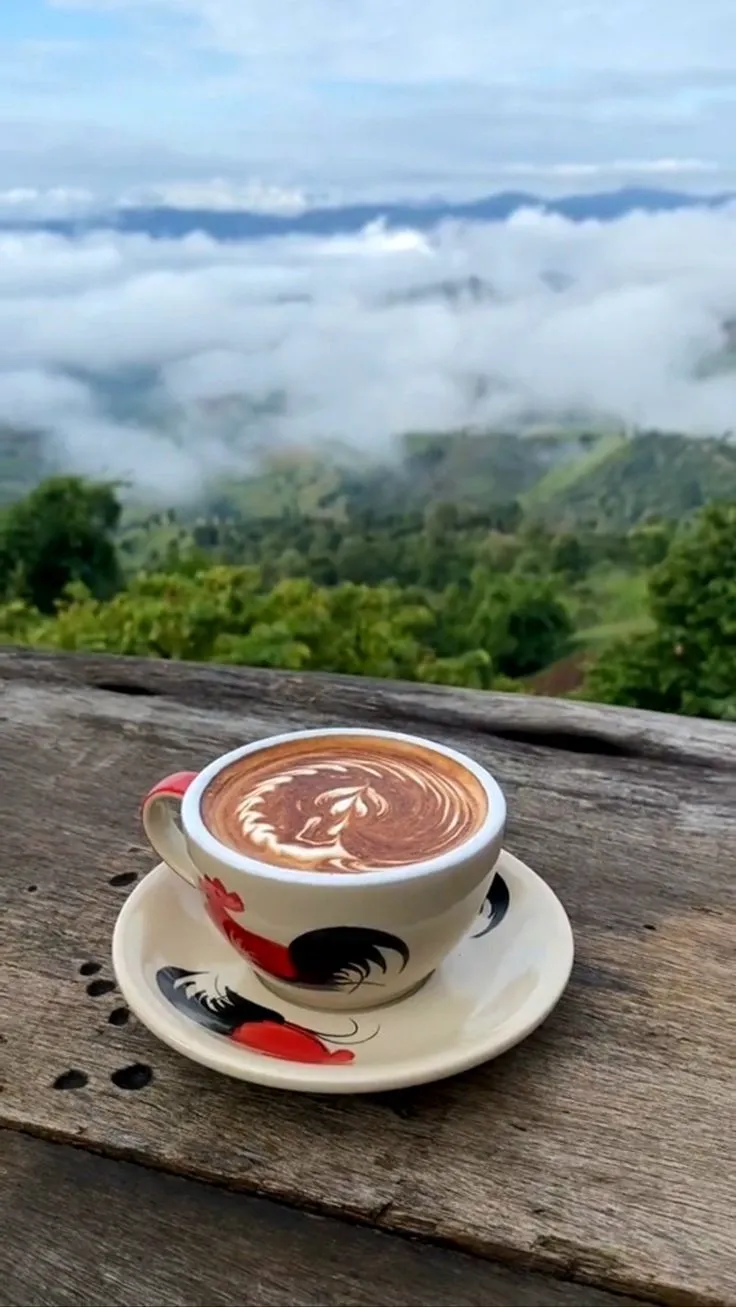
لفهم نتيجة إزالة الخلفية بصورة عملية، استخدمت صورة لفنجان قهوة موضوع على سطح خشبي، وخلفه منظر طبيعي تظهر فيه الجبال والغيوم.
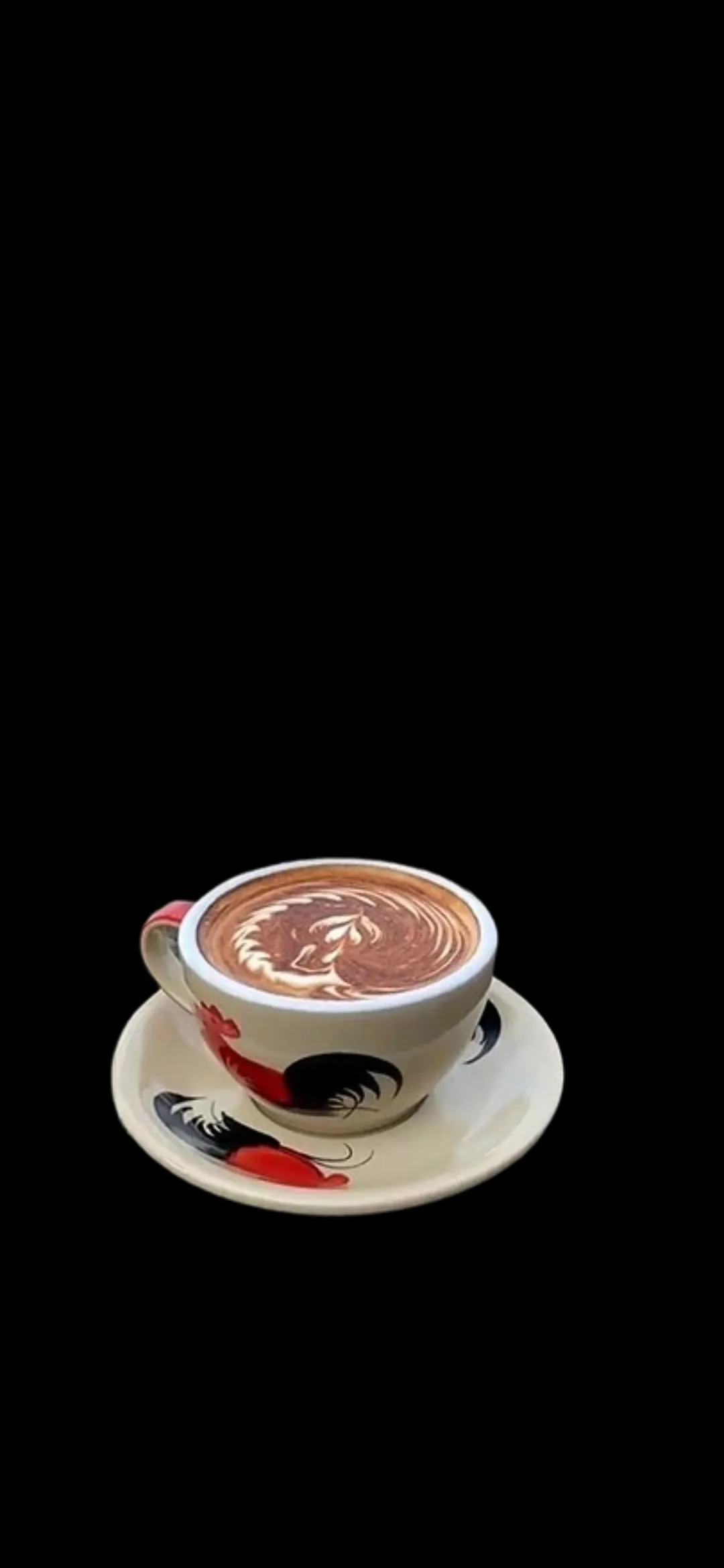
الهدف لم يكن تحسين الألوان أو زيادة حدة الصورة، بل فصل فنجان القهوة عن الخلفية المحيطة به باستخدام Clipdrop.
احتفظت بالصورة الأصلية وقارنتها بالنتيجة بعد التعديل. ويمكنك مشاهدة الفرق في الصورتين التاليتين.
ماذا توضح نتيجة التجربة؟
الفرق واضح بين الصورتين. في الصورة الأصلية، يظهر الفنجان ضمن مشهد طبيعي كامل. أما الصورة المعدلة، فيبرز الفنجان وحده أمام خلفية سوداء، دون الجبال والغيوم التي كانت خلفه.
هذه العملية تختلف عن حذف عنصر من داخل الصورة. عند إزالة الخلفية، نحافظ على العنصر الأساسي ونفصل ما يحيط به. أما أداة Cleanup فتهدف إلى حذف عنصر محدد ومحاولة ملء المساحة التي كان يشغلها.
وتفيد هذه الطريقة خصوصاً إذا كنت تريد تجهيز صورة منتج لمتجر إلكتروني، أو تصميم إعلان، أو استخدام العنصر المعزول في صورة بارزة لمقال.
لكن يجب الانتباه إلى التفاصيل الصغيرة. عند عزل الأكواب أو الأجسام ذات الحواف المنحنية، افحص الحدود جيداً، فقد تظهر بقايا من الخلفية الأصلية أو تختفي أجزاء دقيقة من العنصر.
ومن الأفضل أيضاً التحقق من شفافية الخلفية عند تنزيل الملف، لأن ظهور خلفية سوداء لا يعني بالضرورة أن الصورة تحتوي على خلفية شفافة.
ما الذي استفدته من هذه التجربة؟ عزل العنصر الأساسي يمكن أن يغير طريقة استخدام الصورة تماماً. فبدلاً من صورة مرتبطة بمشهد معين، يصبح بالإمكان استخدام العنصر المعزول داخل تصميم آخر، بشرط أن تكون جودة الحواف مناسبة.
كيف تزيل خلفية صورة باستخدام Clipdrop؟
إذا أردت تنفيذ تجربة مشابهة، يمكنك استخدام أداة إزالة الخلفية المخصصة، وهي مختلفة عن Cleanup.
- افتح Clipdrop Remove Background.
- ارفع الصورة التي تريد إزالة خلفيتها.
- انتظر معالجة الصورة وفصل العنصر الأساسي عن الخلفية.
- افحص حواف العنصر بعد ظهور النتيجة.
- نزّل الصورة إذا كانت النتيجة مناسبة، مع مراجعة حدود الاستخدام المجاني.
- إذا كنت تحتاج إلى خلفية شفافة، تحقق من صيغة الملف وقناة الشفافية قبل إدخاله في تصميم جديد.
قد تختلف واجهة الأداة أو خيارات التنزيل بمرور الوقت، لكن الفكرة الأساسية واحدة: فصل العنصر الذي تريد الاحتفاظ به عن بقية المشهد.
هل Clipdrop مناسب للصور عالية الجودة؟
يمكنك استخدام النسخة المجانية لتجربة النتيجة أو تجهيز صور صغيرة، لكن حدود دقة التصدير قد لا تناسب الطباعة أو الصور البارزة الكبيرة.
إذا كنت تحتاج إلى المحافظة على الدقة الأصلية، فتحقق من خيارات الاشتراك قبل رفع عدد كبير من الصور.
مقارنة سريعة: Canva أم Firefly أم Clipdrop؟
| الأداة | أفضل استخدام | الوضع المجاني |
|---|---|---|
| Canva | تحسين الألوان وتجهيز التصاميم | محرر مجاني مع ميزات AI مقيدة |
| Adobe Firefly | استبدال العناصر والتعديل التوليدي | عمليات توليد محدودة |
| Clipdrop | إزالة العناصر وعزل الخلفيات | استخدام مجاني بقيود تختلف حسب الأداة |
إذا أردت تعديل صورة لمنشور، ابدأ بـ Canva. وإذا احتجت إلى استبدال عنصر بعنصر جديد، جرّب Firefly. أما إزالة عنصر صغير أو عزل منتج عن خلفيته، فجرّب أدوات Clipdrop المناسبة لكل مهمة.
ولا تنس أن حدود الاستخدام والأسعار قد تتغير. راجع الصفحة الرسمية لكل أداة قبل الاعتماد عليها في مشروع كبير.
أسرار كتابة الأوامر (Prompts) للحصول على صور احترافية
الفرق بين نتيجة عادية ونتيجة مقنعة لا يتعلق دائماً بقوة نموذج الذكاء الاصطناعي. أحياناً تكون المشكلة في الوصف الذي تقدمه له.
عندما تكتب «اجعل الصورة احترافية»، فأنت تترك للأداة حرية تغيير الإضاءة والخلفية والألوان وربما تفاصيل لم تكن تريد المساس بها.
الأفضل أن تخبرها بما تريد تغييره، وما يجب أن يبقى كما هو.
1. حدد التعديل المطلوب بدقة
بدلاً من:
Improve this photo.
اكتب:
Improve the lighting and contrast while preserving the original facial features, skin texture and background.
بهذه الطريقة توضح أن الهدف تحسين الإضاءة والتباين، وليس إعادة تشكيل الوجه.
2. صف الإضاءة والظلال
إذا طلبت إضافة عنصر إلى صورة، فاذكر اتجاه الضوء وطبيعته.
Add a realistic wooden coffee table with soft natural light coming from the left. Match the existing shadows and camera perspective.
قد يساعد ذلك على تقليل ظهور العنصر وكأنه ملصق فوق الصورة.
3. أخبر الأداة بما لا تريد تغييره
عند تعديل صورة منتج، يمكنك إضافة:
Keep the product shape, logo, colors and proportions unchanged. Modify only the background.
هذه التعليمات مهمة لأن بعض نماذج التوليد قد تعيد رسم الشعارات أو تغير شكل المنتج دون قصد.
ومع ذلك، لا تعتمد على الأوامر وحدها لضمان الدقة. قارن النتيجة بالصورة الأصلية، خصوصاً إذا كانت مخصصة للبيع أو الإعلان.
4. لا تجمع تعديلات كثيرة في أمر واحد
إذا طلبت تغيير الخلفية والإضاءة والملابس وزاوية التصوير في عملية واحدة، فقد تحصل على صورة مختلفة تماماً عن الأصل.
جرّب تعديل الخلفية أولاً، ثم راجع النتيجة، وبعدها انتقل إلى الإضاءة. هذا يجعل اكتشاف الأخطاء وتصحيحها أسهل.
كيف تحصل على نتيجة طبيعية دون المبالغة في تعديل الصورة؟
من الأخطاء الشائعة محاولة جعل كل شيء مثالياً. بشرة خالية تماماً من التفاصيل، وألوان شديدة التشبع، وإضاءة متساوية على جميع العناصر.
هذه التعديلات قد تجعل الصورة تبدو مصطنعة حتى لو كانت عالية الدقة.
للحصول على نتيجة أفضل، اتبع هذه القواعد:
- احتفظ بنسخة من الصورة الأصلية قبل التعديل.
- افحص الوجوه والأصابع والحواف بعد استخدام أدوات التوليد.
- تأكد من أن الظلال تتجه في الاتجاه نفسه.
- لا ترفع التشبع والتباين لمجرد جعل الصورة أكثر لفتاً للنظر.
- قارن الصورة قبل التعديل وبعده بالحجم الكامل، وليس داخل المعاينة الصغيرة فقط.
- إذا كان التعديل يتعلق بمنتج للبيع، فلا تغير تفاصيله الحقيقية.
وأحياناً تكون أفضل نتيجة هي التعديل الذي لا يلاحظه المشاهد من الأساس.
هل يمكن تعديل الصور بالذكاء الاصطناعي من الهاتف؟
نعم. تعمل الأدوات الثلاث عبر المتصفح، ويمكن الوصول إليها من هواتف أندرويد وآيفون، مع اختلاف بعض خيارات الواجهة بحسب الجهاز.
لكن العمل على شاشة صغيرة قد يجعل تحديد العناصر الدقيقة أصعب، خصوصاً عند إزالة شيء ملاصق للشعر أو الأصابع.
لذلك استخدم التكبير عند التحديد، وتجنب رفع ملفات ضخمة إذا كان اتصال الإنترنت بطيئاً.
وإذا كنت تعدل صوراً تحتوي على معلومات شخصية أو مستندات أو وجوه أشخاص آخرين، فتحقق من سياسة الخصوصية قبل رفعها. فالمعالجة السحابية تختلف عن التعديل الذي يتم بالكامل داخل جهازك.
كيف تحفظ الصور المعدلة دون التأثير على سرعة موقعك؟
إذا كنت تدير مدونة أو موقعاً إلكترونياً، فلا يكفي أن تكون الصورة جميلة. حجم الملف مهم أيضاً.
الصورة التي يبلغ حجمها عدة ميجابايت قد تزيد زمن تحميل الصفحة، خاصة لدى الزوار الذين يستخدمون الإنترنت عبر الهاتف.
اختر صيغة الصورة المناسبة
- WebP: خيار جيد لكثير من صور المقالات، لأنه يوفر ضغطاً فعالاً مع جودة مناسبة.
- JPG: مناسب للصور الفوتوغرافية عندما لا تحتاج إلى خلفية شفافة.
- PNG: مفيد للصور التي تحتاج إلى شفافية أو للحفاظ على تفاصيل معينة، لكنه قد ينتج ملفات أكبر.
قبل رفع الصورة إلى ووردبريس، اضبط أبعادها وفق مساحة عرضها الفعلية، ثم اضغط الملف مع مراجعة الجودة بصرياً.
وإذا كنت تحتاج إلى تقليل حجم الصورة إلى حد معين، يمكنك تجربة أداة ضغط الصور إلى حجم محدد من نبض التقنية.
اكتب نصاً بديلاً يصف الصورة فعلياً
لا تضع الكلمة المفتاحية نفسها في النص البديل لكل صورة.
في تجربة Clipdrop الموجودة داخل هذا المقال، استخدمنا وصفين مختلفين للصورتين:
- الصورة الأصلية: فنجان قهوة أمام الجبال والغيوم قبل إزالة الخلفية.
- الصورة المعدلة: فنجان القهوة بعد عزله عن الخلفية الأصلية باستخدام Clipdrop.
أما إذا كانت الصورة مقارنة قبل التعديل وبعده، فصف الفرق الظاهر فيها.
النص البديل المفيد يساعد على فهم محتوى الصورة ويخدم إمكانية الوصول، وليس مجرد مكان لتكرار الكلمات المفتاحية.
أخطاء شائعة عند استخدام أدوات تعديل الصور بالذكاء الاصطناعي
الاعتماد على أول نتيجة
قد تبدو النتيجة ممتازة عند النظر إليها سريعاً، لكن التكبير يكشف تشوهات في الخلفية أو تكرار بعض التفاصيل. راجع الصورة قبل تنزيلها.
رفع صورة منخفضة الجودة وتوقع استعادة جميع التفاصيل
الذكاء الاصطناعي يستطيع إنشاء تفاصيل تبدو مقنعة، لكنه لا يستطيع دائماً معرفة التفاصيل الأصلية المفقودة. الصورة الناتجة قد تكون أوضح بصرياً دون أن تكون أكثر دقة من الناحية الواقعية.
إزالة أجزاء كبيرة دفعة واحدة
إذا كان العنصر يغطي مساحة واسعة من المشهد، فقد تضطر الأداة إلى تخمين أجزاء كبيرة من الخلفية. جرّب تقسيم المهمة إلى تعديلات أصغر عندما يكون ذلك ممكناً.
تجاهل شروط الاستخدام
لا تفترض أن جميع الصور المعدلة مسموح باستخدامها تجارياً بالشروط نفسها. راجع ترخيص الأداة والخطة المستخدمة، خصوصاً إذا كانت الصورة مخصصة لإعلان أو منتج مدفوع.
أسئلة شائعة حول تعديل الصور بالذكاء الاصطناعي
ما أفضل موقع مجاني لإزالة الأشياء من الصور؟
Clipdrop Cleanup خيار مناسب لإزالة العناصر غير المرغوبة بسرعة. لكن النسخة المجانية تفرض قيوداً على دقة التصدير والاستخدام.
هل Adobe Firefly مجاني بالكامل؟
لا. يوفر استخداماً مجانياً محدوداً، بينما تتطلب بعض الميزات أو العمليات الإضافية خطة مدفوعة.
هل أستطيع تعديل الصور دون تحميل تطبيق؟
نعم. يمكنك استخدام Canva وFirefly وClipdrop من المتصفح مباشرة، بشرط توفر اتصال بالإنترنت.
ما الفرق بين إزالة الخلفية وإزالة العناصر؟
إزالة الخلفية تعني الاحتفاظ بالعنصر الأساسي وفصل ما يحيط به، مثل عزل فنجان قهوة عن منظر طبيعي. أما إزالة العناصر فتعني حذف شيء معين من الصورة ومحاولة إعادة بناء المساحة التي كان يشغلها.
هل الصور المعدلة بالذكاء الاصطناعي مناسبة للمواقع الإلكترونية؟
نعم، بشرط امتلاك حقوق استخدامها، ومراجعة دقة محتواها، وضغطها بالشكل المناسب. وإذا كانت الصورة تمثل حدثاً حقيقياً، فلا ينبغي أن توحي التعديلات بمعلومات غير صحيحة.
هل يمكن استخدام هذه الأدوات لإنشاء صور بارزة للمقالات؟
يمكن ذلك. لكن الصورة البارزة الجيدة لا تعتمد على التأثيرات وحدها؛ بل يجب أن تكون مرتبطة بموضوع المقال، واضحة على شاشة الهاتف، وغير مزدحمة بالنصوص.
الخلاصة: أي أداة تبدأ بها؟
لا تحتاج إلى تعلم برنامج معقد لتبدأ تعديل صورك. إذا كان هدفك تحسين الألوان وتجهيز تصميم للنشر، فابدأ بـ Canva. وإذا أردت استبدال عناصر أو إنشاء تفاصيل جديدة، فجرّب Adobe Firefly. أما إذا كنت تريد إزالة شيء مزعج من الصورة أو عزل عنصر عن خلفيته، فقد تكون Clipdrop هي الأنسب.
تجربة فنجان القهوة توضح أن تعديلاً واحداً قد يكفي لتغيير استخدام الصورة. لكن الأهم من سرعة التنفيذ هو فحص النتيجة والتأكد من أن التفاصيل والحواف ما زالت مناسبة.
ابدأ بصورة واحدة، وحدد المشكلة التي تريد إصلاحها، ثم قارن النتيجة بالأصل. ستتعلم من هذه المقارنة أكثر مما تتعلمه من تطبيق عشرات التأثيرات دون هدف واضح.
وإذا كنت مهتماً بما يمكن أن تفعله الهواتف الحديثة خارج نطاق تعديل الصور، فقد تثير اهتمامك تجربة مختلفة تماماً: تشغيل لعبة Far Cry 3 على هاتف أندرويد باستخدام GameHub، مع الإعدادات وصور الأداء وفيديو التجربة الفعلية.