
هل يمكنك إنشاء فيديو سينمائي من هاتفك بمجرد كتابة وصف للمشهد؟ هذا ما حاولت تجربته باستخدام SnapGen AI، وهو موقع يتيح إنشاء مقاطع فيديو بالذكاء الاصطناعي من خلال واجهة تعمل في المتصفح.
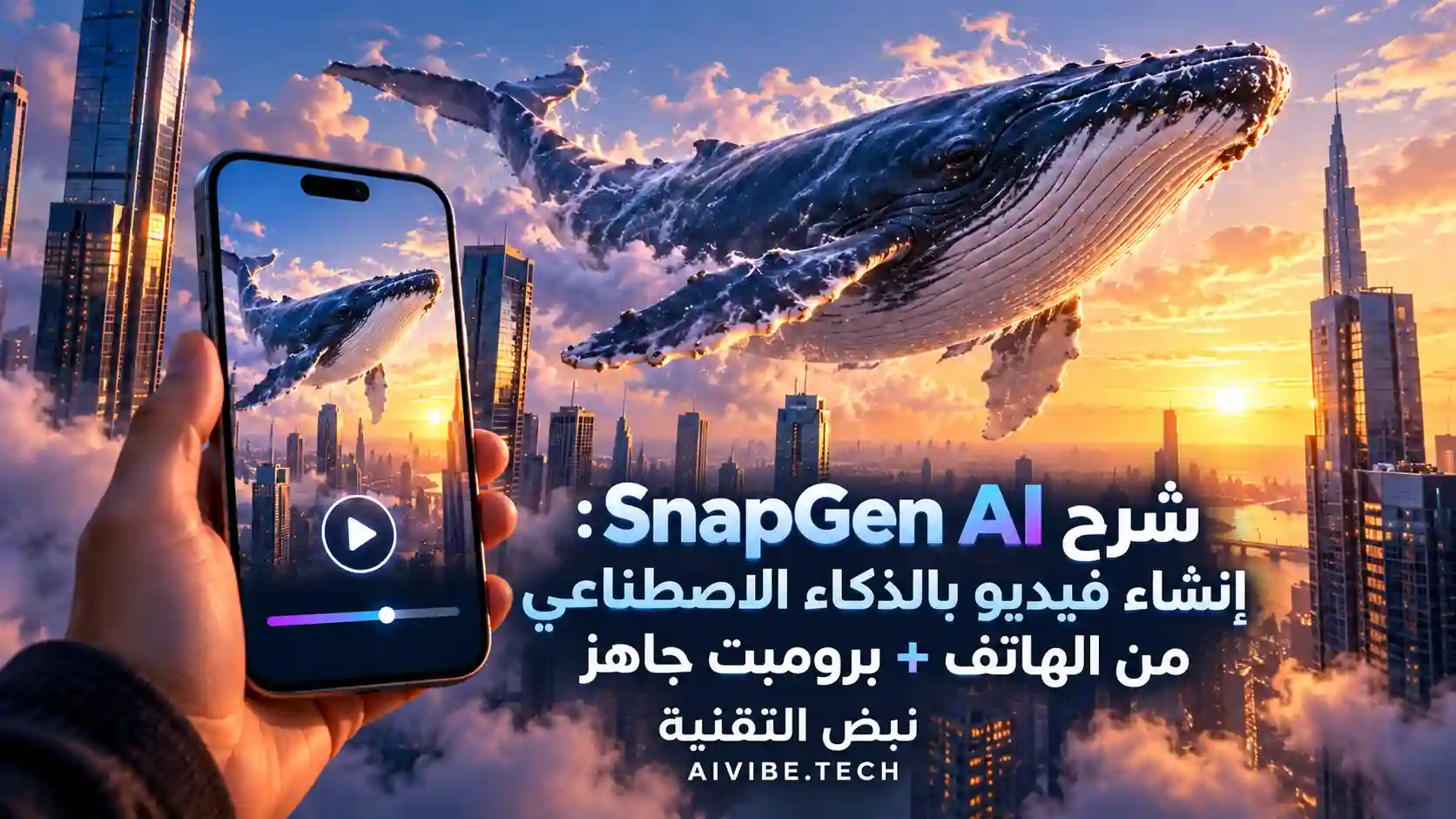
كانت فكرتي بسيطة: حوت عملاق يسبح بين أبراج المدينة، مع تعليق صوتي عربي وبدون كتابة ظاهرة على الشاشة. استخدمت برومبت يصف المشهد وحركة الكاميرا والصوت المطلوب، ثم أنشأت الفيديو عبر الموقع.
في هذا المقال سأشرح لك طريقة استخدام SnapGen AI من الهاتف، وأشاركك البرومبت الذي استخدمته، مع توضيح الفرق بين الرصيد المجاني والاشتراكات المدفوعة؛ لأن كلمة «مجاني» أو «غير محدود» لا تعني دائمًا أن جميع النماذج والخيارات متاحة بلا قيود.
تنويه: هذا رابط إحالة، وقد أحصل على عمولة عند إتمام إجراء مؤهل من خلاله.
ما هو SnapGen AI؟
SnapGen AI موقع لإنشاء محتوى بالذكاء الاصطناعي، من بينه مقاطع الفيديو التي تبدأ بوصف نصي. تكتب فكرتك، وتختار النموذج والإعدادات المناسبة، ثم تطلب من الموقع توليد المشهد.
على سبيل المثال، بدل البحث عن فيديو جاهز لمدينة خيالية، يمكنك وصف المدينة والإضاءة والعنصر الذي تريد ظهوره وحركة الكاميرا. بعد ذلك يحاول نموذج الفيديو تحويل هذه التعليمات إلى مقطع متحرك.
يوفر الموقع خيارات متعددة، وقد تختلف النماذج والمدة والجودة والتكلفة المتاحة بحسب الحساب والإعدادات. والموقع المقصود هنا هو snapgen.ai؛ فهناك مواقع أخرى تحمل أسماء متشابهة وقد تختلف خدماتها وأسعارها.
تجربتي مع SnapGen AI من الهاتف
بدأت التجربة بفتح صفحة AI Video Generator على الهاتف. ظهرت أمامي خيارات لمزودي توليد الفيديو، من بينها Grok وخيارات مرتبطة بـGoogle AI، إلى جانب إعدادات المقاس والجودة والمدة والصوت.
عندما فتحت الصفحة، ظهر لي خيار Grok Lower محددًا، وكان رصيد الحساب الظاهر 10 أرصدة. كما ظهرت تكلفة الإعداد المعروض في تلك اللحظة على أنها 0 Credits.
هذه ملاحظة من واجهة حسابي وقت التجربة، وليست وعدًا بأن التكلفة ستكون صفرًا للجميع. فقد تتغير التكلفة عند تغيير النموذج أو المدة أو الجودة، وقد تختلف العروض من حساب إلى آخر.
بالنسبة لفكرة الفيديو، أردت مشهدًا خياليًا يبدو كأنه لقطة سينمائية: حوت عملاق يمر بين المباني، بينما تتحرك الكاميرا ببطء باتجاه النافذة. طلبت أيضًا تعليقًا صوتيًا بالعربية وألا تظهر كلمات مكتوبة داخل الفيديو.
شاهد الفيديو الذي أنشأته بالتجربة
هذا هو الفيديو الذي أنشأته باستخدام الموقع. يمكنك مشاهدته هنا قبل الاطلاع على البرومبت والإعدادات:
تجد البرومبت كاملًا أدناه. لاحظ أن ما نكتبه داخل الأمر هو تعليمات نطلبها من النموذج، وقد لا يلتزم الفيديو الناتج بكل تفصيلة بنفس الطريقة في كل مرة.
طريقة إنشاء فيديو باستخدام SnapGen AI من الهاتف
إذا أردت تجربة الموقع بنفسك، فابدأ بمشهد واحد واضح. هذه الخطوات مبنية على الواجهة التي ظهرت لي، وقد تتغير أسماء بعض الأزرار مع تحديث الموقع.
1. افتح الموقع وأنشئ حسابًا
افتح SnapGen AI من متصفح هاتفك وسجل الدخول أو أنشئ حسابًا. بعد الدخول، ابحث عن قسم Video Gen للانتقال إلى صفحة إنشاء الفيديو.
2. اختر نموذج الفيديو
في أعلى واجهة الإنشاء ستجد خيارات للنماذج أو مزودي الخدمة. ظهر لي خيار Grok إلى جانب خيارات أخرى مرتبطة بـGoogle AI.
لا تفترض أن جميع النماذج تعمل بالمدة أو التكلفة نفسها. اختر النموذج أولًا، ثم راجع الخيارات التي تظهر تحته قبل كتابة البرومبت.
3. اختر الوضع البسيط لكتابة البرومبت
ظهرت في واجهتي طريقتان لإدخال الوصف:
- Basic: لكتابة البرومبت كاملًا داخل خانة واحدة.
- Advanced: لتوزيع التفاصيل على خانات مثل العنصر الأساسي والحركة والبيئة والإضاءة.
إذا كنت ستستخدم البرومبت الجاهز الموجود في هذا المقال، فالوضع البسيط مناسب لأنه يسمح لك بلصق التعليمات كاملة في مكان واحد.
4. اضبط مقاس الفيديو ومدته
إذا كان هدفك النشر على تيك توك أو YouTube Shorts أو Instagram Reels، فاختر المقاس العمودي Portrait 9:16 عند توفره.
أما مدة الفيديو والجودة، فاخترهما من الخيارات التي تظهر للنموذج الذي تستخدمه. في واجهة Grok التي ظهرت لي، كانت هناك خيارات للمدة والجودة، لكن هذه الخيارات قد تختلف مع الوقت أو عند اختيار نموذج آخر.
وإذا كنت مهتمًا بصناعة فيديو قصير متكامل بعد إنشاء المشهد، يمكنك قراءة مقالي عن طريقة إنشاء مقاطع Shorts وReels بالذكاء الاصطناعي .
5. فعّل الصوت وراجع التكلفة
إذا ظهر خيار Audio On وكنت تريد تجربة التعليق الصوتي أو المؤثرات، فتأكد من تفعيله قبل إنشاء الفيديو.
بعد ذلك، انظر إلى التكلفة المكتوبة بجانب زر الإنشاء. راجعها مرة أخرى إذا غيّرت النموذج أو المدة أو الجودة؛ فقد تتغير بحسب إعداداتك.
6. أنشئ الفيديو وشاهد النتيجة
اضغط زر إنشاء الفيديو وانتظر حتى تكتمل العملية. بعد ظهور النتيجة، شاهد المقطع كاملًا واستمع إلى الصوت قبل تنزيله أو نشره.
راجع بشكل خاص حركة العنصر الأساسي، ووضوح التعليق العربي، وظهور أي كتابة غير مرغوبة، ومدى مناسبة الفيديو للمقاس الذي اخترته.
البرومبت الذي استخدمته لإنشاء فيديو الحوت
هذا هو البرومبت الذي استخدمته لفكرة الفيديو. كتبته بالإنجليزية لوصف المشهد، ووضعت الجملة العربية المطلوبة للتعليق الصوتي داخل الأمر.
لنسخه من الهاتف، اضغط مطولًا على النص داخل المربع، ثم حدد البرومبت وانسخه. بعد ذلك الصقه في خانة Basic داخل الموقع.
Create a breathtaking, photorealistic cinematic video for TikTok, in vertical 9:16 format, 10 seconds long.

From the very first moment, show an enormous, realistic humpback whale swimming slowly through the sky between modern city skyscrapers, as if the air were an ocean.

The viewer watches the scene through the open window of a high-rise apartment. The whale is immediately visible and fills a large part of the frame. Its skin has realistic details, and its movements are smooth and natural.

The camera slowly moves toward the window as the whale gracefully passes close to the building. For a brief moment, its giant eye becomes visible near the window. The city below remains realistic, with warm golden sunlight and soft clouds.

Make the scene look like a high-budget cinematic film: realistic scale, beautiful lighting, detailed surroundings, and smooth camera movement. Keep the whale and city visually consistent throughout the video.

Add a clear and natural Arabic male voice, with a warm and engaging tone. Start the narration near the beginning and finish it within the video. The voice must say exactly:

"تخيل أن تفتح نافذتك، فتجد حوتًا عملاقًا يسبح فوق المدينة! هذا المشهد صنعه الذكاء الاصطناعي."

Add gentle wind and subtle cinematic music in the background. Keep the music quiet so the Arabic narration is easy to hear.

Do not display any text on screen. No Arabic writing, no English writing, no subtitles, no captions, no visible letters, no signs, and no logos. The Arabic sentence must be spoken only.

No cartoon style, no distorted whale, no extra animals, no sudden cuts, and no shaky camera.
كيف تعدّل البرومبت لفكرة أخرى؟
لا تحتاج إلى تغيير كل شيء. يمكنك استبدال الحوت بعنصر آخر، مثل طائرة مستقبلية أو منطاد ضخم، ثم تعديل المكان والجملة العربية بحسب فكرتك.
ابدأ بتغيير عنصر واحد أو عنصرين في كل محاولة. إذا عدّلت الموضوع والإضاءة وحركة الكاميرا والصوت في الوقت نفسه، فقد يصبح من الصعب معرفة سبب تحسن النتيجة أو تغيرها.
وعند كتابة التعليق العربي، اجعل الجملة قصيرة ومناسبة لمدة الفيديو. كلما ازدحم المقطع بالكلام، زادت احتمالات أن يكون الصوت سريعًا أو ألا تكتمل العبارة.
هل SnapGen AI مجاني؟
يمكن أن تظهر بعض إعدادات التوليد بتكلفة منخفضة أو بتكلفة صفرية في حسابك، كما ظهر في واجهتي أثناء إعداد التجربة. لكن هذا لا يعني أن جميع نماذج الموقع مجانية، أو أن عدد الفيديوهات المتاحة بلا حدود لكل حساب.
من المفيد التمييز بين ثلاثة أشياء:
- الرصيد Credits: وحدات قد تُستخدم لتوليد محتوى بحسب النموذج والإعدادات.
- تكلفة العملية: الرقم الذي يظهر لك قبل إنشاء الفيديو.
- الاشتراك: خطة مدفوعة قد تشمل نماذج أو حدود استخدام معينة.
حتى إذا ظهرت عملية بتكلفة 0 Credits، اقرأ الشروط والحدود المرتبطة بحسابك. ولا تعتمد على سعر شاهدته في فيديو قديم أو مقال منشور قبل عدة أشهر؛ فالخطط والعروض قد تتغير.
ماذا عن عرض Veo Max؟
عند اطلاعي على صفحة العرض في 30 أكتوبر 2026، ظهر اشتراك باسم Veo Max بسعر ترويجي قدره 20 دولارًا شهريًا. وذكر العرض حدودًا تصل إلى 300 عملية يوميًا، و1500 أسبوعيًا، و6000 شهريًا.
كما أشار العرض إلى نماذج Veo 3.1 Fast وVeo 3.1 Lite، وإلى دعم فيديوهات تصل مدتها إلى 8 ثوانٍ، مع إمكانية استخدام بعض خصائص الصورة إلى فيديو وتمديد الفيديو وفق شروط الخطة.
رغم استخدام عبارة «غير محدود» في الإعلان، فإن الحدود اليومية والأسبوعية والشهرية المذكورة تظل مهمة. كما أن العرض قد يتغير أو ينتهي، لذلك راجع صفحة أسعار SnapGen AI والتفاصيل التي تظهر في حسابك قبل الاشتراك.
ومن المفيد معرفة أن وثائق Google تذكر إيقاف نسخ المعاينة من Veo 3.1 في Gemini API بتاريخ 22 أكتوبر 2026. هذا لا يكفي وحده للحكم على توفر Veo لدى كل منصة؛ فقد تختلف النسخ وطرق تقديمها. لذلك تحقق من النموذج الذي يعمل لديك وشروط الخدمة قبل الدفع.
ما الفرق بين Grok وVeo داخل SnapGen؟
سترى في الموقع أسماء نماذج مختلفة، منها Grok وVeo. اختيار أحدها قد يغيّر الخيارات المتاحة لك، مثل مدة المقطع أو الدقة أو تكلفة التوليد.
في التجربة التي أتحدث عنها هنا، ظهرت لي واجهة Grok Lower أثناء إعداد الفيديو. أما تفاصيل Veo Max فهي من عرض الاشتراك الذي اطلعت عليه؛ لذلك لا أعتبرها نتيجة اختبار شخصي لجودة Veo داخل الموقع.
إذا أردت المقارنة بنفسك، استخدم وصفًا متشابهًا في النموذجين، ثم راجع حركة الكاميرا، ووضوح العناصر، والصوت، والتكلفة. انتبه أيضًا إلى أن كل محاولة قد تُحتسب بحسب إعدادات حسابك.
كيف تحصل على نتيجة أفضل من البرومبت؟
قد تبدو كتابة وصف طويل كافية للحصول على فيديو مثالي، لكن التفاصيل الأهم هي التي تخبر النموذج بما يجب أن يركز عليه.
حدد العنصر الرئيسي من البداية
بدل كتابة «مدينة جميلة وفيها أشياء مذهلة»، حدد العنصر الذي تريد أن يراه المشاهد. في برومبت الحوت، كان العنصر الرئيسي هو الحوت نفسه، ثم أضفت مكان ظهوره وحركته.
اطلب حركة واحدة واضحة
إذا كان الفيديو قصيرًا، فحاول ألا تطلب قصة طويلة وعشرات الأحداث. قد تكون لقطة واحدة يتحرك فيها العنصر ببطء أو تقترب فيها الكاميرا كافية لإيصال الفكرة.
صف حركة الكاميرا والإضاءة
عبارات مثل «تقترب الكاميرا ببطء» أو «إضاءة غروب دافئة» تعطي النموذج اتجاهًا أوضح. يمكنك البدء بهذه التفاصيل البسيطة ثم تعديلها بحسب النتيجة.
اكتب ما لا تريد ظهوره
إذا كنت لا تريد كتابة داخل الفيديو، اذكر ذلك بوضوح. ويمكنك أيضًا طلب عدم إضافة شعارات أو عناصر غير مرتبطة بالمشهد.
مع ذلك، لا يضمن البرومبت اختفاء كل النصوص المشوهة. افحص النتيجة قبل النشر، خصوصًا إذا ظهرت واجهات أو لافتات في الخلفية.
هل يمكن إنشاء فيديو بتعليق صوتي عربي؟
يمكنك كتابة الجملة العربية التي تريد سماعها داخل البرومبت، مع طلب تعليق صوتي عربي وتفعيل خيار الصوت إذا كان متاحًا للنموذج الذي اخترته.
لكن ظهور خيار الصوت لا يضمن أن جميع النماذج ستنطق العربية بوضوح أو ستلتزم بالنص حرفيًا. استمع إلى الفيديو كاملًا، وراجع النطق وتوقيت الكلام قبل مشاركته.
إذا لم تحصل على النتيجة المطلوبة، جرّب تقصير الجملة أو تبسيطها. ويمكنك أيضًا إنشاء المشهد بصريًا ثم إضافة تعليقك الصوتي في برنامج مونتاج، بعد مراجعة شروط استخدام الفيديو والصوت.
هل يمكن تحويل صورة إلى فيديو؟
ظهرت في واجهة الموقع التي استخدمتها إمكانية اختيار صورة مرجعية عبر خيار Select Image. وقد تتيح النماذج المدعومة استخدام الصورة نقطة بداية لمشهد متحرك.
يمكن أن تكون هذه الطريقة مفيدة إذا أردت تحريك صورة منتج أو مشهد صممته بنفسك. ابدأ بحركة بسيطة، مثل اقتراب الكاميرا قليلًا، ثم راجع شكل المنتج وتفاصيله.
إذا كنت تعمل على إعلان، فلا تفترض أن النموذج سيحافظ على كل حرف في الشعار أو كل تفصيلة على العبوة. قارن النتيجة بالصورة الأصلية قبل استخدامها.
ولإعداد الصور قبل تحويلها إلى فيديو، قد يفيدك مقالي عن تعديل الصور بالذكاء الاصطناعي ، خاصة إذا احتجت إلى تحسين الإضاءة أو معالجة الخلفية أولًا.
مميزات SnapGen AI والقيود التي لاحظتها
ما الذي يقدمه الموقع؟
- واجهة لإنشاء الفيديو من المتصفح، ويمكن الوصول إليها من الهاتف.
- إمكانية كتابة وصف للمشهد بدل الاعتماد على فيديو جاهز.
- ظهور خيارات لنماذج مختلفة داخل واجهة الإنشاء.
- إعدادات للمقاس والمدة والجودة، بحسب النموذج المتاح.
- إمكانية طلب صوت عند توفر الخيار المناسب.
- وجود خيار لاختيار صورة مرجعية في الواجهة التي ظهرت لي.
ما الذي يستحق الانتباه؟
- قد تختلف التكلفة والخيارات بين الحسابات والنماذج.
- لا تضمن كتابة البرومبت تنفيذ كل التفاصيل كما طلبتها.
- يحتاج التعليق العربي والنصوص الظاهرة إلى مراجعة قبل النشر.
- العروض المدفوعة قد تتضمن حدودًا حتى لو استُخدمت عبارة «غير محدود» في الإعلان.
- يجب مراجعة شروط الاستخدام والترخيص قبل الاعتماد على الفيديو في مشروع تجاري.
ماذا تفعل إذا لم تعجبك نتيجة الفيديو؟
قبل إعادة إنشاء المقطع، حاول تحديد المشكلة بدقة. هل العنصر الرئيسي بعيد جدًا؟ هل حركة الكاميرا سريعة؟ أم أن التعليق الصوتي غير واضح؟
إذا كانت المشكلة في المشهد، اختصر الوصف وركز على عنصر واحد وحركة واحدة. وإذا كانت في الصوت، جرّب جملة عربية أقصر. أما إذا ظهرت كتابة مشوهة، فأكد في البرومبت أنك لا تريد نصوصًا أو لافتات ظاهرة.
راجع تكلفة المحاولة الجديدة قبل الضغط على زر الإنشاء. من السهل أن تستهلك الرصيد في تجارب متكررة إذا غيرت كل الإعدادات دفعة واحدة.
وإذا كانت لديك لقطة جيدة لكن دقتها منخفضة، يمكنك الاطلاع على تجربتي في تحسين جودة الفيديو بالذكاء الاصطناعي ، مع الانتباه إلى أن رفع الدقة لا يحوّل الفيديو تلقائيًا إلى تصوير أصلي عالي الجودة.
هل توجد بدائل لـSnapGen AI؟
نعم، توجد أدوات أخرى لإنشاء الفيديو من النص أو الصور، وتختلف فيما بينها من حيث النماذج والإعدادات والأسعار.
إذا أردت التعرف على خيار آخر، يمكنك قراءة شرح أداة Kling AI لصناعة الفيديو . وعند المقارنة بين أي أداتين، استخدم فكرة متشابهة وراجع النتيجة والتكلفة الفعلية لكل محاولة بدل الاعتماد على الاسم أو الإعلان وحده.
الأسئلة الشائعة
هل يعمل SnapGen AI على الهاتف؟
نعم، تمكنت من فتح واجهة إنشاء الفيديو من متصفح الهاتف. وقد يختلف شكل الواجهة أو ترتيب الأزرار بحسب حجم الشاشة وتحديث الموقع.
هل يمكن إنشاء فيديو مجانًا في SnapGen AI؟
قد يظهر لبعض الإعدادات سعر صفر أرصدة أو تتوفر عروض محددة، لكن الإتاحة تعتمد على الحساب والنموذج والوقت. تحقق من التكلفة الظاهرة قبل كل عملية.
هل يستطيع SnapGen AI إنشاء فيديو بدون كتابة؟
يمكنك أن تطلب في البرومبت عدم إظهار النصوص أو الترجمة أو الشعارات. لكن عليك مراجعة الفيديو الناتج؛ لأن النموذج قد لا يلتزم بالتعليمات بالكامل.
هل يدعم الموقع التعليق الصوتي باللغة العربية؟
يمكنك طلب تعليق عربي في البرومبت عندما يكون الصوت متاحًا للنموذج المستخدم. تختلف النتيجة، لذلك استمع إلى النطق وتأكد من اكتمال الجملة قبل النشر.
هل يمكن استخدام الفيديو في إعلان أو مشروع تجاري؟
راجع شروط SnapGen والنموذج والخطة المستخدمة قبل الاستخدام التجاري، وتأكد من امتلاكك حق استخدام الصور والأصوات والعناصر التي ترفعها أو تضيفها إلى الفيديو.
هل يحتوي الفيديو على علامة مائية؟
قد يختلف ذلك بحسب النموذج والخطة وطريقة التنزيل. افحص الفيديو الذي حصلت عليه وراجع شروط حسابك، ولا تفترض أن جميع النتائج ستكون بلا علامة مائية.
هل يستحق SnapGen AI التجربة؟
إذا كنت تريد تجربة تحويل فكرة إلى مشهد فيديو قصير من هاتفك، فإن SnapGen AI يقدم واجهة يمكنك البدء منها دون الحاجة إلى إعداد مشهد كامل يدويًا.
أفضل طريقة للحكم عليه هي أن تبدأ بفكرة واضحة، وتراجع التكلفة، ثم تشاهد النتيجة بعناية. احتفظ بالبرومبت الذي استخدمته وسجّل ما تريد تغييره في المحاولة التالية؛ فقد يكون تعديل صغير في حركة الكاميرا أو طول التعليق كافيًا للحصول على نتيجة أقرب لفكرتك.
ولا تنسَ مراجعة الأسعار والحدود وشروط الاستخدام قبل الاشتراك أو نشر الفيديو ضمن عمل تجاري.