
فتحت معرض الصور وفوجئت بأن بعض الصور أو ألبومًا كاملًا اختفى؟ لا تفترض مباشرة أن الصور حُذفت. في كثير من الحالات تكون الملفات ما زالت موجودة داخل الهاتف، لكن تطبيق المعرض لا يعرضها بسبب مشكلة في الأذونات أو الفهرسة أو وجود ألبوم مخفي.
في هذا الدليل سنحل مشكلة الصور لا تظهر في المعرض على أندرويد خطوة بخطوة، سواء كانت الصور موجودة في مدير الملفات ولا تظهر في الاستديو، أو اختفت صور واتساب، أو ظهرت المشكلة بعد تحديث الهاتف.
لا تحذف ملفات ولا تفرمت الهاتف. افتح مدير الملفات أولًا وابحث عن الصور. إذا وجدتها هناك، فهذا مؤشر جيد: المشكلة غالبًا في طريقة عرض أو فهرسة الصور وليست في فقدان الملفات نفسها.
لماذا الصور موجودة في الهاتف ولا تظهر في المعرض؟
تطبيق المعرض لا يعرض بالضرورة كل ملف صورة موجود على الهاتف بالطريقة نفسها. قد تكون الصورة موجودة داخل مجلد DCIM أو Pictures أو مجلد أحد التطبيقات، بينما لا تظهر داخل المعرض بسبب عدم فهرسة المجلد أو عدم امتلاك التطبيق الإذن المناسب.
ومن أكثر الأسباب التي تستحق التحقق منها:
- إخفاء الألبوم داخل تطبيق المعرض.
- عدم حصول تطبيق المعرض على إذن الوصول المناسب للصور.
- وجود ملف
.nomediaداخل مجلد الصور. - مشكلة مؤقتة في فهرسة الوسائط في أندرويد.
- وجود الصور في مجلد مختلف عما تتوقع.
- إعدادات ظهور وسائط بعض التطبيقات مثل WhatsApp.
- وجود الصور على بطاقة ذاكرة SD بها مشكلة.
- وجود الصور في الأرشيف أو المهملات أو مجلد آخر داخل صور Google.
1. تأكد أولًا أن الصور ما زالت موجودة في الهاتف
هذه أهم خطوة لأنها تحدد ما إذا كنا أمام مشكلة في تطبيق المعرض أم فقدان حقيقي للملفات.
افتح تطبيق مدير الملفات الموجود على هاتفك، ثم ابحث داخل المجلدات التي تُحفظ فيها الصور عادةً، مثل:
DCIM/Camera— صور الكاميرا.DCIM/Screenshotsأو مجلد Screenshots — لقطات الشاشة حسب نوع الهاتف.Pictures— صور بعض التطبيقات والتعديلات.Download— الصور التي تم تنزيلها.- مجلدات الوسائط الخاصة بالتطبيقات مثل WhatsApp.
إذا وجدت الصور في مدير الملفات ولكنها لا تظهر في المعرض، فلا تحذفها. هذا يعني غالبًا أن الملف نفسه موجود وأن علينا معالجة مشكلة العرض أو الفهرسة.
أما إذا لم تجد الصور في مدير الملفات أيضًا، فانتقل إلى قسم صور Google والمهملات والنسخ الاحتياطي الموجود لاحقًا في هذا الدليل.
2. تحقق من أذونات تطبيق المعرض
قد يتوقف تطبيق المعرض عن رؤية بعض الصور إذا لم يكن لديه إذن مناسب للوصول إلى الصور والفيديوهات، خصوصًا بعد تغيير إعدادات الخصوصية أو تحديث النظام.
جرّب المسار التالي، مع ملاحظة أن أسماء القوائم قد تختلف قليلًا بين Samsung وXiaomi وPixel وبقية هواتف أندرويد:
- افتح الإعدادات.
- اختر التطبيقات.
- افتح تطبيق المعرض أو تطبيق الصور الذي تستخدمه.
- اختر الأذونات.
- افتح إعداد الصور ومقاطع الفيديو إذا كان موجودًا.
- تأكد من السماح للتطبيق بالوصول المناسب للصور.
بعد ذلك أغلق تطبيق المعرض وافتحه من جديد. ويمكنك أيضًا إعادة تشغيل الهاتف إذا لم تظهر الصور مباشرة.
شكل خيارات الأذونات يختلف حسب إصدار أندرويد والشركة المصنعة، لذلك لا تقلق إذا لم تكن أسماء الخيارات مطابقة حرفيًا للخطوات السابقة.
3. تحقق من الألبومات المخفية
إذا اختفى ألبوم كامل بينما بقية الصور تظهر بشكل طبيعي، فقد يكون الألبوم مخفيًا وليس محذوفًا.
افتح تطبيق المعرض وانتقل إلى قسم الألبومات، ثم افتح قائمة الخيارات وابحث عن إعداد قريب من:
- إظهار أو إخفاء الألبومات.
- الألبومات المخفية.
- تحديد الألبومات التي سيتم عرضها.
إذا وجدت الألبوم المفقود ضمن الألبومات المخفية، أعد تفعيل ظهوره.
هذا الاحتمال يستحق الفحص خصوصًا إذا كانت المشكلة مقتصرة على ألبوم واحد بينما صور الكاميرا وبقية الصور تظهر بصورة طبيعية.
4. الصور موجودة في الملفات ولا تظهر في المعرض؟ افحص ملف .nomedia
إذا تأكدت من وجود الصور في مدير الملفات ولكن المعرض يتجاهل مجلدًا كاملًا، فقد يكون داخل المجلد ملف باسم:
.nomedia
يُستخدم هذا الملف لمنع تطبيقات الوسائط من فهرسة محتويات مجلد معين. لذلك يمكن أن تبقى الصور موجودة ويمكن فتحها من مدير الملفات، لكنها لا تظهر ضمن المعرض.
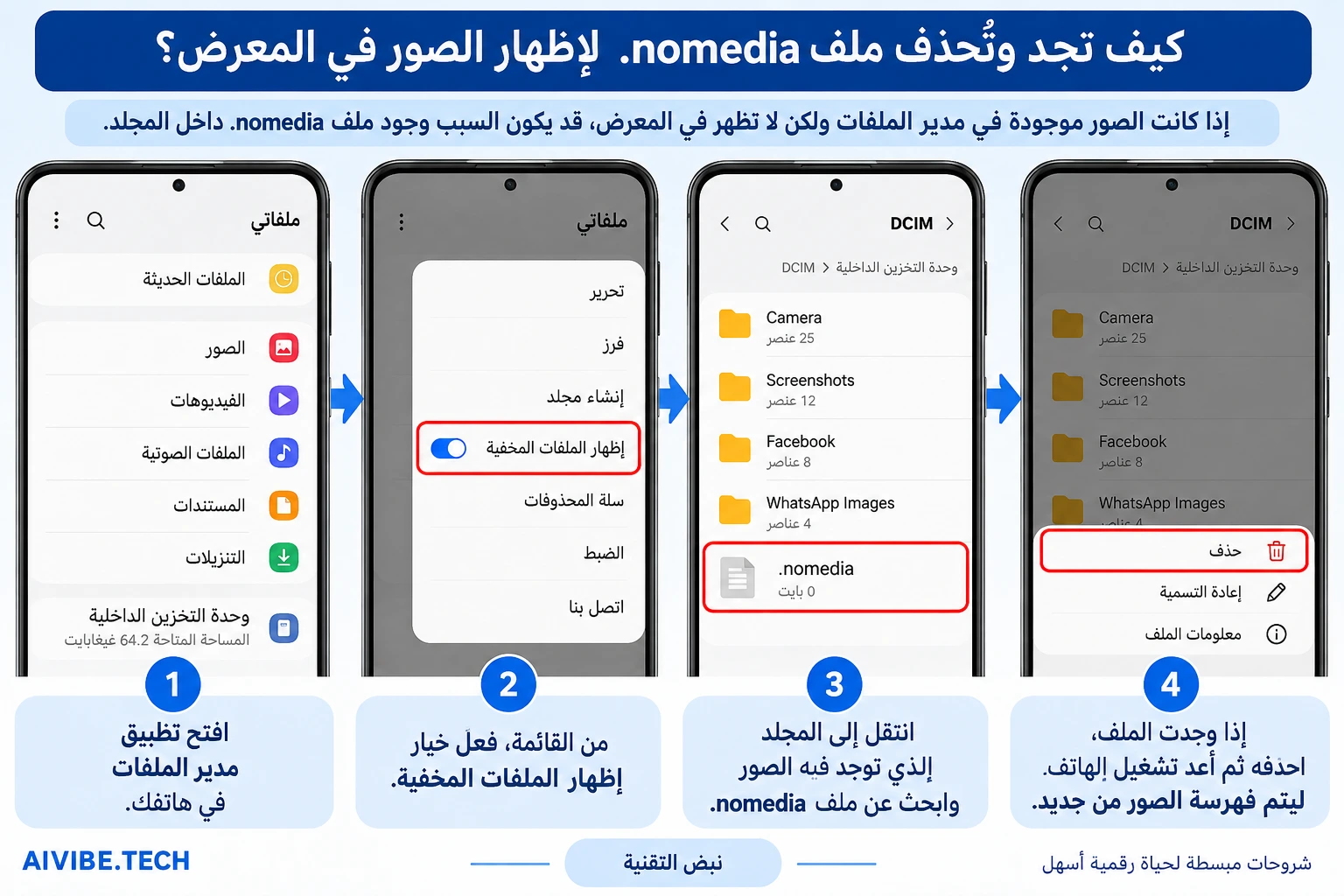
للتحقق:
- افتح مدير الملفات.
- فعّل خيار إظهار الملفات المخفية إذا كان مدير الملفات يوفره.
- انتقل إلى المجلد الذي توجد فيه الصور المفقودة.
- ابحث عن ملف باسم
.nomedia.
إذا وجدته داخل مجلد تريد أن تظهر صوره في المعرض، يمكنك حذف ملف .nomedia نفسه ثم إعادة تشغيل الهاتف والانتظار حتى يعيد النظام فهرسة الوسائط.
لا تحذف الملفات المخفية عشوائيًا. تعامل فقط مع ملف .nomedia داخل المجلد الذي تعرف أن صوره يفترض أن تظهر في المعرض.
5. امسح ذاكرة التخزين المؤقت لتطبيق المعرض
إذا كانت الصور موجودة والأذونات سليمة، فقد يكون الخلل مؤقتًا في تطبيق المعرض نفسه.
اذهب عادةً إلى:
الإعدادات ← التطبيقات ← المعرض ← التخزين
ثم اختر مسح ذاكرة التخزين المؤقت.
بعدها افتح المعرض مرة أخرى. وإذا لم تتغير النتيجة، أعد تشغيل الهاتف.
ابدأ بمسح ذاكرة التخزين المؤقت فقط. لا تستخدم خيار حذف البيانات أو مسح مساحة التخزين إذا لم تكن تعرف تأثيره على تطبيق المعرض الموجود في هاتفك.
6. صور واتساب لا تظهر في المعرض
إذا كانت المشكلة في صور WhatsApp فقط بينما صور الكاميرا ولقطات الشاشة تظهر بصورة طبيعية، فابدأ بفحص إعدادات WhatsApp بدل تغيير إعدادات الهاتف كلها.
افتح WhatsApp ثم انتقل إلى:
الإعدادات ← الدردشات
وابحث عن إعداد ظهور الوسائط أو رؤية الوسائط إذا كان متاحًا في إصدار التطبيق لديك، وتأكد من ضبطه بالطريقة التي تسمح بظهور الوسائط الجديدة في معرض الهاتف.
وإذا كانت المشكلة مرتبطة بمحادثة أو مجموعة واحدة فقط، تحقق أيضًا من إعدادات الوسائط الخاصة بهذه المحادثة.
بعد ذلك افتح مدير الملفات وتأكد أن صور WhatsApp نفسها موجودة على الجهاز. إذا وجدتها في الملفات ولم يعرضها المعرض، فارجع إلى خطوات الأذونات وملف .nomedia السابقة.
7. تحقق من صور Google والأرشيف والمهملات
إذا لم تجد الصورة في المكان المعتاد، افتح صور Google وتأكد أولًا أنك مسجل الدخول إلى حساب Google الصحيح.
ثم تحقق من:
- مجلدات الجهاز.
- الأرشيف.
- المهملات.
- الصور المضافة مؤخرًا.
- حالة النسخ الاحتياطي للمجلد الذي كانت الصورة موجودة فيه.
إذا كانت الصورة قادمة من تطبيق آخر، فافتح في صور Google قسم المجموعات ثم على هذا الجهاز وابحث داخل مجلدات الهاتف المختلفة.
وإذا كنت تعتمد على صور Google للنسخ الاحتياطي، فتأكد أيضًا من حالة مساحة التخزين في حسابك. إذا ظهرت لك رسالة بأن مساحة Google ممتلئة أو توقف النسخ الاحتياطي بسبب التخزين، يمكنك قراءة دليلنا:
حل مشكلة امتلاء مساحة Google وتوفير مساحة التخزين.
إذا وجدت الصورة في المهملات، استخدم خيار الاستعادة بدل تنزيل برامج خارجية. أما إذا كانت لديك نسخة احتياطية سليمة، فتحقق منها قبل تجربة أي برنامج لاستعادة الملفات.
8. إذا كانت الصور محفوظة على بطاقة SD
إذا كانت الصور المفقودة محفوظة على بطاقة ذاكرة خارجية، فتحقق أولًا مما إذا كان الهاتف ما زال يتعرف على البطاقة.
افتح مدير الملفات وابحث عن بطاقة SD. إذا ظهرت، افتحها وتأكد من وجود مجلد الصور ومن إمكانية فتح الملفات الموجودة داخله.
إذا لم تظهر البطاقة أصلًا أو ظهرت أخطاء عند فتح الملفات، فلا تفرمتها مباشرة. مشكلة بطاقة الذاكرة تختلف عن مشكلة تطبيق المعرض، وقد يكون من الأفضل محاولة نسخ الملفات المهمة إلى جهاز آخر أولًا إذا كانت البطاقة قابلة للقراءة.
كيف تعرف الحل المناسب بسرعة؟
| الحالة | الحل الذي تبدأ به |
|---|---|
| الصور موجودة في مدير الملفات ولا تظهر في المعرض | الأذونات ثم .nomedia ثم إعادة تشغيل الهاتف |
| ألبوم واحد فقط اختفى | تحقق من الألبومات المخفية |
| صور واتساب فقط لا تظهر | إعدادات ظهور الوسائط في WhatsApp |
| المشكلة ظهرت بعد تحديث الهاتف | راجع الأذونات ثم أعد تشغيل الجهاز |
| الصور لا تظهر حتى في مدير الملفات | تحقق من صور Google والمهملات والنسخ الاحتياطية |
| صور بطاقة SD فقط اختفت | افحص البطاقة والملفات قبل التفكير في الفورمات |
الصور اختفت من معرض سامسونج
إذا كان هاتفك Samsung واختفى ألبوم كامل، افتح تطبيق المعرض وانتقل إلى الألبومات، ثم تحقق من خيارات إظهار وإخفاء الألبومات.
بعد ذلك راجع أذونات تطبيق المعرض من إعدادات الهاتف، ثم افتح تطبيق ملفاتي للتأكد من أن الصور ما زالت موجودة داخل مجلدات مثل DCIM أو Pictures.
إذا ظهرت الصور في «ملفاتي» ولم تظهر في المعرض، فانتقل إلى حل .nomedia ومسح ذاكرة التخزين المؤقت ثم أعد تشغيل الهاتف.
ماذا تفعل إذا اختفت الصور بعد تحديث أندرويد؟
إذا بدأت المشكلة مباشرة بعد تحديث النظام، فلا تبدأ بفرمتة الهاتف.
أعد تشغيل الجهاز أولًا، ثم راجع إذن وصول تطبيق المعرض إلى الصور والفيديوهات وتأكد من ظهور الصور في مدير الملفات.
إذا كانت الملفات ما زالت موجودة، فهذا يرجح أن المشكلة مرتبطة بطريقة العرض أو الأذونات أو فهرسة الوسائط، وليس حذف الصور نفسها.
ماذا لو لم أجد الصور حتى في مدير الملفات؟
هنا تتغير طريقة التشخيص. إذا لم تكن الصور موجودة في مدير الملفات أيضًا، فلا نتعامل فقط مع مشكلة «المعرض لا يعرض الصور».
افتح صور Google وتأكد من الحساب الصحيح، ثم افحص المهملات والأرشيف ومجلدات الجهاز وحالة النسخ الاحتياطي.
إذا وجدت الصورة في مهملات صور Google وما زالت قابلة للاستعادة، يمكنك إعادتها إلى مكتبة صور Google ومعرض الهاتف.
أما إذا لم تكن هناك نسخة على الهاتف أو في النسخة الاحتياطية أو المهملات، فلا تفترض أن أي تطبيق استعادة سيعيدها بالتأكيد.
هل برامج استعادة الصور ضرورية؟
ليس في البداية.
إذا كانت الصورة ما زالت موجودة في مدير الملفات، فأنت لا تحتاج إلى «استعادتها» أصلًا؛ المطلوب هو جعل تطبيق المعرض يعرضها من جديد.
وحتى إذا لم تجد الصورة، تحقق أولًا من المهملات وصور Google والنسخة الاحتياطية.
استخدام برامج استعادة عشوائية قبل معرفة مكان الصور الحقيقي قد يضيف خطوات ومخاطر غير ضرورية دون معالجة السبب الأساسي للمشكلة.
كيف تمنع تكرار اختفاء الصور؟
بعد حل المشكلة، يمكنك تقليل احتمال فقدان الصور المهمة مستقبلًا ببعض الخطوات البسيطة:
- فعّل النسخ الاحتياطي للصور المهمة.
- تأكد من أن مجلدات الجهاز المهمة مشمولة في إعدادات النسخ الاحتياطي.
- لا تحذف ملفات مخفية لا تعرف وظيفتها.
- راجع المهملات قبل إفراغها.
- تأكد من الحساب المستخدم في صور Google.
- احتفظ بنسخة إضافية من الصور المهمة جدًا على جهاز أو خدمة أخرى.
الأسئلة الشائعة
لماذا الصور موجودة في الملفات ولا تظهر في المعرض؟
قد يكون السبب أن تطبيق المعرض لا يملك إذن الوصول المناسب، أو أن الألبوم مخفي، أو أن المجلد يحتوي على ملف .nomedia يمنع فهرسة الوسائط. ابدأ بالتأكد من مكان الصور ثم راجع هذه الاحتمالات.
كيف أرجع الصور التي اختفت من الاستديو؟
ابدأ بمدير الملفات. إذا وجدت الصور، راجع الألبومات المخفية والأذونات وملف .nomedia. وإذا لم تجدها على الجهاز، تحقق من صور Google والمهملات والأرشيف والنسخة الاحتياطية.
لماذا صور واتساب لا تظهر في المعرض؟
إذا كانت المشكلة في WhatsApp فقط، فتحقق من إعدادات ظهور الوسائط في التطبيق، ثم تأكد من وجود الصور فعليًا في مجلدات WhatsApp على الهاتف.
هل مسح ذاكرة التخزين المؤقت للمعرض يحذف الصور؟
مسح ذاكرة التخزين المؤقت يختلف عن حذف الصور المخزنة على الجهاز. لكن احرص على اختيار مسح ذاكرة التخزين المؤقت فقط، ولا تستخدم خيارات حذف البيانات أو التخزين دون معرفة تأثيرها في التطبيق الموجود على هاتفك.
هل إعادة تشغيل الهاتف يمكن أن تعيد الصور للمعرض؟
قد تساعد إعادة التشغيل إذا كانت الصور موجودة على الجهاز وكانت المشكلة ناتجة عن خلل مؤقت في التطبيق أو فهرسة الوسائط، لذلك تستحق التجربة بعد التأكد من الأذونات والملفات.
لماذا بعض الصور تظهر في صور Google ولا تظهر في معرض الهاتف؟
قد تكون الصورة محفوظة في حسابك السحابي وليست موجودة محليًا في المجلد الذي يعرضه تطبيق المعرض، أو قد تختلف طريقة عرض المجلدات بين التطبيقين. تحقق من معلومات الصورة ومكان تخزينها ومن مجلدات الجهاز.
الخلاصة
إذا كانت الصور لا تظهر في المعرض على أندرويد، فلا تفترض مباشرة أنها حُذفت. افتح مدير الملفات أولًا وتأكد من وجودها.
إذا كانت الملفات موجودة، ابدأ بالألبومات المخفية وأذونات المعرض، ثم تحقق من ملف .nomedia وامسح ذاكرة التخزين المؤقت وأعد تشغيل الهاتف. وإذا كانت المشكلة مقتصرة على صور WhatsApp، فتحقق من إعدادات ظهور الوسائط في التطبيق.
أما إذا لم تجد الصور في مدير الملفات أيضًا، فانتقل إلى صور Google والمهملات والأرشيف والنسخ الاحتياطية قبل التفكير في برامج استعادة الملفات أو فرمتة الجهاز.