
آخر مراجعة: 5 سبتمبر 2026 — تم التحقق من معلومات التخزين والنسخ الاحتياطي من صفحات Google الرسمية.
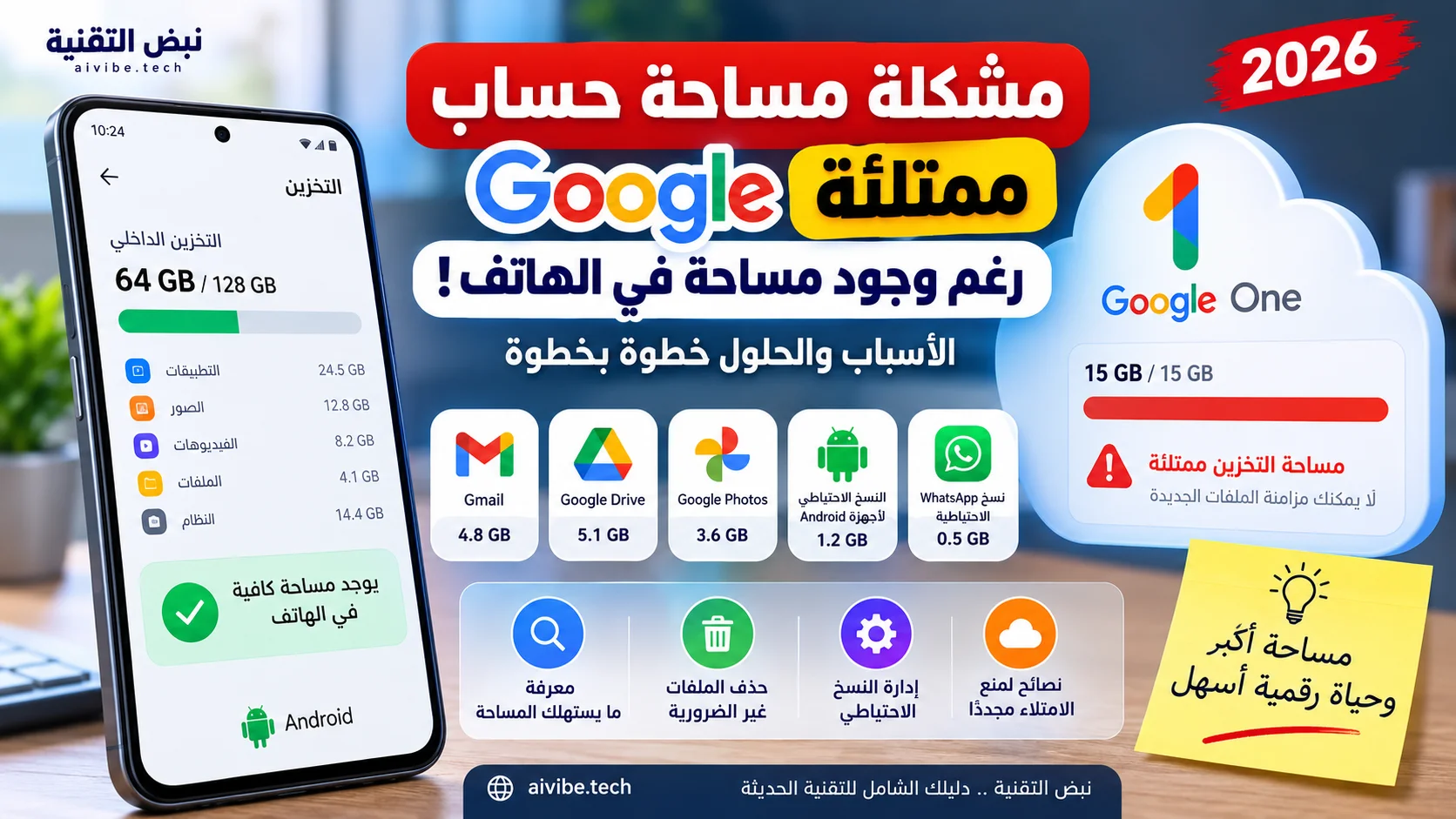
- وجود مساحة فارغة في الهاتف لا يعني أن حساب Google لديه مساحة؛ فهما نوعان منفصلان تمامًا من التخزين.
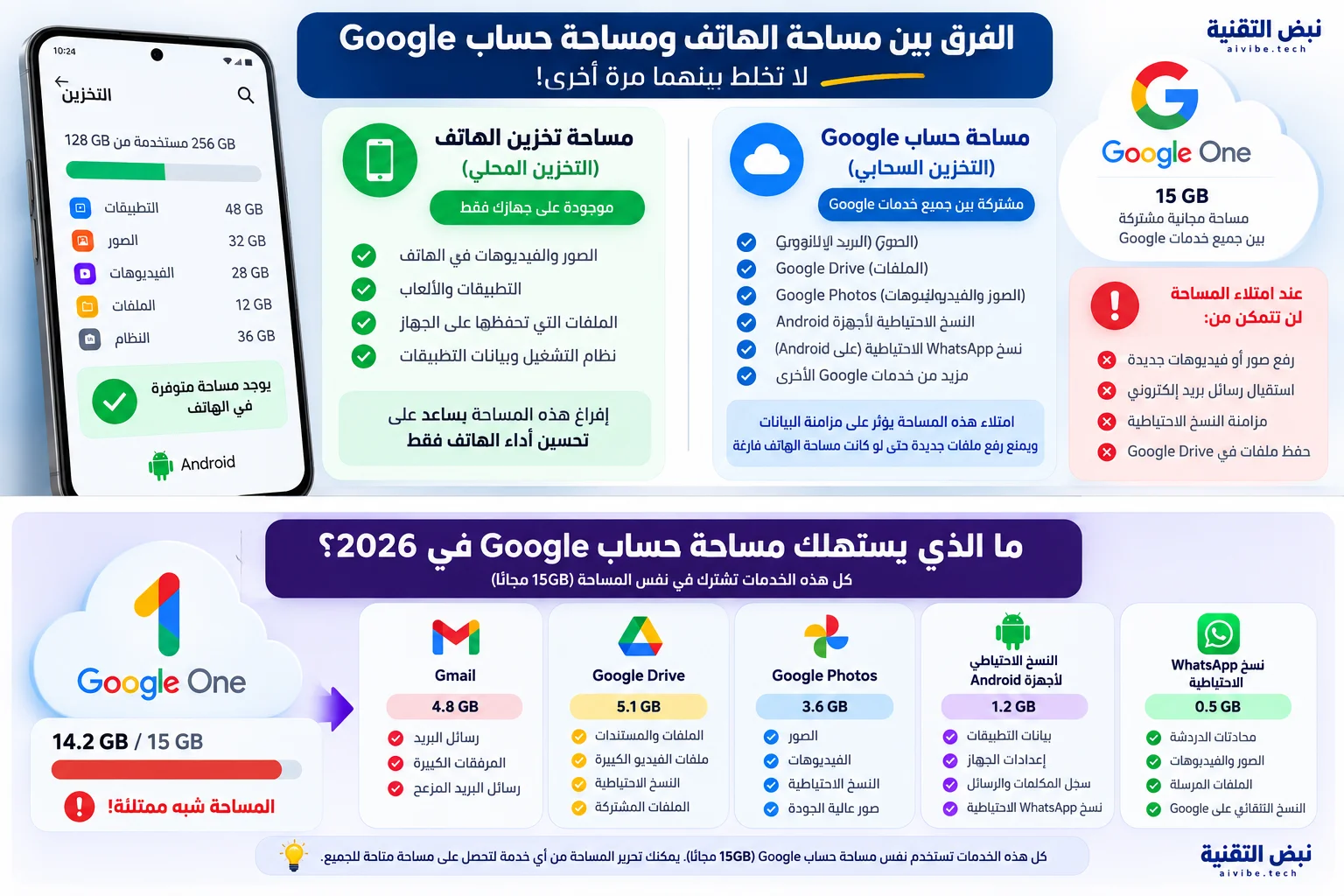
- مساحة حساب Google تُستخدم بواسطة Gmail وGoogle Drive وGoogle Photos ونسخ WhatsApp الاحتياطية، وفي 2026 وسّعت Google سياسة الاحتساب بحيث أصبحت جميع البيانات التي تديرها إعدادات النسخ الاحتياطي في Android تُحتسب ضمن مساحة الحساب.
- ابدأ من مدير مساحة Google لمعرفة الخدمة التي تستهلك المساحة، ثم نظف أكبر العناصر أولًا بدل حذف الملفات عشوائيًا.
- لا تحتاج إلى شراء Google One مباشرة؛ في كثير من الحالات يمكن تحرير مساحة كافية مجانًا بحذف المرفقات والملفات والنسخ الاحتياطية التي لم تعد تحتاجها.
جدول المحتويات
- لماذا مساحة Google ممتلئة رغم وجود مساحة في الهاتف؟
- اعرف أولًا ما الذي يستهلك المساحة
- تحديث مهم في 2026 لنسخ Android الاحتياطية
- تنظيف Gmail من الرسائل الكبيرة
- تحرير مساحة Google Drive
- تنظيف Google Photos بأمان
- مراجعة نسخة WhatsApp الاحتياطية
- حذفت الملفات وما زالت المساحة ممتلئة؟
- هل تحتاج فعلًا إلى شراء Google One؟
- كيف تمنع امتلاء المساحة مرة أخرى؟
- الأسئلة الشائعة
- الخلاصة
لماذا مساحة حساب Google ممتلئة رغم وجود مساحة في الهاتف؟
هذه الرسالة تربك كثيرًا من مستخدمي Android: تفتح إعدادات الهاتف وتجد عشرات الجيجابايت فارغة، لكن Gmail أو Google Photos يخبرك بأن مساحة حساب Google ممتلئة.
المشكلة هنا ليست في الهاتف أصلًا.
مساحة الهاتف هي الذاكرة الموجودة فعليًا داخل جهازك، وتُستخدم للتطبيقات والصور والفيديوهات والملفات ونظام Android. أما مساحة حساب Google فهي مساحة سحابية مرتبطة بحسابك وتستخدمها خدمات Google المختلفة.
لذلك يمكن أن يكون لديك 80GB فارغة على هاتفك، وفي الوقت نفسه يكون حساب Google وصل إلى الحد الأقصى.
إذا كانت الرسالة تقول إن مساحة حساب Google ممتلئة، فلا تبدأ بحذف التطبيقات أو Cache الهاتف. هذا قد يحرر مساحة الجهاز، لكنه لا يعالج مساحة Google السحابية.
الخطوة الأولى: اعرف ما الذي يستهلك مساحة حساب Google
بدل الدخول إلى Gmail ثم Photos ثم Drive والبحث عشوائيًا، ابدأ من مدير التخزين في Google.
الحساب الشخصي يوفر عادةً ما يصل إلى 15GB مجانية مشتركة بين الخدمات. إذا وصلت هذه المساحة إلى الحد الأقصى فقد تتوقف بعض الوظائف، مثل استقبال رسائل Gmail الجديدة أو رفع الملفات والصور.
افتح مدير مساحة Google، ثم راقب التوزيع بين الخدمات. غالبًا ستكتشف سريعًا أن المشكلة تأتي من خدمة واحدة أكثر من البقية.
لا تحذف أول شيء يظهر أمامك. ابدأ بالعناصر الكبيرة التي تعرف أنك لم تعد تحتاجها، خصوصًا الفيديوهات والمرفقات والنسخ الاحتياطية القديمة.
تحديث مهم في 2026: نسخ Android الاحتياطية أصبحت أكثر أهمية لمساحة حسابك
هذه نقطة مهمة جدًا إذا ظهرت لك المشكلة مؤخرًا رغم أنك لم تضف عددًا كبيرًا من الصور أو الملفات.
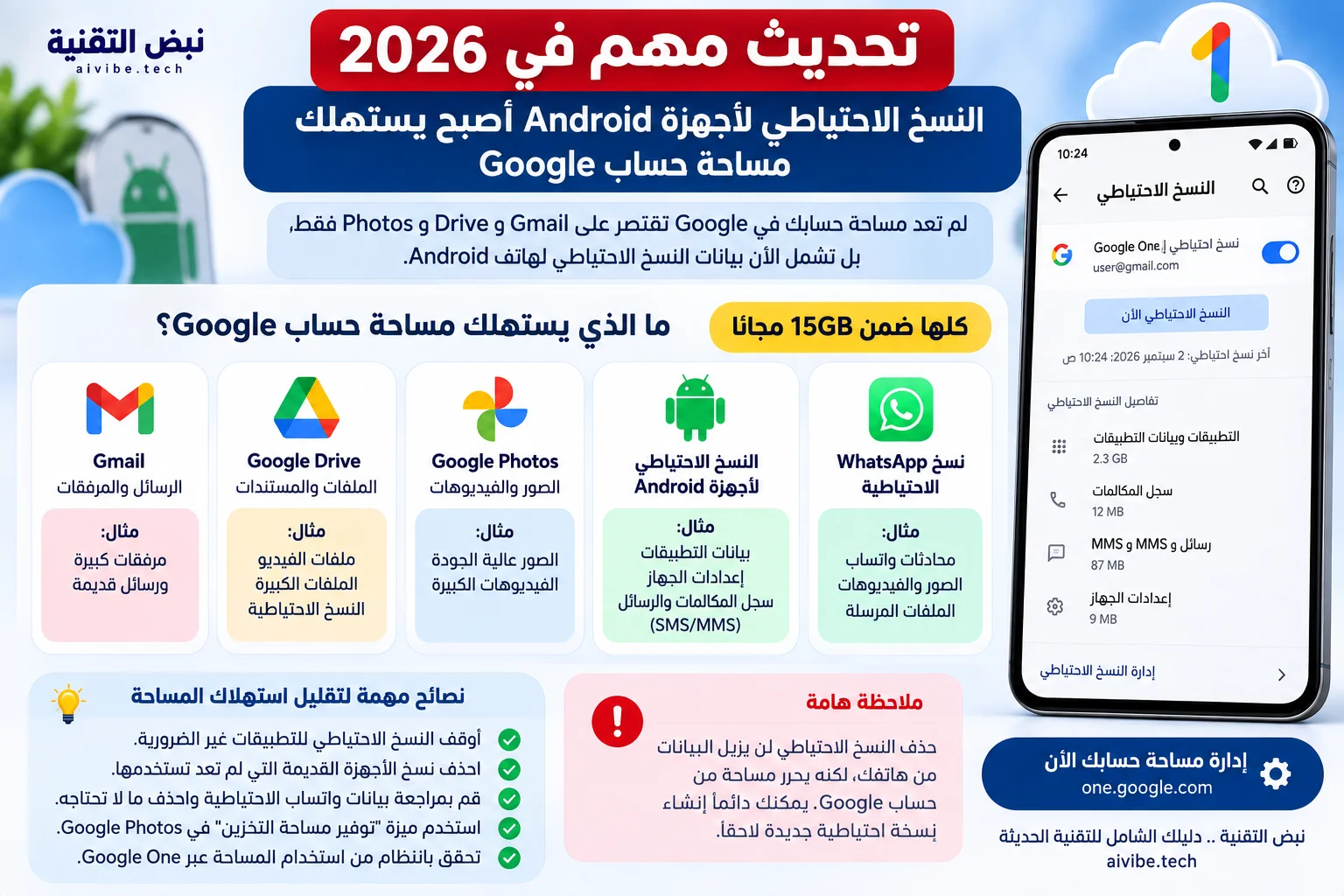
في يوليو 2026 أعلنت Google تحديثًا لطريقة احتساب النسخ الاحتياطية لأجهزة Android. ووفقًا للتحديث، أصبحت جميع البيانات التي تديرها إعدادات النسخ الاحتياطي في Android تُحتسب ضمن مساحة حساب Google، بعد أن كان الاحتساب يقتصر سابقًا على MMS وبعض بيانات التطبيقات.
وتشمل الأنواع التي ذكرتها Google:
- رسائل SMS وMMS.
- سجل المكالمات.
- إعدادات الجهاز.
- بيانات التطبيقات التي يتم نسخها احتياطيًا.
بدأ التغيير للمستخدمين الجدد للنسخ الاحتياطي على Android، وأعلنت Google في 14 يوليو 2026 أنه سيصل تدريجيًا إلى المستخدمين الحاليين خلال الأسابيع التالية. كما أضافت أدوات تحكم على Android 9 والإصدارات الأحدث لاختيار أنواع البيانات والتطبيقات التي تريد نسخها احتياطيًا.
لذلك إذا لاحظت زيادة في استخدام المساحة، افتح إعدادات النسخ الاحتياطي على هاتفك وراجع البيانات التي يتم نسخها. قد يختلف اسم المسار قليلًا حسب الشركة المصنعة وإصدار Android.
اسأل نفسك أولًا إن كنت ستحتاج إليها لاستعادة بياناتك عند فقدان الهاتف أو تغييره.
تنظيف Gmail من الرسائل والمرفقات الكبيرة
البريد الإلكتروني قد يبدو صغيرًا مقارنة بالفيديوهات، لكن حسابًا عمره سنوات قد يحتوي آلاف الرسائل ومرفقات كبيرة جدًا.
أفضل طريقة ليست حذف الرسائل واحدة واحدة. استخدم بحث Gmail للعثور على أكبر الرسائل أولًا.
ابحث عن الرسائل التي تحتوي مرفقات كبيرة
اكتب في شريط البحث داخل Gmail:
has:attachment larger:10M
سيعرض Gmail الرسائل التي تحتوي على مرفقات أكبر من 10MB.
ويمكنك البحث عن ملفات PDF كبيرة مثلًا باستخدام:
filename:.pdf larger:5M
راجع النتائج، واحفظ المرفقات المهمة على جهازك إذا احتجت إليها، ثم احذف الرسائل التي لم تعد ضرورية.
مهم: الأرشفة لا توفر المساحة
هناك خطأ شائع وهو الاعتقاد بأن الضغط على أرشفة سيحرر مساحة Gmail. هذا غير صحيح؛ الرسالة المؤرشفة تبقى داخل حسابك وتستمر في استهلاك التخزين.
إذا أردت تحرير المساحة فعليًا، يجب حذف الرسالة غير المطلوبة ثم التعامل مع سلة المهملات.
ولا تنسَ أيضًا مجلد Spam؛ العناصر الموجودة في المهملات والبريد المزعج يمكن أن تستمر في احتساب المساحة حتى تُزال نهائيًا.
تحرير مساحة Google Drive بدون حذف ملفات مهمة
Google Drive من أسهل الأماكن التي تستطيع تنظيفها؛ لأنه يمكن عرض الملفات حسب الحجم.
على الكمبيوتر افتح قسم التخزين في Drive، وستظهر الملفات الكبيرة بطريقة تسهّل عليك معرفة ما يستهلك المساحة.
عرض الملفات الكبيرة في Google Drive
ابحث خصوصًا عن:
- مقاطع الفيديو القديمة.
- ملفات ZIP الكبيرة.
- نسخ مكررة من الملفات.
- نسخ احتياطية لم تعد تستخدمها.
- مشروعات أو ملفات نُقلت إلى مكان آخر ولم تعد بحاجة إلى النسخة الموجودة في Drive.
بعد الحذف، راجع سلة المهملات. حذف الملف إلى المهملات لا يعني دائمًا أن المساحة أصبحت متاحة في اللحظة نفسها.
أما الملفات التي شاركها شخص آخر معك، فلا تفترض تلقائيًا أنها تستهلك من مساحتك؛ ركز على الملفات التي تملكها أنت وتُحتسب على حسابك.
تنظيف Google Photos بأمان
بالنسبة لكثير من المستخدمين، الصور والفيديوهات هي أكبر مستهلك لمساحة الحساب؛ خصوصًا الفيديوهات عالية الدقة.
قبل حذف أي صورة أو فيديو مهم، تأكد من وجود نسخة أخرى لديك إذا كنت تريد الاحتفاظ به.
وإذا لاحظت أن بعض الصور موجودة في Google Photos لكنها لا تظهر في تطبيق المعرض على هاتفك، فهذه مشكلة مختلفة عن امتلاء مساحة الحساب. يمكنك اتباع خطوات الحل في دليلنا: حل مشكلة الصور لا تظهر في المعرض على أندرويد.
استخدم مدير التخزين بدل تصفح آلاف الصور
Google Photos يوفر أدوات تساعدك على العثور على العناصر الكبيرة وبعض الفئات التي يمكن مراجعتها لتوفير مساحة.
ابدأ بالفيديوهات الكبيرة والمحتوى الذي تعرف أنك لا تحتاج إليه.
ماذا عن Storage Saver؟
توفير مساحة التخزين أو Storage Saver يقلل حجم الصور والفيديوهات مقارنة بالجودة الأصلية، لكنه لا يعني أن الصور الجديدة أصبحت لا تستهلك مساحة.
الصور والفيديوهات التي تم نسخها احتياطيًا بجودة Storage Saver بعد 1 يونيو 2021 تُحتسب من مساحة حساب Google.
لذلك استخدم هذا الخيار لتقليل حجم النسخ المستقبلية إذا كان مناسبًا لك، وليس باعتباره مساحة مجانية غير محدودة.
لا تنسَ نسخة WhatsApp الاحتياطية على Android
هذه نقطة يفوتها كثير من المستخدمين. نسخة WhatsApp الاحتياطية على Android تُحتسب من مساحة حساب Google.
إذا كنت عضوًا في مجموعات ترسل فيديوهات كثيرة، فقد يكبر حجم النسخة الاحتياطية مع الوقت.
قبل حذف نسخة WhatsApp من حساب Google، افتح واتساب نفسه وراجع إعدادات النسخ الاحتياطي وحجم الوسائط.
إذا حذفت نسخة WhatsApp من Google ولم تغيّر إعدادات واتساب، فقد ينشئ التطبيق نسخة جديدة في عملية النسخ الاحتياطي التالية.
حذف نسخة WhatsApp الاحتياطية من Google حذف دائم. إذا حذفتها ثم فقدت الهاتف أو أعدت تثبيت واتساب قبل إنشاء نسخة جديدة، قد لا تتمكن من استعادة سجل الدردشة الموجود في تلك النسخة.
ولديك في نبض التقنية دليل آخر يشرح إعدادات واتساب التي تؤثر على الوسائط والنسخ الاحتياطي واستهلاك البيانات:
أفضل الطرق لتقليل استهلاك البيانات من WhatsApp
حذفت الملفات وما زالت مساحة Google ممتلئة، ماذا أفعل؟
لا تقلق إذا حذفت بعض الملفات ولم يتغير المؤشر فورًا.
ابدأ بهذه الخطوات بالترتيب:
- تأكد أنك تحذف من الحساب الصحيح إذا كان لديك أكثر من حساب Google على الهاتف.
- افرغ سلة مهملات Gmail وDrive وPhotos عند التأكد أنك لا تحتاج المحتوى الموجود فيها.
- افتح مدير Google One مرة أخرى وتحقق من توزيع المساحة.
- انتظر قليلًا حتى يتم تحديث مؤشر الاستخدام.
قد لا يتغير مؤشر التخزين فورًا بعد الحذف. وتوضح Google أن تحديث المساحة بعد حذف كمية كبيرة من الملفات قد يستغرق عادةً ما يصل إلى 48–72 ساعة، لذلك لا تفترض أن التنظيف لم ينجح إذا لم ينخفض المؤشر مباشرة.
لا تضيع وقتك في هذه الأشياء
إذا كانت المشكلة في مساحة حساب Google، فإن الأمور التالية لا تحرر هذه المساحة بشكل مباشر:
- حذف Cache تطبيقات Android.
- حذف تطبيق من الهاتف لا يخزن بيانات سحابية في حساب Google.
- إعادة تشغيل الهاتف فقط.
- شراء بطاقة ذاكرة للهاتف.
- إفراغ مساحة التخزين الداخلية للجهاز.
هذه الإجراءات قد تكون مفيدة لمشكلة امتلاء الهاتف، لكنها مشكلة مختلفة.
هل يجب شراء Google One لحل المشكلة؟
ليس بالضرورة.
إذا كانت المساحة ممتلئة بسبب سنوات من الملفات القديمة أو مرفقات لا تحتاجها أو نسخة احتياطية ضخمة، فقد تستطيع استعادة عدة جيجابايت مجانًا خلال دقائق.
لكن Google One يصبح خيارًا منطقيًا إذا:
- راجعت الملفات ولا تريد حذفها.
- تستخدم Google Photos بكثرة وتحتاج الاحتفاظ بالصور السحابية.
- لديك عدة أجهزة ونسخ احتياطية مهمة.
- تستخدم Gmail وDrive للعمل ولا تريد إدارة المساحة باستمرار.
تبدأ خطط Google One من سعات أكبر من المساحة المجانية حسب البلد والخطة المتاحة. لا أشجع على الاشتراك لمجرد ظهور التحذير؛ نظّف الحساب أولًا ثم قرر بناءً على احتياجك الحقيقي.
كيف تمنع امتلاء مساحة Google مرة أخرى؟
بعد أن تنظف الحساب، لا تريد العودة إلى المشكلة نفسها بعد شهرين.
- راجع المساحة كل فترة: يكفي فتح Google One من حين لآخر لمعرفة الاتجاه العام.
- راقب الفيديوهات: غالبًا هي أسرع نوع من الملفات في استهلاك المساحة.
- نظف Gmail من المرفقات الكبيرة: خصوصًا الرسائل القديمة التي لم تعد تحتاجها.
- راجع النسخ الاحتياطية القديمة: خصوصًا إذا كنت تغيّر الهواتف باستمرار.
- راجع نسخة WhatsApp: واحذف الوسائط غير المهمة من داخل التطبيق قبل أن تكبر النسخة السحابية.
- اختر جودة النسخ المناسبة في Photos: إذا لم تكن بحاجة إلى الاحتفاظ بكل صورة وفيديو بالجودة الأصلية.
ولا أنصح بتثبيت تطبيقات تنظيف عشوائية وإعطائها صلاحيات على Gmail أو Drive لمجرد توفير المساحة. أدوات Google الرسمية كافية لمعظم المستخدمين وتقلل الحاجة إلى منح تطبيقات خارجية وصولًا إلى ملفاتك.
الأسئلة الشائعة حول امتلاء مساحة حساب Google
لماذا Google يقول إن المساحة ممتلئة والهاتف فيه مساحة؟
لأن مساحة الهاتف ومساحة حساب Google منفصلتان. الهاتف يستخدم التخزين الداخلي للجهاز، بينما حساب Google يستخدم مساحة سحابية لخدمات مثل Gmail وDrive وPhotos والنسخ الاحتياطية.
ما الذي يستهلك مساحة حساب Google؟
تشمل الاستخدامات الرئيسية Gmail وGoogle Drive وGoogle Photos ونسخ WhatsApp الاحتياطية على Android. وفي 2026 وسّعت Google الاحتساب ليشمل جميع البيانات التي تديرها إعدادات النسخ الاحتياطي في Android، ومنها الرسائل وسجل المكالمات وإعدادات الجهاز وبيانات التطبيقات.
هل حذف تطبيقات الهاتف يحرر مساحة Google؟
ليس عادةً. حذف التطبيق يحرر مساحة التخزين المحلية للهاتف. إذا كانت للتطبيق بيانات احتياطية سحابية، فيجب إدارة هذه النسخة بصورة منفصلة.
هل مسح Cache يحل مشكلة مساحة Google؟
لا. مسح Cache قد يحرر مساحة على الهاتف فقط، ولا يحذف ملفات Gmail أو Drive أو Photos من حساب Google.
هل أرشفة Gmail توفر مساحة؟
لا. الرسالة المؤرشفة تبقى داخل حساب Gmail وتستمر في استهلاك المساحة. لتحرير المساحة يجب حذف الرسائل التي لم تعد تحتاجها.
هل نسخة WhatsApp تستهلك مساحة Google؟
نعم، نسخ WhatsApp الاحتياطية على Android تُحتسب من مساحة حساب Google.
لماذا لم تنخفض المساحة بعد حذف الملفات؟
قد تحتاج إلى إفراغ المهملات والانتظار قليلًا حتى يتم تحديث الاستخدام. تأكد أيضًا أنك تنظف الحساب الصحيح إذا كنت تستخدم عدة حسابات Google.
هل Google One ضروري؟
لا. جرّب تنظيف الملفات والرسائل والنسخ الاحتياطية غير الضرورية أولًا. إذا كنت تحتاج الاحتفاظ بكل البيانات ولا تكفيك المساحة المجانية، يمكن التفكير في Google One.
الخلاصة: ابدأ بهذه الخطوات الثلاث
إذا ظهرت أمامك الآن رسالة «مساحة حساب Google ممتلئة» فلا تبدأ بحذف التطبيقات من هاتفك.
ابدأ بهذه الخطوات الثلاث:
- افتح مدير مساحة Google واعرف أي خدمة تستهلك المساحة.
- نظف أكبر العناصر أولًا في Gmail أو Drive أو Photos أو النسخ الاحتياطية.
- راجع نسخ Android وWhatsApp الاحتياطية، خصوصًا بعد تغييرات التخزين التي طرحتها Google في 2026.
بهذه الطريقة تعالج السبب الحقيقي بدل تجربة عشرات الحلول التي تحرر مساحة الهاتف ولا تؤثر أصلًا على حساب Google.
وأفضل نصيحة أخيرة: لا تنتظر حتى يصل الحساب إلى 100%. عندما تلاحظ أنه اقترب من الامتلاء، عشر دقائق من المراجعة والتنظيف قد توفر عليك مشكلة توقف النسخ الاحتياطي أو Gmail لاحقًا.


very good topic