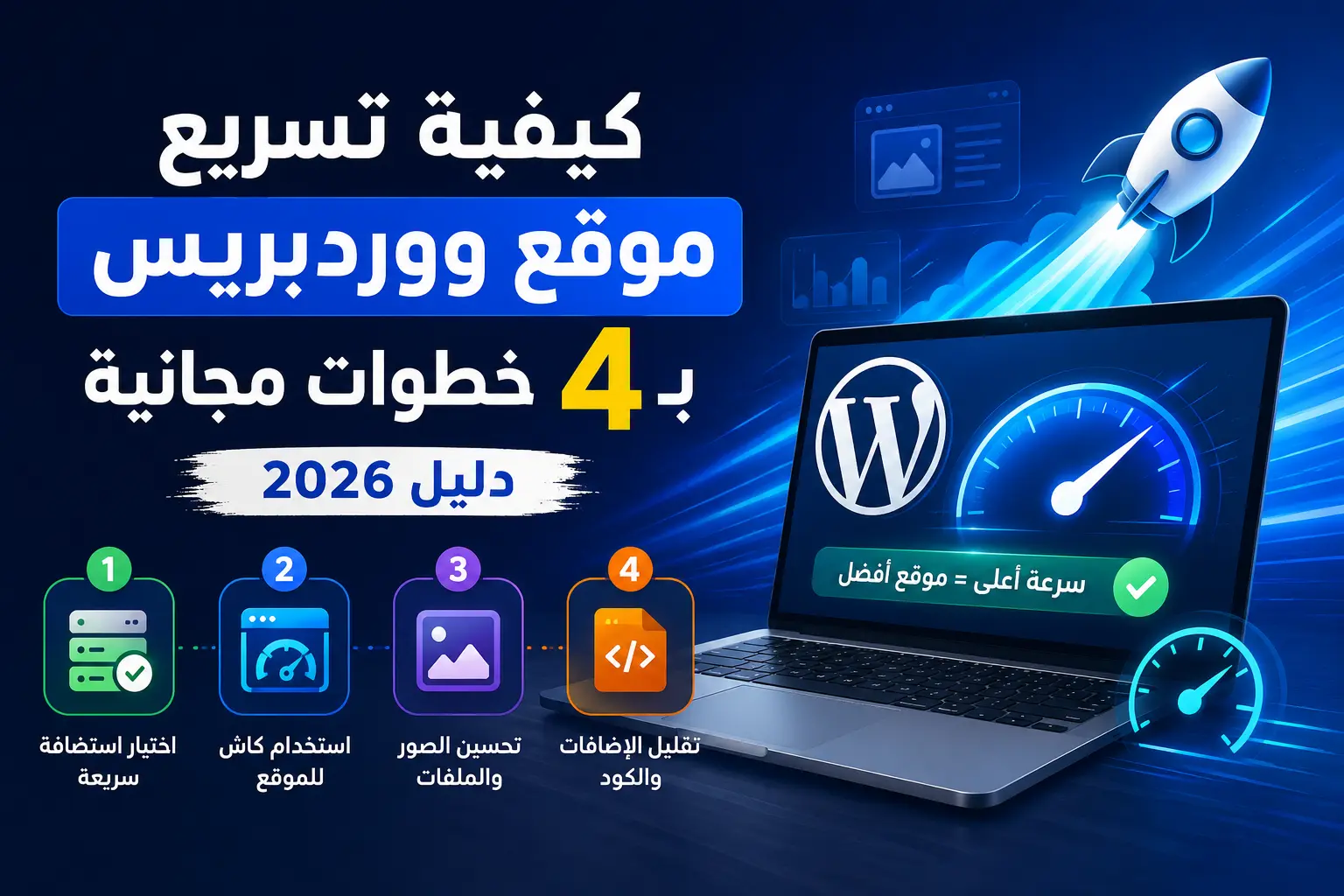

إذا كان موقع WordPress بطيئًا، فلا تبدأ بتثبيت خمس إضافات تحسين دفعة واحدة. في كثير من الحالات يمكن الحصول على تحسن واضح من خلال معالجة الأسباب الأساسية: الصور الكبيرة، التخزين المؤقت، الإضافات الثقيلة، الاستضافة، والملفات التي يتم تحميلها دون حاجة.
في هذا الدليل سنتعرف على كيفية تسريع موقع ووردبريس بخطوات عملية يمكن تطبيق معظمها مجانًا، مع توضيح ما يستحق التنفيذ أولًا وما يمكن تأجيله.
ابدأ بقياس سرعة الموقع، ثم اضغط الصور، فعّل التخزين المؤقت، احذف الإضافات غير الضرورية، وراجع أداء الاستضافة. بعد كل تعديل أعد الاختبار لمعرفة ما إذا كان التغيير أحدث فرقًا حقيقيًا.
لماذا تعتبر سرعة WordPress مهمة؟
سرعة الموقع جزء أساسي من تجربة المستخدم. عندما تستغرق الصفحة وقتًا طويلًا قبل أن يظهر محتواها، قد يغادر الزائر قبل قراءة المقال أو تنفيذ الإجراء الذي تريده.
والأهم أن تحسين الأداء لا يعني البحث عن رقم مثالي فقط. الهدف الحقيقي هو جعل الصفحات تستجيب بسرعة للمستخدم على الهاتف والكمبيوتر، خصوصًا عند الاتصال بشبكات أبطأ.
ومن العوامل التي يمكن أن تؤثر في أداء WordPress:
- جودة الاستضافة وموارد الخادم.
- عدد الإضافات وطريقة عملها.
- حجم الصور والملفات.
- إعدادات التخزين المؤقت.
- القالب وملفات CSS وJavaScript.
- قاعدة البيانات.
- وجود CDN وإعداداته.
لذلك لا يوجد زر واحد يحل جميع مشكلات السرعة. الأفضل تحديد العنصر الذي يسبب المشكلة ثم معالجته.
الخطوة الأولى: اختبر سرعة الموقع قبل أي تعديل
قبل تثبيت إضافة أو ضغط الصور، احصل على قياس مبدئي حتى تستطيع مقارنة النتيجة لاحقًا.
يمكنك استخدام أداة Google الرسمية:
أدخل رابط الصفحة التي تريد اختبارها وانتظر التقرير. لا تختبر الصفحة الرئيسية فقط؛ جرّب أيضًا مقالًا طويلًا أو صفحة تحتوي صورًا كثيرة، لأن أداء الصفحات قد يختلف.
ركز على المشكلات المتكررة بدل محاولة جعل جميع المؤشرات خضراء في أول محاولة.
لا تنفذ عشرة تعديلات مرة واحدة. غيّر شيئًا واحدًا ثم أعد الاختبار، لأن هذه الطريقة تساعدك على معرفة التعديل الذي أحدث الفرق فعلًا.
1. ضغط الصور قبل رفعها إلى WordPress
الصور من أكثر العناصر التي يمكن أن تزيد حجم الصفحة. صورة واحدة بحجم عدة ميجابايت قد تكون أكبر من جميع ملفات النص وCSS الموجودة في الصفحة مجتمعة.
لذلك من أبسط خطوات تحسين سرعة WordPress تقليل حجم الصور قبل رفعها.
استخدم حجمًا مناسبًا للصورة
إذا كانت مساحة عرض المقال لا تحتاج صورة بعرض 4000 بكسل، فلا توجد فائدة غالبًا من رفع النسخة الأصلية بهذا الحجم ثم إجبار المتصفح على تصغيرها.
استخدم أبعادًا مناسبة للمكان الذي ستظهر فيه الصورة، ثم اضغط الملف قبل النشر.
ضغط الصورة إلى حجم أصغر
إذا كانت لديك صورة كبيرة وتريد الوصول إلى حجم معين، يمكنك استخدام أداة نبض التقنية:
تتيح لك الأداة اختيار أحجام مثل 50KB و100KB و200KB، وتعمل داخل المتصفح دون الحاجة إلى تثبيت برنامج.
تحويل الصور إلى WebP
صيغة WebP مناسبة جدًا للويب لأنها يمكن أن توفر حجم ملف أصغر مع الحفاظ على جودة مناسبة في كثير من الصور.
إذا كانت لديك صور JPG أو PNG وتريد تحويلها بسهولة، استخدم:
لا تحتاج إلى تحويل كل صورة بشكل أعمى. قارن الحجم والجودة، واختر النسخة التي تحقق توازنًا مناسبًا.
2. فعّل التخزين المؤقت Caching
WordPress ينشئ الكثير من محتوى الصفحات بشكل ديناميكي. التخزين المؤقت يسمح في حالات كثيرة بتقديم نسخة جاهزة من الصفحة أو الموارد بدل تنفيذ العمليات نفسها في كل زيارة.
وهذا يمكن أن يقلل العبء على الخادم ويحسن زمن الاستجابة، خصوصًا في الصفحات التي لا تتغير باستمرار.
يوضح دليل WordPress الرسمي أن التخزين المؤقت للصفحات والملفات الثابتة من الوسائل الأساسية لتحسين الأداء.
دليل التخزين المؤقت الرسمي في WordPress
لا تستخدم إضافتي Cache في الوقت نفسه
إذا كانت استضافتك أو خادمك يوفر نظام Cache متكاملًا، فمن الأفضل عادة استخدام الحل المتوافق معه بدل تركيب أكثر من إضافة تقوم بالوظيفة نفسها.
تشغيل إضافتين متداخلتين قد يؤدي إلى تعقيد الإعدادات أو ظهور نسخة قديمة من الصفحة أو تعارض في بعض الحالات.
بعد تفعيل التخزين المؤقت، امسح الـCache مرة واحدة ثم اختبر الصفحات من نافذة خاصة في المتصفح.
3. احذف الإضافات التي لا تحتاج إليها
ليس عدد الإضافات وحده هو المشكلة. إضافة واحدة سيئة البرمجة قد تكون أثقل من عدة إضافات بسيطة.
لكن وجود إضافات كثيرة لا تستخدمها يزيد التعقيد ويجعل تشخيص المشكلات أصعب.
افتح:
لوحة WordPress ← إضافات ← الإضافات المنصبة
ثم راجع كل إضافة واسأل:
- هل أستخدم هذه الوظيفة فعلًا؟
- هل لدي إضافة أخرى تقوم بالمهمة نفسها؟
- هل الإضافة ما زالت تحصل على تحديثات؟
- هل الموقع يعمل بشكل طبيعي عند تعطيلها؟
إذا كنت ستختبر تأثير إضافة معينة، عطّلها أولًا وافحص الموقع جيدًا قبل حذفها نهائيًا.
خذ نسخة احتياطية قبل تنفيذ تغييرات كبيرة على الإضافات أو قاعدة البيانات، خصوصًا في موقع يعمل ويستقبل زوارًا.
4. نظّف قاعدة بيانات WordPress بحذر
مع مرور الوقت يمكن أن تتراكم في قاعدة البيانات مراجعات المقالات القديمة وبعض البيانات المؤقتة والتعليقات المحذوفة وبيانات إضافات سابقة.
لكن لا أنصح بحذف جداول قاعدة البيانات يدويًا لمجرد أنك لا تعرف اسمها.
ابدأ بالأشياء الآمنة والواضحة:
- إفراغ سلة المهملات.
- حذف التعليقات المزعجة غير المطلوبة.
- إزالة الإضافات التي لم تعد تستخدمها بالطريقة الصحيحة.
- تقليل تراكم مراجعات المقالات إذا كانت كثيرة جدًا.
إذا استخدمت إضافة لتنظيف قاعدة البيانات، خذ نسخة احتياطية أولًا ولا تحدد جميع الخيارات دفعة واحدة دون معرفة وظيفة كل منها.
5. استخدم Lazy Loading للصور
Lazy Loading أو التحميل الكسول يختلف عن التخزين المؤقت.
فكرته أن بعض الصور والعناصر الموجودة أسفل الصفحة لا تحتاج إلى التحميل فور فتح الصفحة. يمكن للمتصفح تأجيل تحميلها إلى أن يقترب المستخدم منها أثناء التمرير.
هذا يمكن أن يقلل كمية البيانات التي يحتاج المتصفح إلى تحميلها في البداية، خصوصًا في المقالات الطويلة التي تحتوي عددًا كبيرًا من الصور.
لكن لا تؤجل تحميل كل شيء؛ الصورة الرئيسية أو العناصر المهمة التي تظهر في الجزء العلوي من الصفحة قد تحتاج إلى التحميل مباشرة.
6. راجع أداء الاستضافة
يمكنك تحسين الصور والإضافات والكاش، لكن إذا كان الخادم نفسه يعاني من نقص واضح في الموارد أو زمن استجابة مرتفع باستمرار، فقد يظل الموقع بطيئًا.
قبل التفكير في تغيير شركة الاستضافة، راقب موارد خطتك الحالية.
ابحث عن مؤشرات مثل:
- استهلاك CPU.
- استهلاك RAM.
- عدد PHP Workers إن كانت الاستضافة تعرضه.
- وصول الحساب إلى حدود الموارد باستمرار.
- زمن استجابة الخادم في الاختبارات.
إذا كانت الموارد بعيدة عن الحد الأقصى والموقع بطيئًا، فقد تكون المشكلة في WordPress نفسه وليس في الخطة.
أما إذا اكتشفت أن خطتك الحالية لا تلبي احتياجات الموقع، فلا تتسرع في شراء استضافة أغلى دون مقارنة الموارد والميزات. يمكنك قراءة دليلنا عن كيف تختار أفضل استضافة موقع في 2026؟ لمعرفة العوامل التي ينبغي مراجعتها قبل اتخاذ قرار الانتقال.
7. استخدم CDN عند الحاجة
شبكة توصيل المحتوى أو CDN تستخدم شبكة من الخوادم الموزعة لتقديم الموارد للزوار بطريقة أكثر كفاءة، وخصوصًا عندما يأتي جمهورك من دول ومناطق مختلفة.
Cloudflare على سبيل المثال توضح أن نظام Cache لديها يمكنه تخزين المحتوى في مراكز بيانات موزعة، وأن الملفات الثابتة مثل الصور وCSS وJavaScript يمكن تخزينها مؤقتًا.
لكن لا تتوقع أن CDN يصلح إضافة ثقيلة أو قاعدة بيانات سيئة؛ هو جزء من منظومة التحسين وليس بديلًا عن معالجة مشاكل الموقع نفسه.
8. راجع ملفات CSS وJavaScript
القالب والإضافات قد تضيف ملفات CSS وJavaScript إلى الصفحة. بعض هذه الملفات ضروري، وبعضها قد يتم تحميله في صفحات لا تحتاج إليه.
يمكن لأدوات تحسين الأداء تقليل أو تأجيل بعض الموارد، لكن استخدام خيارات مثل:
- Minify CSS.
- Minify JavaScript.
- Defer JavaScript.
- Delay JavaScript.
يحتاج إلى اختبار جيد بعد التفعيل.
فقد يؤدي الإعداد العدواني إلى تعطيل القائمة أو نموذج التواصل أو عناصر تفاعلية أخرى.
فعّل خيارًا واحدًا في كل مرة ثم افتح الموقع من الهاتف والكمبيوتر وتأكد من أن كل شيء يعمل.
9. اختر قالب WordPress خفيفًا
القالب الجيد لا يعتمد فقط على شكله. من الأفضل أن يكون محدثًا باستمرار ومتوافقًا مع إصدار WordPress الحالي ولا يحمل عشرات الوظائف التي لا تستخدمها.
عند اختبار قالب جديد، لا تعتمد على الصفحة التجريبية للشركة فقط؛ اختبره على موقع تجريبي بالمحتوى والإضافات التي تستخدمها بالفعل.
10. فعّل ضغط Brotli أو GZIP إذا كان متاحًا
يمكن للخادم ضغط الملفات النصية مثل HTML وCSS وJavaScript قبل إرسالها إلى المتصفح، مما يقلل كمية البيانات المنقولة.
غالبًا ما تدعم الاستضافات الحديثة هذه الخاصية تلقائيًا أو توفرها ضمن إعدادات الأداء.
إذا كنت تستخدم Cloudflare أو نظام تحسين في الاستضافة، تحقق أولًا مما هو مفعّل بالفعل قبل إضافة إعداد آخر يؤدي الوظيفة نفسها.
ما أفضل ترتيب لتسريع موقع WordPress؟
إذا كان موقعك يعمل حاليًا ولا تريد المخاطرة بتغييرات كثيرة، استخدم هذا الترتيب:
- اختبر الموقع باستخدام PageSpeed Insights.
- اضغط الصور الكبيرة وحوّل المناسب منها إلى WebP.
- تأكد من وجود نظام Cache واحد يعمل بشكل صحيح.
- احذف الإضافات التي لا تستخدمها.
- فعّل Lazy Loading للصور الموجودة أسفل الصفحة.
- راجع قاعدة البيانات بحذر.
- راقب استهلاك موارد الاستضافة.
- اختبر CDN إذا كان جمهورك موزعًا جغرافيًا.
- عدّل CSS وJavaScript فقط بعد التأكد أن الخطوات السابقة غير كافية.
كيف أعرف أن الموقع أصبح أسرع فعلًا؟
لا تعتمد على شعورك فقط بأن الصفحة «تفتح بسرعة».
قارن نفس الصفحة قبل وبعد التعديل باستخدام نفس أداة القياس، ويفضل إجراء أكثر من اختبار لأن النتائج قد تختلف قليلًا من تشغيل إلى آخر.
كذلك جرّب الموقع بنفسك من الهاتف:
- افتح الصفحة من نافذة خاصة.
- جرّب التنقل بين عدة مقالات.
- اختبر القائمة.
- اختبر البحث إن وجد.
- تأكد من ظهور الصور.
- تأكد من عمل النماذج والأزرار.
التحسين الجيد هو الذي يرفع الأداء من دون تعطيل تجربة المستخدم.
أخطاء شائعة عند تسريع WordPress
تثبيت عدة إضافات تحسين في الوقت نفسه
قد يؤدي ذلك إلى تداخل الوظائف وتعقيد معرفة سبب المشكلة.
حذف ملفات أو جداول قاعدة البيانات دون نسخة احتياطية
السرعة لا تستحق المخاطرة بمحتوى الموقع. خذ نسخة احتياطية قبل عمليات التنظيف المتقدمة.
تقليل جودة الصور أكثر من اللازم
الهدف ليس الوصول إلى أصغر حجم بأي ثمن. إذا أصبحت الصورة مشوشة، فقد خسرت جزءًا من جودة تجربة المستخدم.
مطاردة نتيجة 100/100
درجة الاختبار مفيدة للتشخيص، لكنها ليست الهدف الوحيد. موقع سريع ومستقر وسهل الاستخدام أهم من محاولة الوصول إلى رقم كامل عن طريق تغييرات قد تكسر الموقع.
تفعيل Delay أو Defer دون اختبار الموقع
قد تبدو نتيجة السرعة أفضل، لكن بعض وظائف JavaScript قد تتوقف. لذلك يجب مراجعة الموقع بعد كل تغيير.
أسئلة شائعة حول تسريع موقع WordPress
هل يمكن تسريع WordPress مجانًا؟
نعم. يمكن تنفيذ عدد كبير من التحسينات دون دفع تكلفة إضافية، مثل ضغط الصور، إزالة الإضافات غير الضرورية، استخدام التخزين المؤقت المتاح مع الاستضافة، وتحسين طريقة تحميل الصور والملفات.
ما أول شيء أفعله إذا كان WordPress بطيئًا؟
ابدأ بقياس صفحة فعلية باستخدام PageSpeed Insights، ثم افحص حجم الصور والإضافات والتخزين المؤقت قبل تغيير الاستضافة أو شراء خدمة جديدة.
هل كثرة الإضافات تبطئ WordPress؟
يمكن أن تؤثر الإضافات في الأداء، لكن العدد وحده لا يحدد السرعة. المهم هو جودة الإضافة وما تقوم بتحميله أو تنفيذه على الخادم والصفحة.
هل WebP يسرّع الموقع؟
يمكن أن يساعد عندما ينتج ملفًا أصغر من الصورة الأصلية مع جودة مناسبة، لأن المتصفح يحتاج إلى تنزيل بيانات أقل.
هل يجب استخدام CDN لكل موقع؟
ليس بالضرورة. فائدته تعتمد على الموقع والاستضافة وتوزيع الجمهور. بالنسبة لموقع صغير وجمهور قريب من موقع الخادم، قد تكون الأولوية أولًا لتحسين الصور والتخزين المؤقت والموقع نفسه.
هل يجب تنظيف قاعدة البيانات كل يوم؟
لا. التنظيف المفرط ليس هدفًا بحد ذاته. قم بالصيانة عند الحاجة، واحتفظ دائمًا بنسخة احتياطية قبل تنفيذ عمليات تنظيف متقدمة.
الخلاصة
تسريع موقع ووردبريس لا يحتاج إلى عشرات الأدوات. ابدأ بالخطوات التي تعالج أكبر مصادر البطء: الصور، التخزين المؤقت، الإضافات، والاستضافة.
اضغط الصور قبل رفعها، استخدم WebP عندما يكون مفيدًا، فعّل Cache بشكل صحيح، واحذف ما لا تحتاج إليه. وبعد كل خطوة أعد الاختبار حتى تعرف ما الذي أحدث تحسنًا فعليًا.
بعد ذلك فقط انتقل إلى التحسينات الأكثر تقدمًا مثل CDN وتأجيل JavaScript وتنظيف قاعدة البيانات.
مصادر مفيدة
-
دليل تحسين أداء WordPress الرسمي
-
دليل Cache الرسمي في WordPress
-
Google PageSpeed Insights
-
توثيق Cloudflare Cache
فيديوهات مساعدة
يمكنك أيضًا مشاهدة الفيديوهات الموجودة سابقًا في المقال: