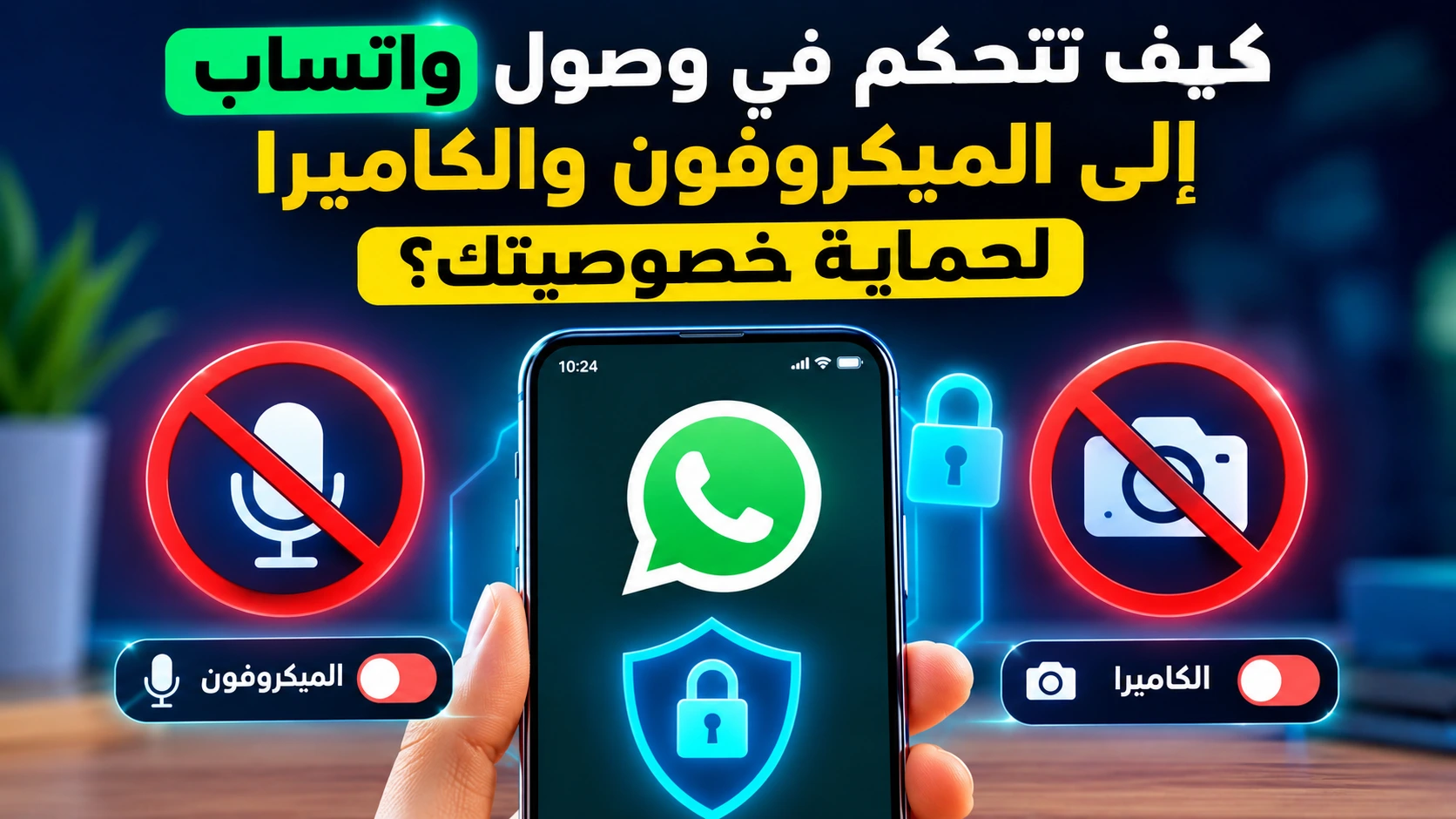

يمكنك التحكم في وصول واتساب إلى الميكروفون والكاميرا مباشرة من أذونات التطبيقات في Android أو إعدادات الخصوصية في iPhone. إذا منعت إذن الميكروفون فلن تعمل بعض الوظائف التي تحتاج إليه، مثل تسجيل الرسائل الصوتية والمكالمات، وإذا منعت الكاميرا فلن يستطيع واتساب استخدامها لالتقاط الصور أو إجراء مكالمات الفيديو حتى تمنح الإذن من جديد.
هل لاحظت ظهور مؤشر استخدام الميكروفون أو الكاميرا أثناء استخدام WhatsApp وتساءلت: هل هذا طبيعي؟ وهل يستطيع واتساب الوصول إليهما في الخلفية؟
بدل القلق أو تثبيت تطبيقات حماية إضافية، يمكنك التحقق بنفسك من الأذونات التي يمتلكها واتساب ومراجعة وقت استخدام الميكروفون والكاميرا من أدوات الخصوصية الموجودة أصلًا في هاتفك.
في هذا الدليل من نبض التقنية سنشرح الطريقة على Android وiPhone، وماذا يحدث عند تعطيل كل إذن، وكيف تفرق بين الاستخدام الطبيعي والنشاط الذي يستحق المراجعة.
عن هذا الدليل: أعدّ فريق نبض التقنية هذا الشرح لمساعدة المستخدم على فهم أذونات واتساب بدل تعطيلها عشوائيًا، مع التركيز على أدوات الخصوصية المدمجة في Android وiPhone.
آخر مراجعة وتحديث: 8 سبتمبر 2026
كيف نتحقق من المعلومات؟ تمت مراجعة الخطوات بالاعتماد على إرشادات واتساب ومعلومات الخصوصية الرسمية لأنظمة Android وiOS. وقد تختلف أسماء القوائم قليلًا حسب الشركة المصنعة وإصدار النظام والتطبيق.
جدول المحتويات
ماذا يعني منح واتساب إذن الميكروفون والكاميرا؟
الإذن هو موافقة يمنحها نظام الهاتف للتطبيق حتى يستطيع استخدام ميزة معينة في الجهاز.
واتساب يحتاج إلى الميكروفون عندما تستخدم وظائف مثل المكالمات والرسائل الصوتية، ويحتاج إلى الكاميرا عندما تريد التقاط صورة أو استخدام الفيديو في مكالمة.
لذلك وجود هذه الأذونات ليس دليلًا بحد ذاته على وجود مشكلة في الخصوصية. المهم هو متى يستطيع التطبيق استخدامها وما الذي يسمح به نظام هاتفك.
نقطة مهمة: لا أنصح بتعطيل كل الأذونات لمجرد زيادة الخصوصية. إذا كنت تستخدم الرسائل الصوتية ومكالمات الفيديو يوميًا، فستضطر إلى إعادة منحها باستمرار. الأفضل اختيار مستوى الوصول الذي يناسب استخدامك.
كيفية التحكم في وصول واتساب إلى الميكروفون والكاميرا على Android
قد تختلف أسماء القوائم بين Samsung وPixel وXiaomi وغيرها، لكن الطريقة العامة متشابهة.
- افتح إعدادات الهاتف.
- انتقل إلى التطبيقات.
- ابحث عن WhatsApp.
- اختر الأذونات.
- اضغط على الميكروفون أو الكاميرا.
- اختر مستوى الوصول الذي يوفره إصدار Android الموجود على هاتفك.
في الإصدارات الحديثة قد تجد خيارات مثل السماح أثناء استخدام التطبيق أو عدم السماح، وقد تختلف الخيارات المتاحة حسب نوع الإذن وإصدار Android.
وهذه نقطة مهمة؛ لا تعتمد على دليل يخبرك بأن كل هواتف Android تعرض الخيارات نفسها حرفيًا.
إذا لم تجد أذونات واتساب في هذا المسار
استخدم مربع البحث داخل إعدادات الهاتف واكتب الأذونات أو مدير الأذونات، ثم اختر الميكروفون أو الكاميرا وابحث عن WhatsApp.
هذه الطريقة مفيدة خصوصًا في الهواتف التي تعدل الشركة المصنعة فيها ترتيب قوائم Android.
كيف تستخدم لوحة الخصوصية في Android؟
في الإصدارات الحديثة من Android توجد أدوات خصوصية تساعدك على معرفة التطبيقات التي استخدمت أذونات حساسة مثل الميكروفون والكاميرا.
ابحث في إعدادات هاتفك عن لوحة الخصوصية / Privacy Dashboard أو قسم الخصوصية، ثم راجع نشاط الميكروفون والكاميرا.
إذا ظهر WhatsApp في السجل، قارن وقت الاستخدام بما كنت تفعله على الهاتف.
على سبيل المثال، إذا أجريت مكالمة واتساب في ذلك الوقت، فظهور استخدام الميكروفون أمر متوقع. وإذا فتحت الكاميرا من داخل المحادثة، فظهور الكاميرا متوقع أيضًا.
الطريقة الأفضل للتحقق: لا تنظر إلى اسم التطبيق في سجل الأذونات وتفترض مباشرة وجود تجسس. انظر أولًا إلى التوقيت وقارنه بما كنت تفعله على الهاتف في ذلك الوقت.
كيفية التحكم في ميكروفون وكاميرا واتساب على iPhone
على iPhone يمكنك مراجعة وصول التطبيقات إلى الميكروفون والكاميرا من إعدادات الخصوصية والأمان.
افتح:
الإعدادات ← الخصوصية والأمان ← الميكروفون
ويمكنك معرفة التطبيقات التي طلبت الوصول إلى الميكروفون والتحكم في وصول WhatsApp.
وللكاميرا، انتقل إلى:
الإعدادات ← الخصوصية والأمان ← الكاميرا
ثم راجع حالة WhatsApp.
يمكنك أيضًا الوصول إلى إعدادات WhatsApp من إعدادات iPhone بحسب إصدار iOS لديك ومراجعة الأذونات المتاحة للتطبيق.
ماذا يعني ظهور مؤشر الميكروفون أو الكاميرا؟
تستخدم أنظمة الهواتف الحديثة مؤشرات مرئية لتنبيهك عندما يستخدم تطبيق الميكروفون أو الكاميرا.
على Android قد يظهر مؤشر خصوصية في أعلى الشاشة عند استخدام أحدهما. وعلى iPhone توجد مؤشرات خصوصية أيضًا تساعد على معرفة استخدام الميكروفون أو الكاميرا.
إذا ظهر المؤشر أثناء تسجيل رسالة صوتية أو إجراء مكالمة أو فتح كاميرا واتساب، فهذا يتوافق مع الوظيفة التي تستخدمها.
أما إذا ظهر في وقت لا تتوقع فيه استخدام الميكروفون أو الكاميرا، فمن المفيد معرفة التطبيق المسؤول ومراجعة سجل الخصوصية والأذونات.
ماذا يحدث إذا عطلت الميكروفون أو الكاميرا عن واتساب؟
هذه النقطة مهمة قبل الضغط على عدم السماح.
| الإذن | عند السماح | عند المنع |
|---|---|---|
| الميكروفون | يمكن استخدام وظائف واتساب التي تحتاج تسجيل الصوت | لن تعمل الوظائف التي تحتاج إلى الميكروفون حتى تسمح بالوصول |
| الكاميرا | يمكن استخدام الكاميرا داخل واتساب عند الحاجة | لن يستطيع واتساب استخدام الكاميرا حتى تعيد منح الإذن |
لا يعني تعطيل الكاميرا أنك لن تستطيع استخدام واتساب نفسه. ستستمر الرسائل والوظائف الأخرى التي لا تحتاج إلى الكاميرا، لكن الميزات التي تعتمد عليها ستتأثر.
ماذا تفعل إذا لاحظت استخدامًا غير متوقع للميكروفون أو الكاميرا؟
إذا لاحظت مؤشر الخصوصية في وقت غير متوقع، لا تبدأ بحذف واتساب مباشرة.
- تحقق من التطبيق الذي يستخدم الميكروفون أو الكاميرا.
- راجع سجل الخصوصية أو الأذونات إذا كان نظامك يوفره.
- قارن وقت النشاط بالمكالمات أو التسجيلات أو استخدام الكاميرا الذي قمت به.
- إذا لم تجد تفسيرًا، أغلق التطبيق وأعد تشغيل الهاتف.
- تأكد من تحديث WhatsApp ونظام الهاتف.
- يمكنك سحب الإذن مؤقتًا إذا أردت منع الوصول أثناء التحقق.
إذا استمر نشاط غير مفسر، راجع التطبيقات الأخرى المثبتة على الجهاز أيضًا بدل افتراض أن واتساب هو السبب لمجرد أنك تستخدمه كثيرًا.
ما أفضل إعداد للخصوصية؟
لا توجد إجابة واحدة تناسب الجميع.
إذا كنت تستخدم المكالمات والرسائل الصوتية والكاميرا باستمرار، فإن اختيار مستوى وصول يسمح للميزات بالعمل عند الحاجة يكون عمليًا أكثر.
أما إذا كنت نادرًا ما تستخدم الكاميرا داخل واتساب، فيمكنك منع الإذن وإعادة تفعيله عندما تحتاج إليه.
الأهم هو ألا تمنح أي تطبيق صلاحية حساسة دون فهم سبب حاجته إليها.
هل يجب تعطيل الأذونات بعد كل مكالمة؟
ليس ضروريًا لمعظم المستخدمين، وقد يتحول الأمر إلى عبء يومي دون فائدة عملية واضحة.
استخدم أدوات الخصوصية التي يوفرها النظام، وراجع الأذونات عندما يتغير استخدامك أو تلاحظ نشاطًا غير متوقع.
لمسة عملية: إذا كان أحد أفراد عائلتك غير معتاد على إعدادات الهاتف، فبدل تعطيل الميكروفون والكاميرا له تمامًا، اشرح له معنى مؤشر الخصوصية وكيف يعرف التطبيق الذي يستخدم الإذن. هذا غالبًا أكثر فائدة على المدى الطويل من تشغيل وإيقاف الأذونات كل يوم.
إعدادات أخرى تستحق مراجعتها في واتساب
خصوصية واتساب لا تتوقف عند الميكروفون والكاميرا. من المفيد أيضًا مراجعة من يستطيع رؤية صورة ملفك الشخصي وآخر ظهورك وحالتك، ومن يستطيع إضافتك إلى المجموعات.
إذا كنت تستخدم مجموعات العمل أو العائلة بكثرة، فراجع إعدادات خصوصية المجموعات وحدد من يمكنه إضافتك إليها، وتجنب مشاركة معلومات حساسة في المجموعات التي تضم أشخاصًا لا تعرفهم جيدًا.
وإذا كان هدفك تقليل استهلاك الإنترنت وليس التحكم في الأذونات، يمكنك مراجعة إعدادات استخدام البيانات في واتساب، وتقليل التنزيل التلقائي للصور والفيديوهات عند استخدام بيانات الهاتف.
أخطاء شائعة عند التعامل مع أذونات واتساب
1. اعتبار وجود الإذن دليلًا على التجسس
واتساب يحتاج فعلًا إلى الميكروفون والكاميرا لبعض وظائفه. السؤال الأهم ليس هل يمتلك الإذن فقط، بل متى يستخدمه وما مستوى الوصول الذي يسمح به النظام.
2. تعطيل جميع الأذونات ثم الاعتقاد أن واتساب تعطل
إذا منعت الميكروفون ثم حاولت تسجيل رسالة صوتية، فمن الطبيعي ألا تعمل الميزة حتى تسمح للتطبيق باستخدامه.
3. منح الإذن لأي تطبيق دون قراءة الطلب
لا تضغط على “سماح” تلقائيًا. اسأل نفسك هل الوظيفة التي تحاول استخدامها تحتاج فعلًا إلى الكاميرا أو الميكروفون.
4. الاعتماد على تطبيق حماية خارجي بدل أدوات النظام
Android وiPhone يقدمان بالفعل أدوات للتحكم في الأذونات ومؤشرات لاستخدام الميكروفون والكاميرا. ابدأ بها قبل تثبيت تطبيق آخر يطلب هو نفسه أذونات إضافية.
5. اتباع مسار إعدادات حرفي من هاتف مختلف
قوائم Samsung قد لا تكون مطابقة لهاتف Pixel أو Xiaomi، كما تتغير بعض القوائم بين إصدارات iOS. ابحث عن كلمة الأذونات أو الخصوصية إذا لم تجد المسار نفسه.
فحص سريع لخصوصية واتساب في دقيقتين
- راجع إذن الميكروفون.
- راجع إذن الكاميرا.
- افتح لوحة الخصوصية أو سجل الأذونات إذا كان متاحًا.
- تأكد من تحديث واتساب.
- تأكد من تحديث نظام الهاتف.
- راجع التطبيقات الأخرى التي لديها إذن الميكروفون والكاميرا.
- لا تمنح إذنًا حساسًا لتطبيق لا يحتاج إليه.
الأسئلة الشائعة
هل يستطيع واتساب استخدام الميكروفون بدون إذن؟
نظام الهاتف يتحكم في وصول التطبيقات إلى الأذونات الحساسة. إذا منعت واتساب من الوصول إلى الميكروفون، فلن تتمكن وظائف التطبيق التي تحتاج إليه من العمل بصورة طبيعية حتى تمنح الإذن.
كيف أعرف أن واتساب يستخدم الميكروفون؟
يمكنك الاستفادة من مؤشرات الخصوصية التي تظهر في أنظمة الهواتف الحديثة، كما توفر بعض إصدارات Android سجلًا أو لوحة خصوصية لمراجعة استخدام الأذونات.
هل ظهور المؤشر الأخضر يعني أن واتساب يتجسس علي؟
لا. ظهور مؤشر استخدام الكاميرا أو الميكروفون يعني أن تطبيقًا يستخدم أحد هذه الموارد. تحقق من التطبيق والوظيفة التي كنت تستخدمها قبل استخلاص أي نتيجة.
هل يمكنني تعطيل كاميرا واتساب فقط؟
نعم، يمكنك التحكم في إذن الكاميرا بصورة مستقلة عن الميكروفون من إعدادات الأذونات في الهاتف.
لماذا لا تعمل الرسائل الصوتية بعد تغيير الإعدادات؟
إذا منعت واتساب من استخدام الميكروفون، فلن يستطيع تسجيل الصوت. أعد منح الإذن عندما تريد استخدام هذه الوظيفة.
هل يجب مراجعة أذونات واتساب كل شهر؟
ليس هناك ضرورة لجدول شهري ثابت لمعظم المستخدمين. من المفيد مراجعتها بعد تغيير الهاتف أو تحديثات كبيرة أو عندما تلاحظ سلوكًا غير معتاد أو عندما تتغير طريقة استخدامك للتطبيق.
هل تختلف الخطوات بين Samsung وXiaomi وPixel؟
نعم، قد تختلف أسماء القوائم وترتيبها، لكن الفكرة واحدة: افتح معلومات تطبيق WhatsApp ثم قسم الأذونات، أو استخدم مدير الأذونات من إعدادات الخصوصية.
الخلاصة
أفضل طريقة للتحكم في وصول واتساب إلى الميكروفون والكاميرا ليست تعطيل كل شيء، بل فهم الأذونات واختيار المستوى المناسب لاستخدامك.
راجع أذونات WhatsApp من إعدادات Android أو iPhone، واستخدم مؤشرات الخصوصية وسجل الأذونات لمعرفة متى يتم استخدام الميكروفون والكاميرا.
إذا ظهر نشاط في وقت غير متوقع، تحقق من التطبيق والتوقيت أولًا، ثم اسحب الإذن مؤقتًا عند الحاجة وتأكد من تحديث النظام والتطبيق.
خطوة عملية الآن: افتح إعدادات هاتفك ← التطبيقات ← WhatsApp ← الأذونات، وراجع الميكروفون والكاميرا. إذا كان الإعداد الحالي مناسبًا لطريقة استخدامك ولا يوجد نشاط غير معتاد، فلا تحتاج إلى تغيير الأذونات لمجرد تغييرها.