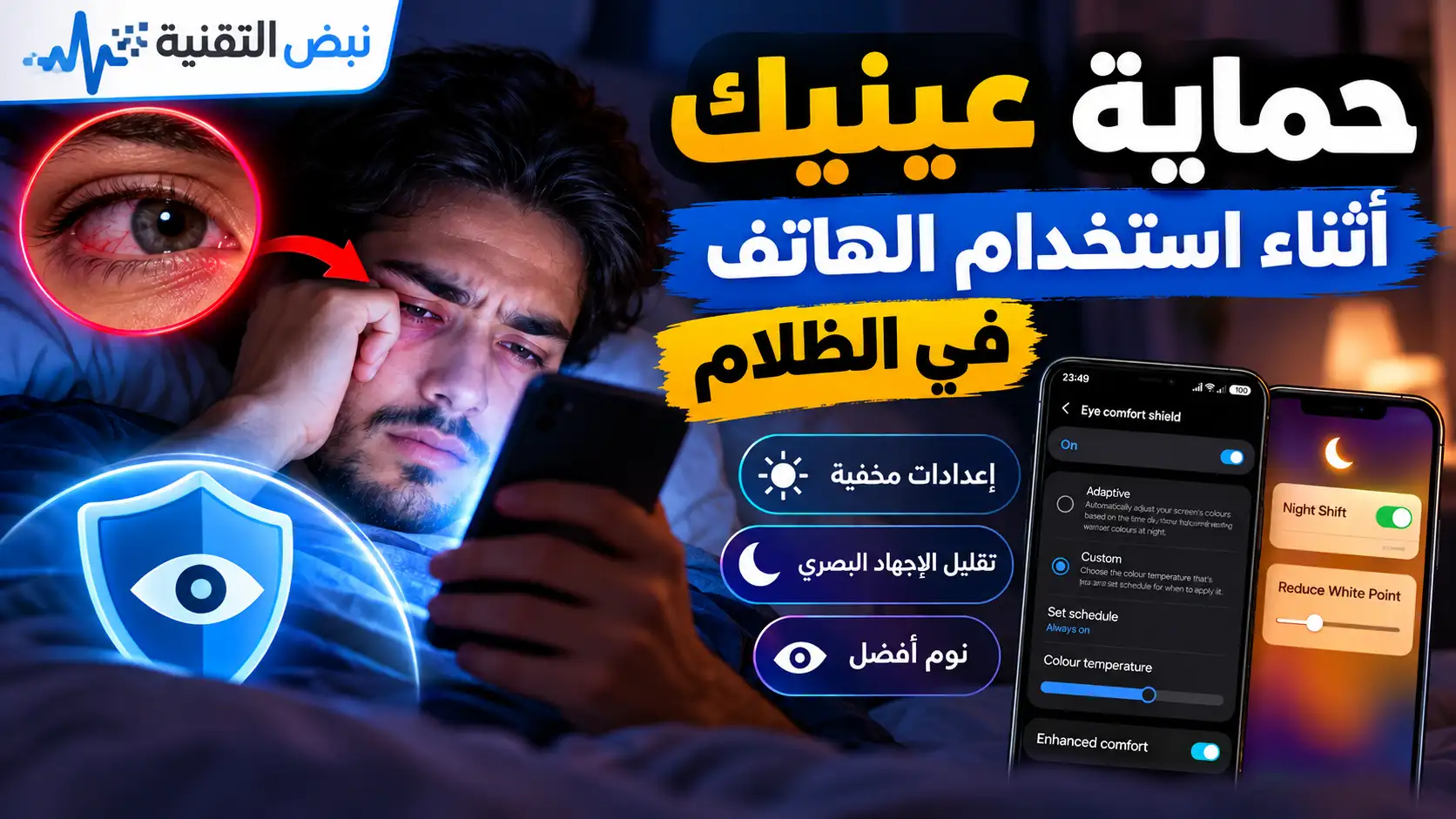

تستلقي على سريرك بعد يوم طويل، تطفئ أنوار الغرفة، وتفتح هاتفك لتصفح بعض الأخبار أو مشاهدة مقاطع الفيديو قبل النوم. تخبر نفسك أنك ستستخدمه لعشر دقائق فقط، لكنك تكتشف بعد ساعة أن الوقت تأخر، وعينيك بدأتا تشعران بالجفاف أو الوخز، وربما لاحظت احمرارًا خفيفًا أو صعوبة في التركيز على الأشياء البعيدة.
هذه التجربة مألوفة لكثير من مستخدمي الهواتف الذكية. المشكلة ليست أن الهاتف يصدر أشعة خطيرة تؤدي بالضرورة إلى تلف العين، كما تروج بعض المنشورات، بل إن النظر المستمر إلى شاشة مضيئة في غرفة مظلمة يجمع بين عدة عوامل مزعجة: قلة الرمش، والتركيز على مسافة قريبة لفترة طويلة، والفرق الكبير بين سطوع الشاشة وإضاءة المكان.
هناك عامل آخر يتعلق بالنوم. فالضوء المنبعث من الشاشات، وخصوصًا المكونات الزرقاء منه، قد يؤثر في الساعة البيولوجية عندما نتعرض له في وقت متأخر من الليل. ويرتبط ذلك بتأثير الضوء في إفراز هرمون الميلاتونين الذي يساعد الجسم على الاستعداد للنوم.
لحسن الحظ، تحتوي هواتف أندرويد وآيفون على إعدادات قد لا يعرفها كثير من المستخدمين، يمكنها جعل الشاشة أكثر راحة في الإضاءة المنخفضة. بعضها يغير حرارة الألوان، وبعضها يقلل شدة الألوان الساطعة، بينما يضبط بعضها الآخر الإضاءة تلقائيًا.
سنشرح كيفية استخدام هذه الإعدادات، ومتى تكون مفيدة، وما الذي تقوله المصادر الطبية عن حماية العين من أشعة الهاتف وتقليل الإجهاد البصري دون مبالغة في فوائد أي ميزة.
أولًا: ماذا يحدث لعينيك عند استخدام الهاتف في الظلام؟
عندما تقرأ نصًا صغيرًا على الهاتف، تعمل عضلات التركيز داخل العين باستمرار للحفاظ على وضوح الصورة القريبة. وإذا استمررت في القراءة أو التصفح دون فترات راحة، فقد تشعر بتعب بصري أو تشوش مؤقت عند الانتقال للنظر إلى مسافة بعيدة.
وفي غرفة مظلمة، تصبح الشاشة غالبًا أبرز مصدر للضوء أمامك. وإذا كان سطوعها مرتفعًا، فقد تشعر بانزعاج أكبر بسبب التباين بين الشاشة والبيئة المحيطة.
لكن من المهم التمييز بين الانزعاج المؤقت والتلف الدائم. فالشعور بحرقة العين بعد استخدام الهاتف لا يعني تلقائيًا أن شبكية العين تعرضت للضرر.
ما متلازمة الرؤية الحاسوبية Computer Vision Syndrome؟
متلازمة الرؤية الحاسوبية، التي تُعرف أيضًا باسم إجهاد العين الرقمي (Digital Eye Strain)، هي مجموعة من الأعراض التي قد تظهر بعد استخدام الشاشات لفترات طويلة.
ومن أبرز أعراضها:
- جفاف العين أو الإحساس بوجود رمل داخلها.
- حرقة خفيفة أو وخز متكرر.
- احمرار العينين أو زيادة الدموع.
- تشوش مؤقت في الرؤية بعد التحديق الطويل.
- صداع أو شعور بثقل حول العينين.
- ألم في الرقبة والكتفين بسبب وضعية استخدام الهاتف.
أحد الأسباب الرئيسية لهذه الأعراض هو انخفاض معدل الرمش أثناء التركيز على الشاشة. فالرمش يساعد على توزيع طبقة الدموع فوق سطح العين، وعندما يقل قد تتبخر الدموع بسرعة أكبر، مما يزيد الشعور بالجفاف.
وتوضح الأكاديمية الأمريكية لطب العيون أن الاستخدام المطول للأجهزة الرقمية قد يؤدي إلى هذه الأعراض، لكنها لا تعتبر إجهاد العين الرقمي دليلًا بحد ذاته على حدوث تلف دائم في العين.
هل الضوء الأزرق هو السبب الحقيقي لإجهاد العين؟
ليس بالضرورة. يحتوي الضوء الأبيض الصادر من شاشات الهواتف على أطوال موجية مختلفة، منها الضوء الأزرق. وقد شاع الاعتقاد بأن هذا الضوء هو المسؤول المباشر عن معظم مشكلات العين المرتبطة بالهاتف.
لكن الأدلة الطبية المتاحة لا تثبت أن كمية الضوء الأزرق المعتادة الصادرة من شاشات الهواتف تسبب تلفًا في شبكية العين لدى الإنسان.
أما جفاف العين والتعب البصري، فيرتبطان غالبًا بطول مدة الاستخدام، وقلة الرمش، وحجم النصوص، والسطوع غير المناسب، والمسافة بين العين والشاشة.
لذلك، فإن تقليل إجهاد العين من الشاشة لا يعتمد فقط على تشغيل فلتر الضوء الأزرق، بل يحتاج إلى ضبط طريقة استخدام الهاتف نفسها.
ما علاقة الضوء الأزرق بهرمون الميلاتونين؟
هنا تظهر أهمية الضوء الأزرق من زاوية مختلفة: النوم.
يمتلك الجسم ساعة بيولوجية تساعده على تحديد أوقات اليقظة والراحة. وعندما يحل المساء وتنخفض الإضاءة، يبدأ الجسم بالاستعداد للنوم، ويؤدي هرمون الميلاتونين دورًا مهمًا في هذه العملية.
التعرض للضوء في ساعات الليل، خصوصًا الضوء الغني بالموجات القصيرة، قد يؤخر إشارات الاستعداد للنوم لدى بعض الأشخاص.
ولهذا السبب توفر أنظمة تشغيل الهواتف أوضاعًا ليلية تجعل ألوان الشاشة أكثر دفئًا وتقلل بعض المكونات الزرقاء من الضوء.
لكن تشغيل الوضع الليلي لا يلغي تأثير السطوع المرتفع أو المحتوى المثير للانتباه. فقد تبقى مستيقظًا بسبب مشاهدة المقاطع المتتابعة أو التفاعل مع الرسائل، حتى لو أصبحت الشاشة برتقالية اللون.
الخلاصة الطبية: مرشح الضوء الأزرق قد يكون مفيدًا ضمن روتين مسائي أكثر هدوءًا، لكنه ليس علاجًا لجفاف العين، ولا وسيلة مثبتة لمنع أمراض الشبكية.
ثانيًا: إعدادات وميزات مخفية في هاتفك لحماية عينيك في الظلام
تختلف أسماء الإعدادات من هاتف إلى آخر، لكن معظم الهواتف الحديثة توفر أدوات للتحكم في سطوع الشاشة وألوانها.
إذا كنت تستخدم هاتفك قبل النوم، فالأفضل البدء بالإعدادات المدمجة في النظام قبل تثبيت أي تطبيق خارجي.
1. تفعيل درع راحة العين Eye Comfort Shield أو Night Light في أندرويد
تتوفر في هواتف أندرويد ميزة لتغيير حرارة ألوان الشاشة إلى درجات أكثر دفئًا، لكن اسمها يختلف حسب الشركة المصنعة.
في هواتف سامسونج تُعرف عادة باسم Eye Comfort Shield أو «درع راحة العين»، بينما تستخدم هواتف Google Pixel اسم Night Light أو «الإضاءة الليلية».
طريقة التفعيل في هواتف سامسونج:
- افتح تطبيق الإعدادات.
- انتقل إلى الشاشة (Display).
- ابحث عن درع راحة العين (Eye Comfort Shield).
- فعّل الميزة.
- إذا ظهرت خيارات التكيف أو الجدولة، اختر ما يناسب وقت استخدامك للهاتف.
الصورة التالية توضح الإعدادات الفعلية لميزة Eye Comfort Shield في هاتف سامسونج، حيث تظهر خيارات Adaptive وCustom، إلى جانب شريط التحكم في حرارة الألوان وميزة Enhanced Comfort.
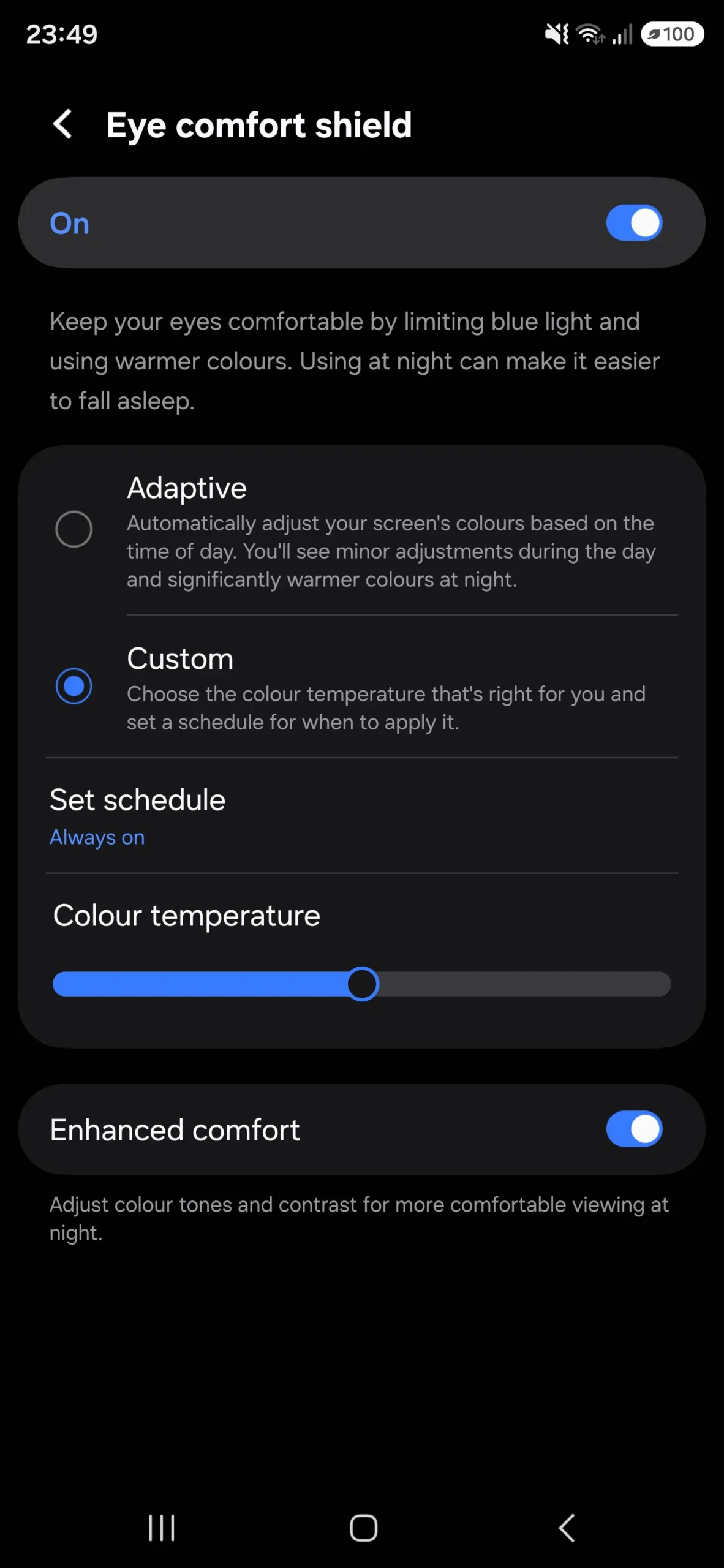
كما يظهر في الصورة، فإن خيار Adaptive يضبط حرارة ألوان الشاشة تلقائيًا حسب الوقت، بينما يسمح خيار Custom بتحديد درجة دفء الألوان وجدول التشغيل يدويًا.
في هذه اللقطة، تم اختيار الوضع المخصص، مع ضبط الجدولة على Always on، أي استمرار تشغيل الميزة طوال الوقت.
وتظهر أيضًا ميزة Enhanced Comfort، التي تضبط درجات الألوان والتباين لتوفير مشاهدة أكثر راحة في الليل.
هذه الخيارات لا تعني أن الهاتف أصبح يمنع الضرر الطبي للعين، لكنها تمنح المستخدم قدرة أكبر على جعل الشاشة ملائمة لظروف الإضاءة المحيطة.
طريقة التفعيل في هواتف Google Pixel:
- افتح الإعدادات.
- انتقل إلى الشاشة واللمس (Display & touch)، إذا كان هذا الاسم متاحًا في إصدار جهازك.
- اختر الإضاءة الليلية (Night Light).
- فعّل الميزة واضبط شدتها.
- يمكنك جدولة تشغيلها مساءً وإيقافها صباحًا.
أما في هواتف شاومي وبعض الأجهزة الأخرى، فقد تجد إعدادًا مشابهًا باسم وضع القراءة أو Reading Mode.
عند تفعيل الميزة ستلاحظ أن اللون الأبيض أصبح أكثر دفئًا، وقد يميل قليلًا إلى الأصفر أو البرتقالي. هذا التغيير طبيعي ولا يعني وجود خلل في الشاشة.
متى يفيد هذا الإعداد؟ عندما تستخدم الهاتف في المساء وترغب في تقليل الإضاءة الغنية باللون الأزرق. ومع ذلك، احرص على خفض السطوع أيضًا، لأن تغيير اللون وحده قد لا يكون كافيًا لتقليل الانزعاج.
2. تقليل النقطة البيضاء Reduce White Point في الآيفون
إذا كنت تستخدم آيفون، فهناك إعداد مفيد قد لا تلاحظه أثناء البحث عن خيارات السطوع العادية.
اسمه Reduce White Point أو «تقليل النقطة البيضاء».
تعمل هذه الميزة على تخفيف شدة الألوان الساطعة، مما يجعل العناصر البيضاء أقل حدة على الشاشة. وقد تكون مفيدة عندما تصل إلى مستوى سطوع منخفض، لكنك لا تزال تشعر بأن الخلفيات البيضاء قوية في غرفة مظلمة.
طريقة تشغيل تقليل النقطة البيضاء:
- افتح الإعدادات (Settings).
- اختر تسهيلات الاستخدام (Accessibility).
- ادخل إلى الشاشة وحجم النص (Display & Text Size).
- مرر إلى خيار تقليل النقطة البيضاء (Reduce White Point).
- فعّل الخيار، ثم عدّل شدة التأثير باستخدام شريط التمرير.
ابدأ بنسبة معتدلة، ثم زدها تدريجيًا حتى تصبح الشاشة مريحة دون أن تفقد القدرة على قراءة النصوص بوضوح.
تسمح هذه الميزة بتخفيف شدة العناصر الساطعة بصورة إضافية إلى جانب التحكم المعتاد في السطوع، لكنها ليست بديلًا عن تقليل وقت النظر إلى الشاشة.
ميزة إضافية: يمكنك أيضًا تفعيل Night Shift من إعدادات الشاشة والسطوع لجعل الألوان أكثر دفئًا في المساء.
ومن المفيد ضبط Night Shift ليعمل تلقائيًا في ساعات الليل بدلًا من تذكر تشغيله يدويًا كل يوم.
3. تفعيل الوضع الداكن الحقيقي True Dark Mode لشاشات AMOLED
هل لاحظت أن بعض التطبيقات تعرض خلفية سوداء تمامًا، بينما تستخدم تطبيقات أخرى خلفية رمادية داكنة؟
قد يبدو الفرق بسيطًا، لكنه يرتبط بطريقة عمل الشاشة.
في شاشات OLED وAMOLED، يمكن للبكسلات التي تعرض اللون الأسود الحقيقي أن تنطفئ أو تستهلك قدرًا ضئيلًا جدًا من الطاقة، بخلاف شاشات LCD التي تعتمد على إضاءة خلفية.
لهذا السبب، قد يساعد الوضع الداكن في تقليل استهلاك الطاقة على هواتف AMOLED، خصوصًا عند استخدام خلفيات سوداء فعلية.
كما أنه يقلل المساحات البيضاء الساطعة التي قد تكون مزعجة عند تصفح الهاتف في غرفة منخفضة الإضاءة.
لتفعيل الوضع الداكن في أندرويد:
- افتح الإعدادات.
- انتقل إلى الشاشة (Display).
- اختر الوضع الداكن (Dark Mode أو Dark Theme).
- فعّل الوضع أو حدد جدولًا لتشغيله مساءً.
لتفعيله في الآيفون:
- افتح الإعدادات.
- انتقل إلى الشاشة والسطوع (Display & Brightness).
- اختر المظهر الداكن (Dark).
- يمكنك تفعيل الخيار التلقائي للتبديل بين المظهرين حسب الجدول.
لكن انتبه إلى نقطة مهمة: الوضع الداكن ليس دائمًا الأكثر راحة لكل شخص. فبعض المستخدمين يجدون قراءة النص الأبيض على خلفية سوداء صعبة، خاصة مع الخطوط الصغيرة أو عند وجود مشكلات بصرية معينة.
إذا لاحظت أن الحروف تبدو متوهجة أو غير واضحة، فجرب تكبير الخط أو استخدام خلفية رمادية داكنة بدلًا من الأسود الكامل.
لا توجد قاعدة طبية تقول إن الوضع الداكن أفضل لجميع العيون. المعيار هو وضوح النص وراحة القراءة مع سطوع مناسب.
4. السطوع التكيفي Adaptive Brightness: دع الهاتف يضبط الإضاءة تلقائيًا
من أكثر الأخطاء شيوعًا ترك سطوع الهاتف عند مستوى مناسب للنهار، ثم استخدامه في غرفة مظلمة دون تغييره.
هنا تأتي فائدة السطوع التكيفي.
تعتمد هذه الميزة على مستشعر الإضاءة المحيطة لضبط سطوع الشاشة وفق البيئة. وفي بعض هواتف أندرويد، يتعلم النظام أيضًا من تعديلات المستخدم السابقة ليقترح مستويات أكثر ملاءمة بمرور الوقت.
لا يعني ذلك أن كل هاتف يستخدم الذكاء الاصطناعي بالطريقة نفسها؛ فآليات الضبط تختلف بحسب الشركة والطراز وإصدار النظام.
طريقة تفعيل السطوع التكيفي في أندرويد:
- افتح الإعدادات.
- انتقل إلى الشاشة.
- ابحث عن السطوع التكيفي (Adaptive Brightness).
- فعّله إذا كان متاحًا.
وفي الآيفون، يمكنك العثور على السطوع التلقائي (Auto-Brightness) ضمن إعدادات تسهيلات الاستخدام، ثم الشاشة وحجم النص، بحسب إصدار iOS.
بعد تشغيل السطوع التلقائي، لا تفترض أن المستوى المختار سيكون مثاليًا دائمًا. إذا شعرت بأن الشاشة لا تزال قوية، خفّض السطوع يدويًا إلى مستوى مريح.
ومن الأفضل أيضًا تجنب خفض السطوع لدرجة تضطرك إلى تقريب الهاتف كثيرًا من عينيك أو التحديق في الحروف.
5. ميزة Extra Dim: تقليل سطوع الشاشة أكثر من المعتاد
هناك إعداد آخر يستحق التجربة في بعض هواتف أندرويد، وهو Extra Dim، الذي قد يظهر باسم «تعتيم إضافي» أو اسم مشابه حسب لغة الهاتف.
تتيح هذه الميزة تقليل شدة الإضاءة الظاهرة على الشاشة أكثر مما يتيحه شريط السطوع المعتاد في بعض الأجهزة.
قد تجدها في الإعدادات ضمن قسم تسهيلات الاستخدام، ثم تحسينات الرؤية أو إعدادات العرض، بحسب الشركة وإصدار أندرويد.
إذا لم تجدها، استخدم البحث داخل إعدادات الهاتف واكتب Extra Dim.
هذه الميزة مفيدة خصوصًا عندما تكون الغرفة منخفضة الإضاءة وتشعر أن الحد الأدنى المعتاد للسطوع لا يزال مرتفعًا.
لكن لا تجعل الشاشة معتمة إلى درجة تصعب معها القراءة؛ فالهدف هو تقليل الوهج دون إجهاد إضافي أثناء محاولة رؤية النصوص.
جدول مقارنة أفضل إعدادات حماية العين في أندرويد وآيفون
| الإعداد | الوظيفة | الفائدة المحتملة | التوفر |
|---|---|---|---|
| Eye Comfort Shield | جعل ألوان الشاشة أكثر دفئًا | تقليل المكون الأزرق للضوء مساءً | سامسونج |
| Night Light | تعديل حرارة الألوان | إضاءة أكثر دفئًا ليلًا | هواتف أندرويد المدعومة |
| Reduce White Point | تخفيف شدة الألوان الساطعة | تقليل وهج العناصر البيضاء | آيفون |
| Dark Mode | استخدام خلفيات داكنة | تقليل المساحات المضيئة وتوفير الطاقة في بعض الشاشات | أندرويد وآيفون |
| Adaptive Brightness | ضبط السطوع حسب الإضاءة المحيطة | تقليل الحاجة للتعديل اليدوي المستمر | أندرويد، مع وظيفة مشابهة في آيفون |
| Extra Dim | تعتيم إضافي للشاشة | تقليل شدة الإضاءة في الأماكن المظلمة | بعض هواتف أندرويد |
إذا كنت تبحث عن إعدادات حماية العين في أندرويد وآيفون، فلا تحتاج بالضرورة إلى تشغيل جميع الخيارات بأقصى شدة. ابدأ بخفض السطوع، ثم جرّب الوضع الليلي أو الداكن، واحتفظ بالإعدادات التي تمنحك قراءة واضحة ومريحة.
ثالثًا: تطبيقات خارجية لتقليل وهج الشاشة في الهواتف القديمة
بعض الهواتف القديمة لا توفر خيارات متقدمة لتعديل حرارة الألوان أو تخفيف سطوع الشاشة. في هذه الحالة، قد تفيد التطبيقات الخارجية التي تضيف طبقة لونية فوق الشاشة.
تطبيق Twilight لتقليل الضوء الأزرق
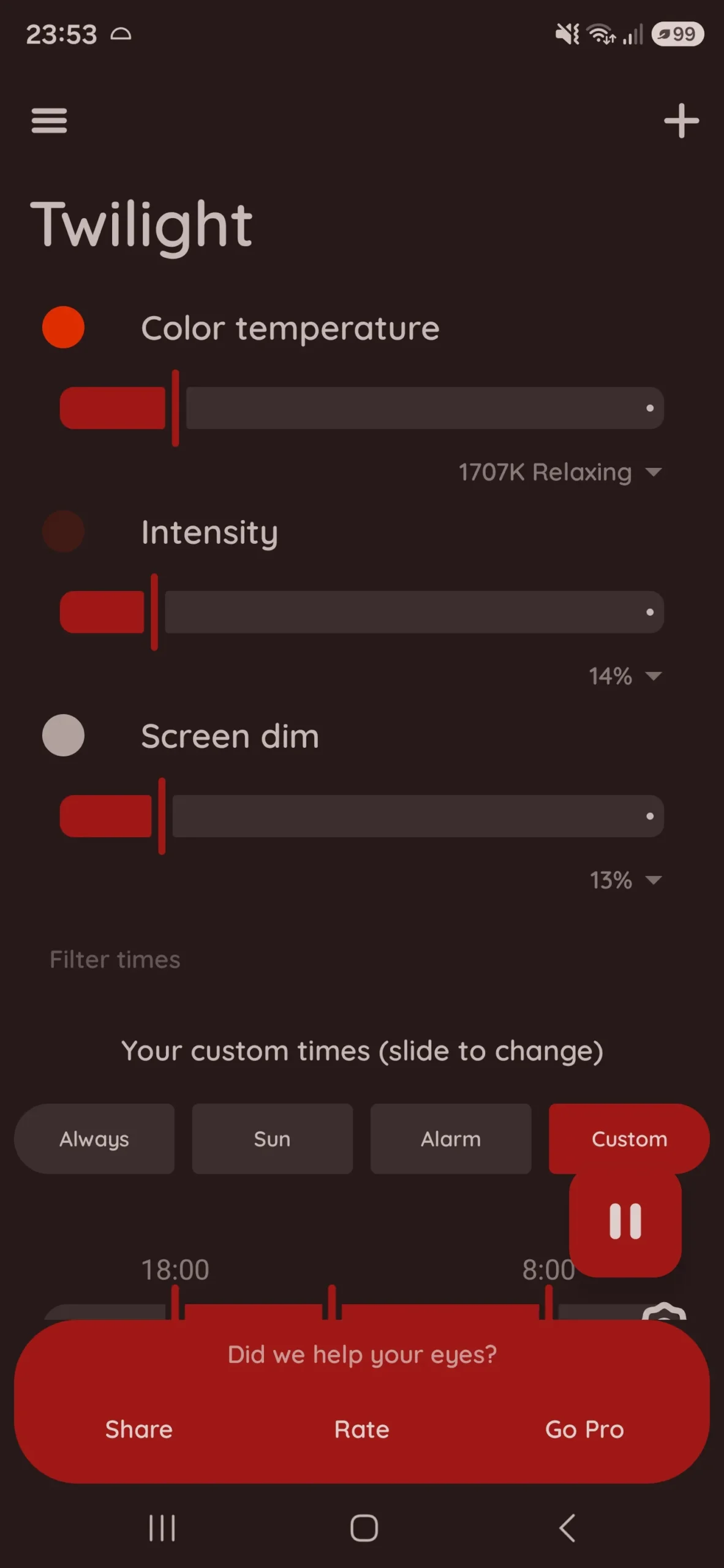
يُعد Twilight من التطبيقات المعروفة على أندرويد لتعديل ألوان الشاشة حسب الوقت. وتتمثل فكرته في إضافة مرشح لوني دافئ يمكن التحكم في شدته وجدول تشغيله.
يمكن للتطبيق تغيير لون الشاشة تدريجيًا خلال المساء، مع توفير خيارات لضبط شدة المرشح وحرارة الألوان.
وقد يكون مناسبًا لمن يستخدم هاتفًا قديمًا لا يحتوي على ميزة Night Light مدمجة، أو يرغب في خيارات إضافية للتحكم في المرشح.
الصورة التالية تعرض واجهة تطبيق Twilight على هاتف أندرويد:
يمكنك تحميل التطبيق من متجر Google Play عبر الرابط الرسمي التالي:
تحميل تطبيق Twilight من Google Play
قبل استخدام التطبيق، من المهم معرفة أن بعض وظائفه قد تتطلب أذونات إضافية. راجع الأذونات المطلوبة، ولا تفعّل خدمات إمكانية الوصول إلا إذا كنت تفهم سبب طلبها وتحتاج إلى الوظيفة المرتبطة بها.
قد تتداخل طبقات العرض التي تستخدمها بعض تطبيقات الفلاتر مع واجهات النظام أو بعض التطبيقات الحساسة. إذا لاحظت مشكلة في ظهور نافذة معينة أو الاستجابة للمس، فجرب إيقاف المرشح مؤقتًا.
هل Twilight أفضل من Eye Comfort Shield؟
ليس بالضرورة. إذا كان هاتفك يوفر بالفعل إعدادات مدمجة مثل Eye Comfort Shield أو Night Light، فمن الأفضل تجربتها أولًا.
أما Twilight فقد يكون خيارًا إضافيًا لمن يحتاج إلى تحكم مختلف في الألوان أو يستخدم جهازًا لا يوفر ميزة مشابهة.
تطبيقات Blue Light Filter الأخرى
توجد تطبيقات متعددة تحمل أسماء مثل Blue Light Filter، وتعمل غالبًا على تعديل ألوان الشاشة أو إضافة طبقة شبه شفافة لتقليل شدة الضوء الظاهر.
قبل تثبيت أي تطبيق من هذه الفئة، راجع اسم المطور وتقييمات المستخدمين والأذونات المطلوبة.
لا تمنح تطبيقًا غير موثوق صلاحيات واسعة للوصول إلى الشاشة أو خدمات إمكانية الوصول لمجرد تغيير لون العرض.
هل التطبيقات الخارجية أفضل من إعدادات النظام؟
في معظم الحالات، يُفضل استخدام الإعدادات المدمجة في الهاتف. فهي لا تتطلب تثبيت برامج إضافية، وعادةً ما تكون أكثر تكاملًا مع النظام.
وتذكر أن المرشح اللوني ليس علاجًا طبيًا، كما أن التطبيقات التي تعد بمنع تلف الشبكية أو حماية النظر بنسبة 100% تقدم ادعاءات لا تدعمها الأدلة الطبية المتاحة.
رابعًا: قواعد ذهبية لحماية بصرك أثناء تصفح الهاتف
قد تضبط كل إعدادات الشاشة بصورة مثالية، ثم تستمر في تصفح الهاتف ساعتين متواصلتين دون راحة. عندها قد تشعر بإجهاد العين رغم تشغيل الوضع الليلي.
لذلك، تبقى عادات الاستخدام جزءًا أساسيًا من تقليل الانزعاج.
1. طبّق قاعدة 20-20-20
توصي الأكاديمية الأمريكية لطب العيون بأخذ فترات راحة منتظمة من النظر القريب باستخدام قاعدة 20-20-20.
ومعناها:
- كل 20 دقيقة من استخدام الشاشة.
- انظر إلى جسم يبعد نحو 20 قدمًا، أي قرابة 6 أمتار.
- استمر في النظر إليه لمدة 20 ثانية على الأقل.
الفكرة بسيطة: منح العين فرصة للانتقال من التركيز المستمر على مسافة قريبة إلى النظر لمسافة أبعد.
يمكنك ضبط تذكير على الهاتف إذا كنت تنسى أخذ الاستراحات أثناء القراءة أو العمل.
2. حافظ على مسافة مناسبة بين العين والشاشة
عندما تقرّب الهاتف كثيرًا من وجهك، تحتاج العين إلى جهد أكبر للتركيز على النصوص القريبة.
حاول إبقاء الهاتف على مسافة مريحة لا تقل تقريبًا عن 30 سم، ويفضل أن تكون أبعد قليلًا إذا استطعت قراءة المحتوى بوضوح.
لا تتعامل مع 30 سم باعتبارها مسافة طبية سحرية؛ فالاحتياجات تختلف حسب حجم الشاشة وحجم الخط وحالة النظر.
إذا اضطررت إلى تقريب الهاتف باستمرار، فجرّب تكبير النص بدلًا من إجهاد عينيك لقراءة الحروف الصغيرة.
3. لا تستخدم الهاتف في ظلام تام إن كان الضوء يزعجك
إطفاء جميع الأنوار ثم النظر إلى شاشة مضيئة قد يجعل التباين بين الشاشة والغرفة مزعجًا.
يمكنك تشغيل مصباح جانبي خافت بإضاءة غير مباشرة، ثم ضبط سطوع الهاتف بما يتناسب مع المكان.
ليس المطلوب أن تجعل الغرفة شديدة الإضاءة، بل أن تتجنب الفرق المزعج بين شاشة ساطعة ومحيط مظلم تمامًا.
وإذا كنت تستعد للنوم، فمن الأفضل تقليل استخدام الهاتف نفسه بدلًا من زيادة إضاءة الغرفة فقط.
4. تذكر الرمش أثناء القراءة
عندما تركز على شاشة الهاتف، قد يقل معدل الرمش دون أن تلاحظ ذلك.
حاول الرمش بصورة طبيعية وكاملة، خصوصًا أثناء قراءة المقالات الطويلة أو استخدام تطبيقات المحادثة.
إذا كنت تستخدم الهاتف في غرفة مكيفة، فقد يزيد الهواء الجاف أو تيار المكيف المباشر من شعورك بجفاف العين.
حاول تجنب توجيه الهواء مباشرة إلى وجهك، وخذ استراحات قصيرة عند الشعور بالانزعاج.
5. هل يمكن استخدام قطرات ترطيب العين؟
قد تساعد الدموع الاصطناعية على تخفيف أعراض جفاف العين لدى بعض الأشخاص، وهي من الوسائل التي تذكرها الأكاديمية الأمريكية لطب العيون للتعامل مع الانزعاج الناتج عن الشاشات.
لكن لا يُنصح باختيار قطرات علاجية عشوائيًا، خصوصًا الأنواع المخصصة لإزالة الاحمرار أو التي تحتوي على أدوية.
إذا كنت تحتاج إلى قطرات الترطيب بصورة متكررة، أو كان الجفاف شديدًا، فاستشر طبيب العيون أو الصيدلي لاختيار منتج مناسب.
وقد تكون المستحضرات الخالية من المواد الحافظة مناسبة لبعض من يحتاجون إلى الاستخدام المتكرر، بحسب التقييم الطبي.
6. توقف عن استخدام الهاتف قبل النوم بوقت كافٍ
إذا كان هدفك تحسين النوم، فهذه الخطوة قد تكون أهم من تغيير ألوان الشاشة.
حاول تقليل استخدام الهاتف خلال الساعة أو الساعتين السابقتين للنوم، خاصة إذا كنت تلاحظ صعوبة في النوم بعد التصفح الطويل.
يمكنك أيضًا استخدام وضع وقت النوم (Bedtime Mode) الموجود في بعض هواتف أندرويد، والذي قد يتيح تحويل الشاشة إلى التدرج الرمادي وتقليل الإشعارات.
الفكرة ليست أن الهاتف يصبح آمنًا طبيًا بمجرد تشغيل الوضع الليلي، بل أن تجعل البيئة الرقمية أقل جذبًا للانتباه في الوقت الذي يحتاج فيه جسمك إلى الراحة.
7. متى يجب مراجعة طبيب العيون؟
معظم حالات إجهاد العين المرتبطة بالشاشات تتحسن بعد الراحة وتعديل عادات الاستخدام، لكن لا ينبغي تفسير جميع الأعراض بأنها مجرد تعب من الهاتف.
احجز موعدًا مع طبيب العيون إذا استمر الجفاف أو الاحمرار أو تشوش الرؤية رغم تقليل استخدام الشاشة.
أما إذا حدث فقدان مفاجئ للرؤية، أو ألم شديد في العين، أو ظهرت ومضات ضوئية جديدة مع زيادة مفاجئة في الأجسام العائمة أو ظل يشبه الستارة في مجال الرؤية، فاطلب تقييمًا طبيًا عاجلًا.
هذه الأعراض لا ينبغي تأجيل فحصها أو محاولة علاجها بإعدادات الهاتف.
الأسئلة الشائعة حول استخدام الهاتف في الظلام
هل تصفح الهاتف في الظلام يسبب العمى؟
لا توجد أدلة علمية موثوقة تثبت أن الاستخدام المعتاد للهاتف في الظلام يؤدي بحد ذاته إلى العمى. لكنه قد يسبب انزعاجًا مؤقتًا مثل الجفاف وإجهاد العين وتشوش الرؤية، خصوصًا مع الاستخدام الطويل والسطوع غير المناسب.
إذا كنت تعاني من أعراض مستمرة أو تغير مفاجئ في النظر، فلا تفترض أن السبب هو الهاتف وحده.
هل النظارات الطبية الحامية من الضوء الأزرق فعالة حقًا؟
لا توجد أدلة قوية تثبت أن النظارات المخصصة لحجب الضوء الأزرق تمنع إجهاد العين الرقمي أو تحمي الشبكية من التلف الناتج عن الشاشات.
ولهذا لا توصي الأكاديمية الأمريكية لطب العيون باستخدام نظارات خاصة لحجب الضوء الأزرق لمجرد العمل على الأجهزة الرقمية.
إذا كنت تحتاج إلى نظارة طبية بسبب ضعف النظر أو الاستجماتيزم، فإن تصحيح مشكلة الإبصار نفسها قد يكون أكثر أهمية لراحة العين من إضافة مرشح للضوء الأزرق.
هل الوضع الليلي أفضل من الوضع الداكن؟
لكل منهما وظيفة مختلفة. الوضع الليلي يغير حرارة الألوان عادةً، بينما يقلل الوضع الداكن المساحات المضيئة من واجهة الهاتف.
يمكن استخدامهما معًا إذا كان ذلك مريحًا لك، لكن لا توجد ضرورة طبية لتشغيلهما بأقصى شدة.
هل تقليل سطوع الهاتف إلى أدنى مستوى يحمي العين؟
ليس دائمًا. السطوع المرتفع قد يكون مزعجًا في الظلام، لكن السطوع المنخفض جدًا قد يجعل القراءة صعبة ويدفعك إلى تقريب الهاتف أو التحديق في النصوص.
اختر مستوى يتيح قراءة واضحة دون وهج مزعج، واضبط حجم الخط عند الحاجة.
هل استخدام الهاتف قبل النوم يسبب الأرق؟
قد يساهم استخدام الهاتف مساءً في تأخير النوم لدى بعض الأشخاص، بسبب التعرض للضوء والتفاعل المستمر مع المحتوى والإشعارات.
لكن الأرق له أسباب متعددة، ولا يمكن اعتبار الهاتف السبب الوحيد في كل حالة.
هل شاشات AMOLED أفضل للعين من LCD؟
لا يمكن الجزم بأن إحدى التقنيتين أفضل طبيًا لجميع المستخدمين. تختلف الشاشات في السطوع والتباين وطريقة التحكم في الإضاءة، وقد يشعر بعض الأشخاص بانزعاج من الوميض في شاشات معينة عند مستويات سطوع منخفضة.
إذا كنت تعاني من صداع أو انزعاج متكرر مع شاشة محددة، فقد يفيد تعديل السطوع أو تجربة جهاز آخر، مع استشارة مختص إذا استمرت الأعراض.
الخلاصة: ما الإعدادات التي تستحق تشغيلها الليلة؟
إذا كنت معتادًا على تصفح الهاتف في السرير قبل النوم، فلا تحتاج إلى شراء نظارات باهظة أو تثبيت مجموعة كبيرة من التطبيقات لتبدأ بتخفيف إجهاد العين.
ابدأ بثلاث خطوات بسيطة: خفّض سطوع الشاشة إلى مستوى مريح، وفعّل الوضع الليلي إذا كنت تفضّل الألوان الدافئة، واستخدم الوضع الداكن عندما يجعل القراءة أسهل بالنسبة لك.
إذا كنت تملك آيفون، جرّب ميزة تقليل النقطة البيضاء. أما إذا كنت تستخدم أندرويد، فابحث عن Eye Comfort Shield أو Night Light في إعدادات الشاشة.
وإذا كان هاتفك قديمًا ولا يوفر خيارات كافية، فقد يساعدك تطبيق Twilight على تخصيص حرارة الألوان وجدول تشغيل المرشح.
لكن لا تنسَ أن الاستراحات المنتظمة، والرمش الطبيعي، والمسافة المناسبة، وتقليل وقت التصفح قبل النوم قد تكون أكثر فائدة من أي مرشح لوني.
حماية العين تبدأ بعادات استخدام مريحة، وليس بمجرد الضغط على زر داخل الإعدادات.
خامسًا: المصادر والمراجع التقنية والطبية المعتمدة
استند هذا المقال إلى إرشادات طبية منشورة ووثائق رسمية توضح طريقة عمل إعدادات الشاشة. المعلومات للتوعية العامة ولا تغني عن تشخيص طبيب العيون.
-
الأكاديمية الأمريكية لطب العيون: الأجهزة الرقمية وتأثيرها على العين والنوم
— معلومات حول إجهاد العين الرقمي والضوء الأزرق والميلاتونين. -
الأكاديمية الأمريكية لطب العيون: هل ينبغي القلق من الضوء الأزرق؟
— توضيح الأدلة المتعلقة بسلامة العين وأسباب الإجهاد الرقمي. -
الأكاديمية الأمريكية لطب العيون: هل تستحق نظارات الضوء الأزرق الشراء؟
— إرشادات بشأن النظارات والراحة البصرية والدموع الاصطناعية. -
دعم Google Pixel: تغيير ألوان الشاشة ليلًا
— شرح Night Light والوضع الداكن ووضع وقت النوم. -
دعم أندرويد: تغيير المظهر الداكن وألوان الشاشة
— شرح إعدادات المظهر الداكن. -
دعم Apple: إعدادات الشاشة وحجم النص
— توضيح ميزة Reduce White Point وخيارات تسهيلات الاستخدام. -
دعم Apple: تغيير ألوان شاشة آيفون
— شرح مرشحات الألوان وNight Shift وتقليل شدة الألوان الساطعة. -
تطبيق Twilight الرسمي على Google Play
— معلومات المطور عن خصائص التطبيق ومتطلبات التشغيل.
“`