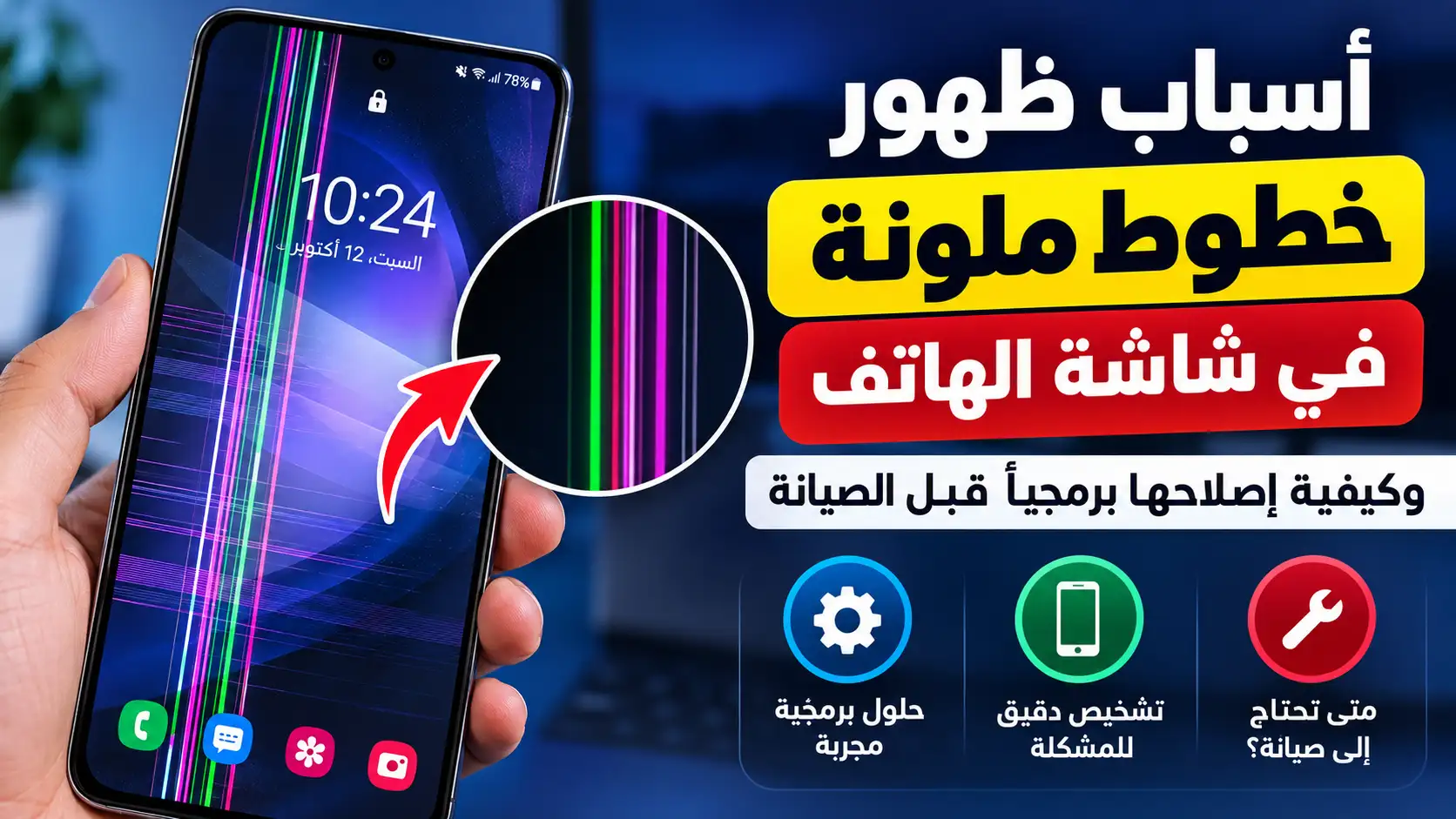

تستيقظ صباحًا، تلتقط هاتفك لتفقد الرسائل، وفجأة تلاحظ خطًا أخضر رفيعًا يمتد من أعلى الشاشة إلى أسفلها. وربما يكون الخط أبيض أو ورديًا، أو تظهر عدة خطوط ملونة تقطع الصورة. أول ما يخطر ببالك: هل تلفت الشاشة؟ وهل سأضطر إلى دفع تكلفة استبدالها بالكامل؟
ظهور خطوط ملونة في شاشة الهاتف أمر مزعج، خصوصًا إذا لم يسقط الجهاز ولم يتعرض للماء. لكن ظهور الخط لا يعني بالضرورة أن الشاشة انكسرت، كما أن غياب الكسر الخارجي لا يعني أن مكونات الشاشة الداخلية سليمة.
في بعض الحالات تكون المشكلة مرتبطة بتطبيق أو خلل مؤقت في عرض الصورة، ويمكن حلها بخطوات بسيطة. وفي حالات أخرى يكون الخط ناتجًا عن تلف في لوحة العرض أو التوصيلات الداخلية، وهنا لن تعالجه التطبيقات مهما كانت وعودها.
الأفضل ألا تبدأ بإعادة ضبط المصنع أو شراء شاشة جديدة. ابدأ باختبارات بسيطة تساعدك على معرفة نوع العطل، ثم اختر الحل المناسب دون تعريض بياناتك للخطر.
أولاً: تشخيص المشكلة: هل العطل برمجي أم عتادي؟
قبل البحث عن طريقة إصلاح شاشة الهاتف برمجياً، يجب تحديد ما إذا كان الخلل في الصورة التي ينتجها النظام أم في الشاشة التي تعرض تلك الصورة.
تخيل أن الخط يظهر فقط عندما تفتح لعبة معينة، ثم يختفي عند الرجوع إلى الشاشة الرئيسية. هذه علامة مختلفة تمامًا عن خط أخضر ثابت يظهر فوق جميع التطبيقات وحتى أثناء تشغيل الهاتف.
يمكن الاستفادة من المقارنة التالية:
| علامة المشكلة | احتمال الخلل البرمجي | احتمال تلف الشاشة |
|---|---|---|
| ظهور الخط في تطبيق واحد | أعلى نسبيًا | أقل نسبيًا |
| اختفاء الخط بعد إعادة التشغيل | قد يشير إلى خلل مؤقت | لا يستبعد عطلًا متقطعًا |
| ظهور الخط في جميع التطبيقات | ممكن لكنه أقل ترجيحًا | أكثر ترجيحًا |
| ظهور الخط أثناء شعار الإقلاع | أقل ترجيحًا | مؤشر قوي على عطل مادي |
| ظهور الخط داخل لقطة الشاشة على جهاز آخر | يرجح خللًا في الصورة المنتجة | أقل ترجيحًا أن تكون لوحة العرض وحدها السبب |
| وجود خط ثابت بعد سقوط الهاتف | أقل ترجيحًا | أكثر ترجيحًا |
صورة توضيحية: الفرق بين الخلل البرمجي وتلف الشاشة
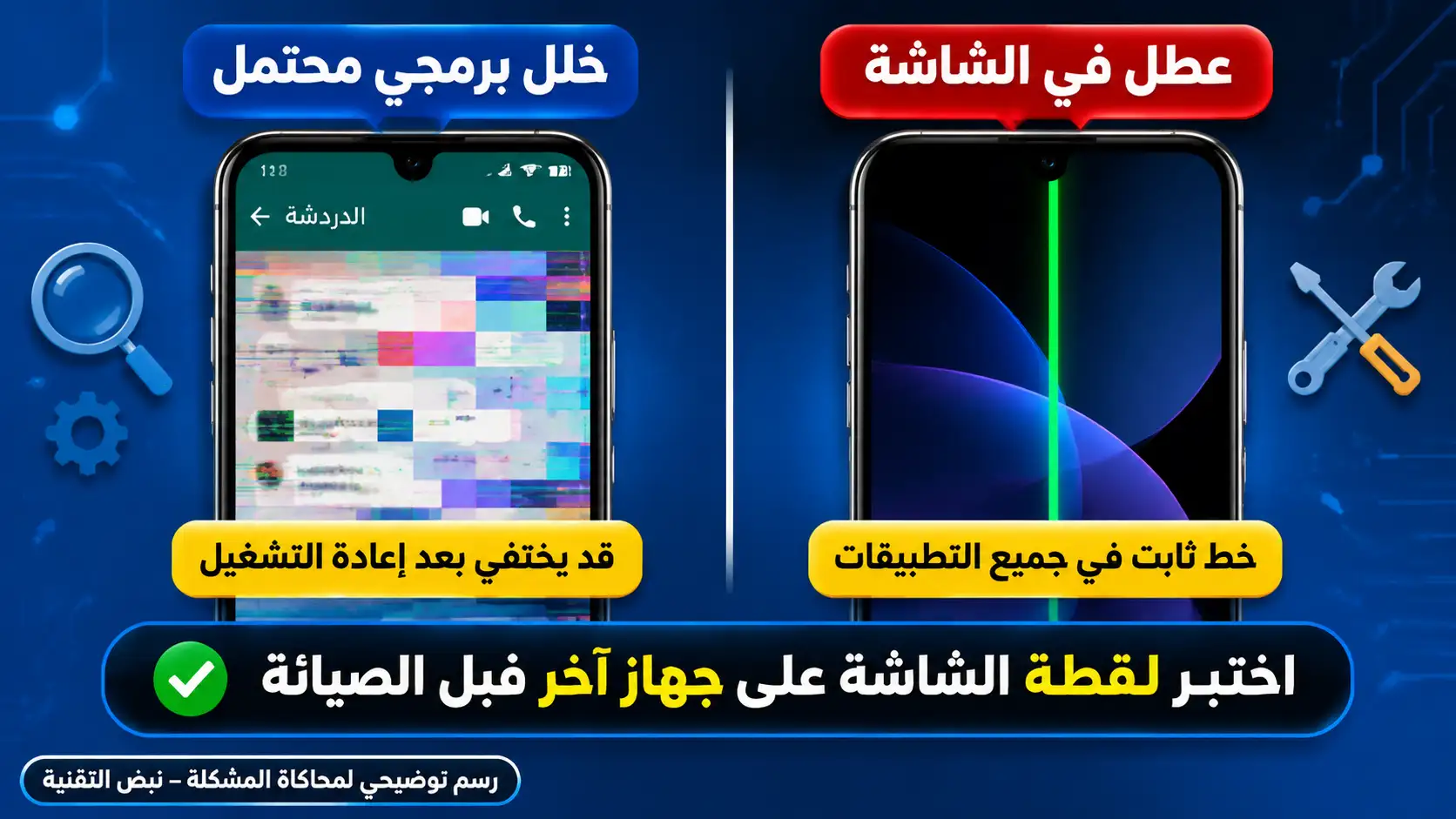
اختبار لقطة الشاشة: خطوة تستحق التجربة
إذا كان الهاتف لا يزال يستجيب، التقط لقطة شاشة بينما الخط ظاهر، ثم أرسل الصورة إلى هاتف آخر أو افتحها على الكمبيوتر.
- إذا ظهر الخط داخل الصورة على الجهاز الآخر: فقد تكون المشكلة مرتبطة بالمحتوى المعروض أو معالجة الرسوميات، وليس بلوحة الشاشة وحدها.
- إذا كانت الصورة سليمة تمامًا: فهذا يزيد احتمال وجود خلل في الشاشة أو مسار الإشارة إليها، لكنه لا يثبت السبب وحده.
لقطة الشاشة لا تسجل عادة العيوب الفيزيائية الموجودة في لوحة العرض نفسها. ولهذا من المهم فحص الصورة على جهاز مختلف، وليس على الشاشة المتضررة.
ويمكنك تصوير الهاتف بكاميرا جهاز آخر لتوثيق شكل الخط ومكانه قبل أن يتغير أو يختفي مؤقتًا.
ماذا تقول المصادر الرسمية وخبراء إصلاح الهواتف عن خطوط الشاشة؟
لا يعني ظهور خط أخضر أو وردي في شاشة الهاتف أن المشكلة برمجية بالضرورة، حتى لو لاحظ المستخدم الخط مباشرة بعد تحديث النظام. لذلك من الأفضل البدء بالتشخيص بدل الاعتماد على توقيت ظهور العطل وحده.
في إرشاداتها الرسمية حول الخطوط الوردية ومشكلات البكسلات في هواتف Galaxy، توصي Samsung بمراجعة تحديثات النظام وتجربة الوضع الآمن (Safe Mode) لمعرفة ما إذا كان أحد التطبيقات المثبتة مرتبطًا بالمشكلة.
ومن الجانب العتادي، تتضمن منصة الإصلاح التقني iFixit إجابة فنية منشورة في مارس 2026 عن هاتف Galaxy S22+ ظهر على شاشته خط أخضر رفيع. وتشير الإجابة إلى أن تلف التوصيلات الدقيقة داخل لوحة العرض قد يجعل استبدال الشاشة ضروريًا.
هذه حالة فنية محددة وليست دراسة إحصائية أو تشخيصًا نهائيًا لكل هاتف تظهر عليه خطوط ملونة. لكنها توضح لماذا لا ينبغي الاعتماد على تطبيقات إصلاح الألوان عندما يكون السبب ماديًا.
أما Apple فتوصي عند حدوث مشكلات في استجابة شاشة iPhone بالبدء بإعادة تشغيل الجهاز، والتحقق من نظافة الشاشة والملحقات المتصلة، ثم اللجوء إلى الخدمة الفنية إذا استمرت المشكلة. وهذه إرشادات عامة لاستكشاف مشكلات الشاشة، وليست علاجًا مخصصًا للخط الأخضر.
الحلول البرمجية تستحق التجربة عندما تكون الخطوط مؤقتة أو مرتبطة بتطبيق معين. أما الخطوط الثابتة التي تستمر عبر جميع الشاشات، فقد تحتاج إلى فحص مكونات العرض نفسها. ولا يوجد تطبيق يمكن ضمان قدرته على إصلاح لوحة OLED تالفة.
ثانيًا: أسباب ظهور خطوط ملونة في شاشة الهاتف
تختلف أسباب خطوط الشاشة الطولية من جهاز إلى آخر، ولا يمكن تحديد السبب اعتمادًا على لون الخط وحده. فالخط الأخضر قد يظهر بسبب تلف في لوحة OLED، بينما قد تنتج تشوهات متقطعة عن مشكلة في معالجة الرسوميات أو التوصيلات.
1. خلل مؤقت في معالجة الرسوميات
يعتمد الهاتف على معالج رسوميات مدمج داخل الشريحة الرئيسية لإنتاج الصورة. وفي بعض الحالات قد يحدث خلل مؤقت في التطبيق أو النظام يؤدي إلى تشوهات بصرية أو وميض أو ظهور خطوط داخل محتوى معين.
قد يحدث ذلك بعد تشغيل لعبة ثقيلة، أو استخدام تطبيق غير متوافق، أو أثناء انتقال النظام بين أوضاع عرض مختلفة.
إذا كانت الخطوط تختفي بمجرد إغلاق التطبيق أو إعادة تشغيل الهاتف، فهذه علامة تستحق فحص الجانب البرمجي أولًا.
2. ظهور الخطوط بعد تحديث Android أو iOS
من أكثر الحالات التي تثير قلق المستخدمين ظهور خط أخضر أو وردي مباشرة بعد تحديث النظام.
لكن يجب التمييز بين أمرين: ظهور المشكلة بعد التحديث، وأن يكون التحديث نفسه قد تسبب بها. التزامن الزمني وحده لا يثبت السبب.
قد تتضمن التحديثات تغييرات في إدارة الشاشة أو معدل التحديث أو مكونات النظام المسؤولة عن العرض. وقد تظهر مشكلة مادية كانت موجودة بصورة غير ظاهرة في توقيت قريب من التحديث.
لهذا لا يصح الجزم بأن أي ظهور خط أخضر في شاشة سامسونج بعد التحديث يعني أن البرنامج أتلف الشاشة أو أن إعادة تثبيت النظام ستزيل الخط.
3. تلف لوحة OLED أو AMOLED من الداخل
يمكن أن تتضرر المكونات الداخلية للشاشة دون ظهور كسر واضح في الزجاج الخارجي.
قد ينتج عن ذلك خط رأسي ثابت بلون أخضر أو وردي أو أبيض، أو منطقة لا تعرض الألوان بصورة صحيحة.
في هذه الحالة تكون المشكلة داخل لوحة العرض أو دوائر قيادتها، وليس مجرد إعداد يمكن تغييره من قائمة الهاتف.
4. خلل في موصل الشاشة أو الفلاتة الداخلية
تتصل الشاشة باللوحة الرئيسية عبر موصلات وشرائط مرنة دقيقة، ويطلق عليها عادة اسم فلاتة الشاشة.
إذا تعرض الهاتف لسقوط أو ضغط أو صيانة سابقة غير سليمة، فقد تتأثر هذه التوصيلات وتظهر خطوط أو انقطاعات في الصورة.
ليس من الآمن فتح الهاتف أو محاولة الضغط على أطراف الشاشة لإصلاح الاتصال؛ فقد يؤدي ذلك إلى زيادة التلف أو إضعاف مقاومة الماء.
5. الحرارة أو مشكلات الطاقة
قد تؤثر الحرارة المرتفعة أو اضطرابات الطاقة في استقرار الهاتف وعرض الصورة، لكنها ليست تفسيرًا مؤكدًا لكل خط ملون.
إذا ظهرت الخطوط بالتزامن مع سخونة شديدة أو إعادة تشغيل متكررة، توقف عن تشغيل الألعاب والتطبيقات الثقيلة، واترك الجهاز يبرد في مكان معتدل الحرارة.
وإذا لاحظت انتفاخ البطارية أو حرارة غير طبيعية جدًا، توقف عن شحن الهاتف واستخدامه واطلب فحصًا متخصصًا.
ثالثًا: أربعة حلول برمجية يمكنك تجربتها قبل الذهاب للصيانة
الخطوات التالية مرتبة من الأقل خطورة إلى الأكثر تدخلًا. ليست جميعها مناسبة لكل هاتف، ولا توجد طريقة برمجية مضمونة لإزالة خط ناتج عن تلف فعلي في الشاشة.
الحل الأول: إعادة التشغيل الإجباري وتجربة الوضع الآمن
ابدأ بإعادة تشغيل الهاتف، لأنها خطوة بسيطة قد تنهي خللًا مؤقتًا في النظام أو عرض الرسوميات.
على هواتف Samsung Galaxy
في كثير من هواتف سامسونج الحديثة، اضغط مطولًا على الزر الجانبي مع زر خفض الصوت لمدة تقارب 7 إلى 10 ثوانٍ حتى يعيد الهاتف التشغيل.
على هواتف Xiaomi وRedmi وPOCO
في كثير من هذه الأجهزة، يمكن الضغط مطولًا على زر التشغيل حتى يعيد الهاتف التشغيل. تختلف المدة والطريقة حسب الطراز.
على هواتف iPhone الحديثة
في أجهزة iPhone 8 والأحدث، اضغط سريعًا على زر رفع الصوت ثم زر خفض الصوت، وبعد ذلك اضغط مطولًا على الزر الجانبي حتى يظهر شعار Apple.
إذا اختفت الخطوط بعد إعادة التشغيل، راقب الهاتف خلال اليوم التالي. أما إذا عاد الخط في الموضع نفسه باستمرار، فلا تعتبر المشكلة محلولة نهائيًا.
كيف تستخدم الوضع الآمن في Android؟
الوضع الآمن أو Safe Mode يشغّل Android مع تعطيل معظم التطبيقات التي ثبتها المستخدم مؤقتًا، ويساعد على اكتشاف ما إذا كان تطبيق خارجي وراء المشكلة.
- افتح قائمة الطاقة في الهاتف إذا كانت الشاشة تستجيب.
- في كثير من أجهزة Android، اضغط مطولًا على خيار إيقاف التشغيل حتى يظهر خيار الوضع الآمن.
- وافق على إعادة التشغيل في الوضع الآمن إذا كان الخيار متاحًا.
- راقب ما إذا كانت الخطوط تظهر في الوضع الآمن.
- أعد تشغيل الهاتف بصورة طبيعية للخروج منه.
قد تختلف طريقة الدخول إلى الوضع الآمن بين الشركات والإصدارات. وفي بعض الأجهزة يمكن الوصول إليه باستخدام الأزرار أثناء بدء التشغيل.
إذا اختفت المشكلة في الوضع الآمن وكانت تظهر عند استخدام تطبيق معين، راجع التطبيقات التي ثبتها أو حدثتها مؤخرًا.
أما الخط الأخضر الثابت الذي يبقى ظاهرًا في الوضع الآمن فلا يُرجح أن يكون سببه تطبيق عادي.
الحل الثاني: مراجعة إعدادات العرض ثم إعادة ضبط المصنع عند الضرورة
قبل التفكير في حذف بيانات الهاتف، افحص إعدادات العرض التي قد تؤثر في شكل الصورة.
- أوقف مؤقتًا مرشحات الألوان أو إعدادات تصحيح الألوان من تسهيلات الاستخدام.
- جرّب معدل تحديث قياسيًا مثل 60 هرتز إذا كان الهاتف يسمح بذلك.
- أوقف مؤقتًا إعدادات تحسين الفيديو أو الألوان غير الضرورية.
- تأكد من تثبيت تحديثات التطبيقات والنظام الرسمية المتاحة.
قد تساعد هذه الخطوات إذا كان ما تراه خللًا في معالجة الألوان أو العرض، لكنها لا تصلح خطًا ناتجًا عن تلف صف أو عمود من بكسلات الشاشة.
ومن المهم التمييز بين إعدادات العرض التي نوقفها مؤقتًا لتشخيص الخطوط الملونة، والإعدادات التي نستخدمها لتحسين راحة العين. فإذا كانت شاشة هاتفك سليمة لكنك تشعر بجفاف أو انزعاج عند التصفح ليلًا، فاطلع على شرحنا العملي حول تقليل إجهاد العين عند استخدام الهاتف في الظلام، حيث نوضح ضبط السطوع وميزات Eye Comfort Shield وNight Shift في أندرويد وآيفون.
هل إعادة ضبط المصنع تصلح خطوط الشاشة؟
قد تساعد إعادة ضبط المصنع إذا كانت المشكلة ناتجة عن إعدادات نظام مضطربة أو خلل برمجي مستمر، لكنها ليست علاجًا موثوقًا للخط الأخضر الثابت.
ولا تعني إعادة ضبط المصنع إعادة تثبيت جميع تعريفات الشاشة أو إصلاح المكونات الداخلية.
هذه العملية تمسح البيانات المحلية الموجودة على الهاتف. احفظ الصور والملفات وجهات الاتصال والمحادثات المهمة، وتأكد من قدرتك على تسجيل الدخول إلى حساب Google أو Apple بعد إعادة الضبط. لا تنفذها لمجرد ظهور خط ثابت إذا كانت المؤشرات ترجح تلف الشاشة.
إذا كانت المشكلة واضحة في تطبيق واحد فقط، فإزالة التطبيق أو تحديثه خطوة أفضل بكثير من إعادة ضبط الجهاز بالكامل.
الحل الثالث: اختبار البكسلات العالقة باستخدام أدوات فحص الشاشة
توجد تطبيقات وصفحات تعرض ألوانًا متتابعة أو ومضات لونية بهدف اختبار البكسلات العالقة، وهي مختلفة عن الأعطال التي تنتج خطوطًا كاملة في شاشة OLED.
البكسل العالق قد يظهر كنقطة صغيرة بلون ثابت، بينما الخط الطولي الممتد عبر الشاشة يشير غالبًا إلى مشكلة أوسع في لوحة العرض أو قيادتها.
يمكن الاستفادة من أدوات اختبار الألوان في تحديد موضع المشكلة: اعرض خلفية بيضاء ثم سوداء ثم حمراء وخضراء وزرقاء، ولاحظ ما إذا كان الخط ثابتًا عبر جميع الخلفيات.
لكن لا توجد أدلة موثوقة على أن تطبيقًا مثل Screen Equalizer أو أدوات تبديل الألوان يستطيع إصلاح خط أخضر ثابت سببه تلف لوحة AMOLED.
بل إن بعض التطبيقات التي تعد بإصلاح الشاشة خلال دقائق لا تفعل أكثر من عرض ألوان متغيرة، وقد ترفع السطوع أو تسبب ومضات مزعجة.
- استخدم أدوات الاختبار للتشخيص لا باعتبارها بديلًا مضمونًا للصيانة.
- تجنب تشغيل الوميض السريع لفترات طويلة.
- لا ترفع السطوع إلى أقصى مستوى لساعات بهدف إزالة الخط.
- إذا كان الخط ثابتًا في جميع الألوان، ففكر في فحص الشاشة بدل تكرار الاختبارات.
الحل الرابع: التعامل الصحيح مع الخطوط التي تظهر بعد تحديث النظام
إذا ظهرت الخطوط بعد تحديث Android أو iOS، ابدأ بتوثيق رقم إصدار النظام وتاريخ ظهور المشكلة.
ثم تحقق من وجود تحديث تصحيحي جديد عبر إعدادات الهاتف أو تطبيق الدعم الرسمي للشركة المصنعة.
يمكنك أيضًا البحث عن بلاغات مشابهة تخص طراز هاتفك وإصدار النظام نفسه، لكن لا تعتمد على منشور واحد باعتباره دليلًا قاطعًا على سبب المشكلة.
هل يمكن الرجوع إلى إصدار النظام السابق؟
في بعض الأجهزة توجد إجراءات رسمية محدودة للرجوع إلى إصدار سابق، لكن في أجهزة أخرى يكون الرجوع غير متاح أو محظورًا لأسباب أمنية أو تقنية.
قد يؤدي تثبيت نظام قديم بصورة غير رسمية إلى فقدان البيانات أو فشل تشغيل الهاتف أو حدوث مشكلات في الحماية والضمان.
لذلك لا أنصح بتنزيل ملفات نظام مجهولة أو استخدام أدوات تفليش غير موثوقة بهدف إزالة الخط الأخضر.
إذا ظهر الخط بعد تحديث رسمي وظل ثابتًا في جميع الشاشات، فتواصل مع دعم الشركة المصنعة واسأل عن برامج الفحص أو الإصلاح المتاحة لطرازك وبلدك.
من المفيد الاحتفاظ بصورة أو فيديو للمشكلة، مع رقم الطراز وإصدار النظام وإثبات الشراء إذا كان متاحًا.
رابعًا: متى تحتاج المشكلة إلى فحص عتادي أو استبدال الشاشة؟
هناك علامات تجعل العطل المادي أكثر ترجيحًا، حتى لو لم تكن الشاشة مكسورة من الخارج.
- خط أخضر أو وردي أو أبيض ثابت في المكان نفسه طوال الوقت.
- ظهور الخط أثناء شعار تشغيل الهاتف وقبل فتح التطبيقات.
- استمرار الخط بعد إعادة التشغيل وتجربة الوضع الآمن.
- ظهور الخط في الشاشة بينما تكون لقطة الشاشة سليمة عند عرضها على جهاز آخر.
- وجود بقع سوداء أو مناطق لا تستجيب للمس بجانب الخطوط.
- بدء المشكلة بعد سقوط أو ضغط قوي أو تعرض الجهاز لسائل.
هذه المؤشرات لا تحدد وحدها القطعة المعطلة، لكنها تجعل فحص لوحة العرض وموصلاتها خطوة منطقية.
هل يكفي تغيير فلاتة الشاشة؟
ليس دائمًا. في بعض الأعطال قد يكون السبب موصلًا مرتخيًا أو تالفًا، لكن كثيرًا من الخطوط الرأسية الثابتة في شاشات OLED ترتبط بمكونات داخل مجموعة الشاشة نفسها.
وفي عدد كبير من الهواتف الحديثة لا يمكن إصلاح هذه المكونات بصورة عملية دون استبدال مجموعة الشاشة.
الفني المؤهل يستطيع فحص الجهاز وتحديد ما إذا كانت المشكلة في الشاشة أو التوصيل أو اللوحة الرئيسية، بدل استبدال قطع اعتمادًا على التخمين.
ما الذي يجب فعله قبل تسليم الهاتف للصيانة؟
- انسخ بياناتك المهمة احتياطيًا إذا كان الهاتف لا يزال يعمل.
- وثّق الخطوط بالتصوير باستخدام هاتف آخر.
- دوّن تاريخ ظهور المشكلة وما إذا سبقتها صدمة أو تحديث.
- تحقق من حالة الضمان وبرامج الإصلاح الرسمية المتاحة.
- اسأل مركز الصيانة عن نوع الشاشة البديلة وتكلفة الإصلاح والضمان المقدم على القطعة.
لا تضغط على الشاشة بقوة، ولا تحاول تسخينها بمجفف الشعر أو وضع الهاتف في الثلاجة. هذه الطرق المنتشرة قد تتسبب في أضرار إضافية ولا تعالج السبب الحقيقي.
هل تختلف المشكلة بين Samsung وiPhone وXiaomi؟
تختلف تصميمات الشاشات وطرق تشخيصها بين الشركات، لكن المبدأ الأساسي واحد: الخطوط الثابتة التي تظهر فوق كل محتوى الشاشة غالبًا تحتاج إلى فحص عتادي.
ظهور خط أخضر في شاشة سامسونج
في هواتف Samsung المزودة بشاشات AMOLED، قد يلاحظ المستخدم خطًا أخضر أو ورديًا ثابتًا. لا يمكن تحديد السبب بمجرد معرفة لون الخط، ولا ينبغي افتراض أن تحديث النظام هو المسؤول دون تشخيص.
توصي Samsung في إرشادات الدعم بفحص تحديثات الجهاز وتجربة الوضع الآمن عند مواجهة بعض مشكلات الخطوط والبكسلات، ثم طلب الصيانة إذا استمرت المشكلة.
الخط الأخضر في شاشة الآيفون
في أجهزة iPhone المزودة بشاشات OLED، يمكن أن تظهر أعراض مشابهة نتيجة تلف الشاشة أو خلل في التوصيلات أو مكونات أخرى.
إذا استمر الخط بعد إعادة التشغيل وظهر فوق جميع التطبيقات، فالأفضل التواصل مع دعم Apple أو مركز خدمة معتمد، خصوصًا إذا كان الجهاز لا يزال مشمولًا بالضمان.
خطوط الشاشة في Xiaomi وRedmi وPOCO
تختلف الشاشة المستخدمة من طراز إلى آخر؛ بعضها LCD وبعضها OLED، ولهذا يجب معرفة طراز الجهاز قبل الحكم على سبب المشكلة.
إذا كان التشوه يظهر داخل لعبة أو تطبيق فقط، جرّب تحديث التطبيق والنظام أولًا. أما الخط الثابت الذي لا يتغير، فقد يحتاج إلى فحص الشاشة.
وإذا كنت تواجه أيضًا تجمد الشاشة أو توقفها عن الاستجابة للمس، يمكنك الاطلاع على دليلنا حول حل مشكلة تجمد شاشة الهاتف وعدم الاستجابة للمس في أندرويد لمعرفة خطوات إعادة التشغيل الإجباري والوضع الآمن.
الأسئلة الشائعة حول خطوط شاشة الهاتف
هل يختفي الخط الأخضر في الشاشة تلقائيًا؟
قد يختفي الخط إذا كان ناتجًا عن خلل عرض مؤقت، لكن الخط الأخضر الثابت الناتج عن تلف لوحة OLED لا يُتوقع أن يختفي بصورة دائمة من تلقاء نفسه. وحتى إذا اختفى مؤقتًا، فإن عودته تستدعي فحص الجهاز.
هل شاشات Super AMOLED أكثر عرضة للخطوط الملونة؟
يمكن أن تظهر خطوط ملونة في شاشات AMOLED وOLED، كما قد تحدث أعطال خطوط في شاشات LCD. لكن لا يمكن الجزم بأن جميع شاشات Super AMOLED أكثر عرضة لهذه المشكلة دون بيانات موثوقة تقارن معدلات الأعطال بين الطرازات وظروف الاستخدام.
هل يمكن إصلاح الخط الأخضر بدون تغيير الشاشة؟
إذا كان السبب خللًا برمجيًا مؤقتًا، فقد تساعد إعادة التشغيل أو معالجة التطبيق المسؤول. أما إذا كان الخط بسبب تلف مادي في لوحة العرض، فلن تكفي الحلول البرمجية، وقد يتطلب الأمر إصلاحًا متخصصًا أو استبدال الشاشة.
هل ظهور خط أخضر بعد التحديث يعني أن التحديث هو السبب؟
ليس بالضرورة. ظهور الخط بعد التحديث يوضح توقيت المشكلة، لكنه لا يثبت أن التحديث تسبب في تلف الشاشة. يجب فحص الجهاز ومراجعة البلاغات الرسمية المتعلقة بالطراز نفسه.
هل إعادة ضبط المصنع تزيل الخطوط الملونة؟
قد تساعد إذا كان السبب إعدادًا أو خللًا برمجيًا، لكنها لا تصلح لوحة شاشة تالفة. وبما أنها تمسح بيانات الهاتف، فلا ينبغي استخدامها قبل تجربة الخطوات الأقل خطورة.
هل يمكن استخدام الهاتف مع وجود خط أخضر؟
قد يظل الهاتف قابلًا للاستخدام إذا كان اللمس والصورة يعملان، لكن استمرار العطل أو اتساعه قد يؤثر في الاستخدام لاحقًا. احفظ بياناتك واطلب فحصًا إذا بدأت الشاشة تتدهور.
الخلاصة: لا تستبدل الشاشة قبل التشخيص، ولا تتوقع من التطبيقات إصلاح تلفها
عند ظهور خطوط ملونة في شاشة الهاتف، ابدأ بإعادة التشغيل، ثم اختبر لقطة الشاشة على جهاز آخر، وراقب ما إذا كانت الخطوط تظهر في جميع التطبيقات أو في تطبيق محدد فقط.
إذا كانت المشكلة مرتبطة بتطبيق أو إعداد عرض، فقد تتمكن من حلها دون صيانة. أما إذا بقي الخط الأخضر أو الأبيض أو الوردي ثابتًا حتى أثناء تشغيل الجهاز، فاحتمال وجود عطل في الشاشة أو توصيلاتها يصبح أعلى.
القرار الأفضل ليس تجربة عشرات التطبيقات ولا إعادة ضبط المصنع فورًا، بل إجراء تشخيص بسيط، وحماية بياناتك، ثم التوجه إلى مركز صيانة مؤهل إذا ظهرت مؤشرات التلف المادي.
المصادر والمراجع التقنية
استُخدمت المصادر التالية للتحقق من خطوات التشخيص وتوضيح الحالات التي قد تحتاج إلى صيانة. وهي لا تعني أن موقع نبض التقنية أجرى اختبارات مخبرية على الأجهزة المذكورة.
-
Samsung Support – Pink lines or dead pixels on Galaxy phone or tablet’s display
إرشادات رسمية حول تحديث النظام والوضع الآمن وإعادة ضبط المصنع عند الضرورة.
-
Samsung Gulf – Why does my Galaxy phone screen have a dead pixel?
شرح رسمي للفرق بين البكسلات التالفة والعالقة وطرق تشخيص المشكلة.
-
iFixit – Shows thin green line on screen (Galaxy S22+)
نقاش فني عن حالة محددة لخط أخضر في شاشة هاتف سامسونج، مع تفسير لاحتمال تلف التوصيلات داخل لوحة العرض.
-
Apple Support – If the screen isn’t working on your iPhone or iPad
إرشادات رسمية لاستكشاف مشكلات استجابة الشاشة وتحديد الحاجة إلى الخدمة الفنية.
-
Apple Support – Force restart iPhone
الطريقة الرسمية لإعادة التشغيل الإجباري لأجهزة iPhone الحديثة.
“`