
أحيانا تكون في منتصف كتابة رسالة مهمة أو استخدام تطبيق الخرائط، وفجأة تتوقف شاشة هاتفك عن الاستجابة. تحاول لمس الشاشة والعودة إلى الصفحة الرئيسية، لكن الهاتف لا يستجيب. قد تظن أن الشاشة تلفت وأنك بحاجة إلى تغييرها، بينما قد تكون المشكلة مجرد تجمد مؤقت في نظام أندرويد.
أولًا: أسباب تجمد شاشة الأندرويد فجأة
ليس كل توقف في استجابة الشاشة ناتجًا عن تلف التاتش. قد يتوقف النظام عن معالجة اللمسات مؤقتًا بسبب تطبيق غير مستقر أو ضغط على موارد الهاتف. وفي حالات أخرى تكون المشكلة في الشاشة نفسها.
1. الضغط على ذاكرة RAM
قد تؤدي التطبيقات الثقيلة أو التطبيقات التي تستهلك الذاكرة بصورة غير طبيعية إلى بطء الهاتف وتوقف استجابته. لكن ارتفاع استخدام RAM وحده ليس دليلًا على وجود عطل، لأن أندرويد يدير الذاكرة تلقائيًا.
2. مشكلات بعد تحديث النظام
قد يظهر تجمد الشاشة بعد تحديث أندرويد نتيجة خلل برمجي أو تعارض مع تطبيق قديم. إذا بدأت المشكلة بعد تحديث معين، فتحقق من وجود تحديث إصلاحي جديد، وحدّث تطبيقاتك من متجر Google Play.
3. تطبيقات غير مستقرة أو ضارة
إذا بدأت المشكلة بعد تثبيت تطبيق جديد، فقد يكون هو السبب. بعض التطبيقات تستهلك المعالج بصورة مفرطة أو تتعارض مع واجهة النظام. ويمكن اختبار ذلك باستخدام الوضع الآمن.
4. ارتفاع حرارة الهاتف
قد تنخفض استجابة الجهاز أثناء الألعاب الثقيلة أو الشحن عند ارتفاع الحرارة. إذا أصبح الهاتف ساخنًا بشكل غير معتاد، توقف عن استخدامه مؤقتًا واتركه يبرد في مكان معتدل الحرارة.
5. تلف الشاشة أو طبقة اللمس
إذا توقفت منطقة محددة من الشاشة عن الاستجابة، أو بدأت المشكلة بعد سقوط الهاتف أو تعرضه للماء، فقد يكون السبب ماديًا ويحتاج إلى فحص فني.
ثانيًا: الحلول الفورية والآمنة لإنعاش الشاشة المتجمدة
تعد إعادة التشغيل الإجباري من أول الخطوات التي يمكن تجربتها عند تجمد شاشة الهاتف. وهي تختلف عن إعادة ضبط المصنع؛ إذ لا تحذف الملفات المحفوظة عادةً، لكنها قد تؤدي إلى فقدان العمل غير المحفوظ داخل التطبيقات المفتوحة.
1. فرض إعادة التشغيل في هواتف سامسونج
- اضغط على زر التشغيل الجانبي وزر خفض الصوت في الوقت نفسه.
- استمر في الضغط لمدة 7 إلى 10 ثوانٍ تقريبًا، أو حتى يبدأ الهاتف بإعادة التشغيل.
- اترك الزرين عندما تظهر علامة سامسونج.
- انتظر اكتمال التشغيل واختبر اللمس.
تعمل هذه الطريقة على كثير من هواتف Galaxy الحديثة، وقد تختلف التفاصيل حسب الطراز.
2. فرض إعادة التشغيل في شاومي وبوكو POCO
- اضغط باستمرار على زر التشغيل.
- استمر لمدة 10 إلى 15 ثانية تقريبًا.
- اترك الزر عندما يهتز الهاتف أو يبدأ بإعادة التشغيل.
- اختبر الشاشة بعد اكتمال التشغيل.
لا تستخدم مجموعات أزرار عشوائية، لأن بعض التركيبات قد تفتح وضع Fastboot أو Recovery بدل إعادة التشغيل.
3. فرض إعادة التشغيل في ريلمي وأوبو
- في كثير من الطرازات الحديثة، اضغط على زر التشغيل وزر رفع الصوت معًا.
- استمر في الضغط لمدة 8 إلى 15 ثانية تقريبًا.
- اترك الزرين عندما يبدأ الهاتف بإعادة التشغيل.
- اختبر استجابة الشاشة.
إذا لم تنجح هذه الطريقة، راجع تعليمات الشركة الخاصة بطراز هاتفك، لأن اختصارات الأزرار تختلف بين الإصدارات.
إنفوجرافيك: خطوات حل مشكلة تجمد شاشة الهاتف
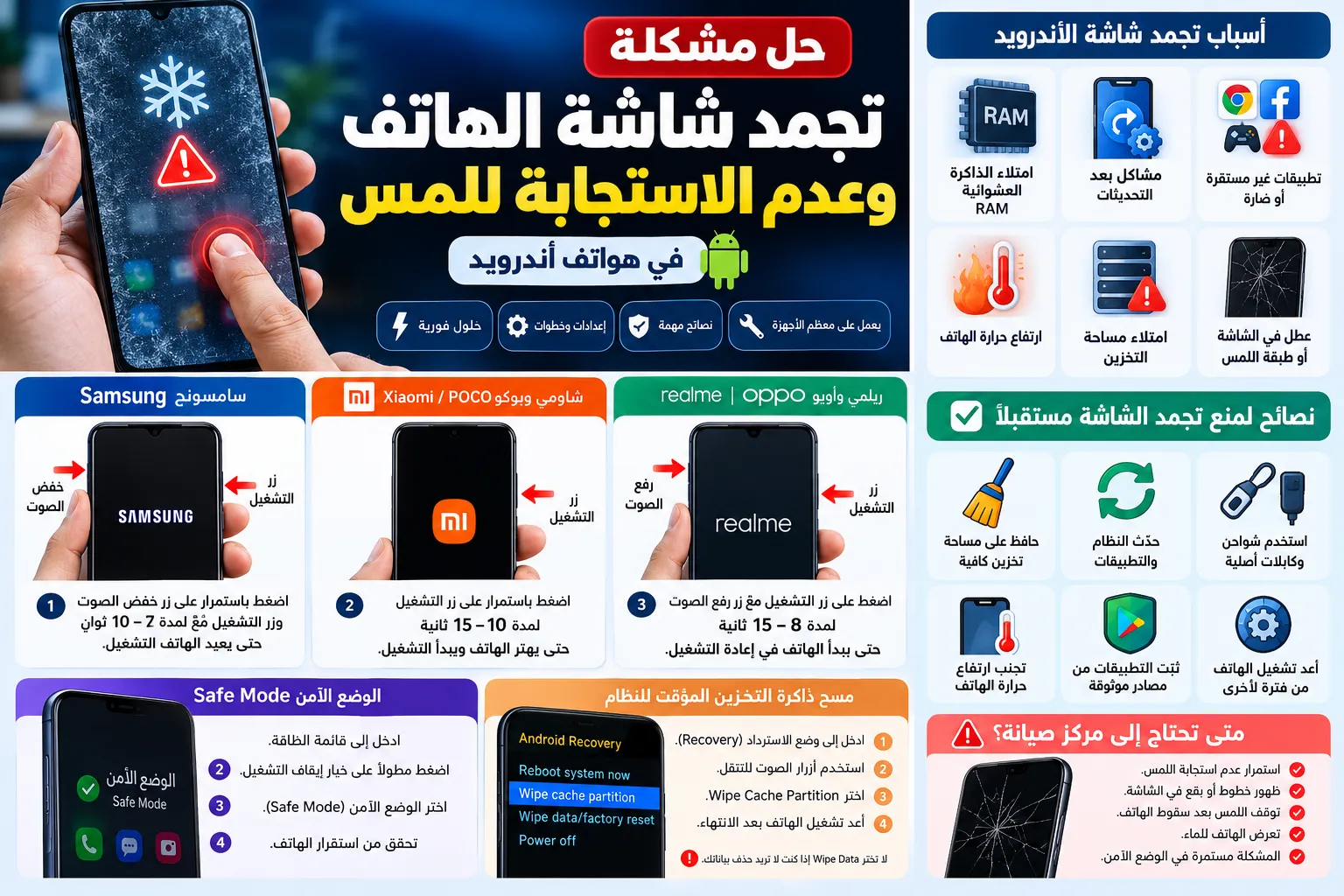
تنبيه بخصوص الإنفوجرافيك: خيار Wipe Cache Partition الموضح في الصورة ليس متاحًا في جميع هواتف أندرويد الحديثة. لا تدخل إلى وضع Recovery أو تختَر أي خيار لمسح البيانات قبل التأكد من تعليمات طراز هاتفك.
جدول مقارنة أزرار إعادة التشغيل الإجباري
| الشركة | الأزرار الشائعة | المدة التقريبية |
|---|---|---|
| Samsung | التشغيل + خفض الصوت | 7–10 ثوانٍ أو أكثر |
| Xiaomi / POCO | زر التشغيل | 10–15 ثانية |
| Realme / OPPO | التشغيل + رفع الصوت في طرازات عديدة | 8–15 ثانية |
ثالثًا: حلول برمجية متقدمة إذا استمرت المشكلة
1. الدخول إلى الوضع الآمن Safe Mode
يساعد الوضع الآمن على معرفة ما إذا كان أحد التطبيقات الخارجية يسبب تجمد الهاتف، لأنه يعطّل معظم تطبيقات الطرف الثالث مؤقتًا.
- افتح قائمة الطاقة إذا كانت الشاشة تستجيب.
- في الأجهزة التي تدعم ذلك، اضغط مطولًا على خيار إيقاف التشغيل.
- اختر الوضع الآمن عند ظهوره.
- بعد تشغيل الهاتف، استخدمه لبعض الوقت ولاحظ هل يتكرر التجمد.
قد تختلف طريقة الدخول إلى الوضع الآمن حسب الشركة والطراز، وقد تحتاج بعض الهواتف إلى استخدام أزرار الجهاز أثناء بدء التشغيل.
إذا اختفت المشكلة في الوضع الآمن، فابدأ بمراجعة التطبيقات التي ثبتّها أو حدّثتها قبل ظهور الخلل. أما إذا استمر التجمد، فقد يكون السبب متعلقًا بالنظام أو بالمكونات الداخلية.
2. مسح ذاكرة التخزين المؤقت للنظام Wipe Cache Partition
تتوفر هذه الميزة في بعض أجهزة أندرويد، لكنها غير موجودة في جميع الهواتف الحديثة. وإذا كانت متاحة في جهازك، فقد تساعد أحيانًا في معالجة مشكلات مرتبطة بملفات النظام المؤقتة، لكنها ليست حلًا مضمونًا لتجمد الشاشة.
تأكد من اتباع تعليمات الشركة الرسمية لطراز هاتفك قبل الدخول إلى Recovery Mode.
تحذير: لا تخلط بين Wipe Cache Partition وخيار Wipe Data / Factory Reset. الخيار الثاني يمسح بيانات المستخدم، وقد يؤدي إلى فقدان صورك وملفاتك إذا لم تكن محفوظة في نسخة احتياطية.
3. تنظيف مساحة التخزين
إذا كانت مساحة الهاتف ممتلئة تقريبًا، فقد تتأثر سرعة التطبيقات واستقرار النظام. افتح الإعدادات ثم التخزين، واحذف الملفات غير الضرورية بعد التأكد من حفظ ما تحتاج إليه.
من الأفضل ترك مساحة فارغة مناسبة لتحديث التطبيقات وتشغيل النظام بصورة مستقرة، بدل الاعتماد على تطبيقات تنظيف عشوائية.
4. تحديث النظام والتطبيقات
تحقق من وجود تحديثات رسمية لأندرويد والتطبيقات المثبتة. فقد تتضمن إصلاحات لمشكلات الاستقرار أو التعارض بين التطبيقات والنظام.
إذا بدأ التجمد بعد تحديث معين، فقد يكون من المفيد مراجعة ملاحظات التحديثات اللاحقة أو التواصل مع دعم الشركة المصنعة.
5. هل تحتاج إلى إعادة ضبط المصنع؟
لا أنصح بإعادة ضبط المصنع كحل أول لمشكلة الشاشة. استخدم هذا الخيار فقط بعد تجربة الحلول الآمنة واستبعاد الأسباب الواضحة، مع إنشاء نسخة احتياطية والتحقق من إمكانية استعادة بياناتك.
إذا كانت الشاشة لا تستجيب نهائيًا، فلا تنفذ إعادة ضبط المصنع من وضع الاسترداد قبل التأكد من أن بياناتك المهمة محفوظة.
ماذا تقول الشركات المصنعة عن مشكلات الشاشة؟
قبل الحكم على أن الشاشة تالفة، من المفيد الرجوع إلى تعليمات الشركات المصنعة، لأنها تميز بين المشكلات التي يمكن اختبارها برمجيًا وتلك التي قد تحتاج إلى خدمة فنية.
إرشادات Samsung بشأن الخطوط والبكسلات
توضح Samsung في صفحة الدعم الرسمية الخاصة بالخطوط الوردية والبكسلات خطوات تشخيص تشمل مراجعة تحديثات النظام وتجربة الوضع الآمن. وتساعد هذه الإجراءات على معرفة ما إذا كانت المشكلة مرتبطة بتطبيق خارجي أو تحتاج إلى فحص إضافي.
ورغم أن هذه الإرشادات تتناول مشكلات عرض الصورة، فإنها مفيدة أيضًا لفهم أهمية التشخيص قبل افتراض تلف الشاشة.
إرشادات Apple بشأن الشاشة التي لا تستجيب
توصي Apple في تعليماتها الرسمية لاستكشاف مشكلات شاشة iPhone وiPad بإعادة تشغيل الجهاز، والتأكد من نظافة الشاشة وجفافها، وفصل الملحقات المتصلة، ثم طلب الخدمة إذا استمرت المشكلة.
هذه التعليمات تخص أجهزة Apple، لكنها توضح مبدأ تشخيصيًا مهمًا ينطبق على كثير من الهواتف: استبعاد الأسباب البسيطة قبل التفكير في إصلاح المكونات الداخلية.
ملاحظة تحريرية: المعلومات الواردة في هذا المقال تستند إلى إرشادات تقنية ومراجع منشورة، وليست نتائج اختبارات مخبرية أجراها موقع نبض التقنية على جميع الأجهزة المذكورة.
كيف تميز بين مشكلة النظام وتلف التاتش؟
| العرض | السبب المحتمل | الخطوة المناسبة |
|---|---|---|
| توقف الصورة واللمس معًا | تجمد النظام | إعادة تشغيل إجبارية |
| الصورة تعمل لكن اللمس متوقف | خلل برمجي أو مادي في اللمس | اختبار بعد إعادة التشغيل |
| جزء من الشاشة لا يستجيب | احتمال تلف طبقة اللمس | فحص فني |
| خلل اللمس أثناء الشحن | احتمال تداخل من الشاحن أو الكابل | فصل الشاحن واختبار ملحق موثوق |
| بدأ الخلل بعد سقوط أو بلل | احتمال ضرر مادي | فحص الجهاز وعدم شحنه عند وجود رطوبة |
رابعًا: نصائح تقنية لحماية شاشة الهاتف من التجمد مستقبلًا
1. احتفظ بمساحة تخزين كافية
راجع التنزيلات والفيديوهات والملفات الكبيرة بصورة دورية. امتلاء التخزين قد يؤثر على أداء بعض التطبيقات واستقرار النظام.
2. حدّث التطبيقات من مصادر موثوقة
احرص على تثبيت التحديثات الرسمية، وتجنب التطبيقات مجهولة المصدر التي تطلب أذونات غير ضرورية.
3. استخدم شاحنًا مناسبًا
قد تسبب بعض الشواحن والكابلات الرديئة تداخلًا كهربائيًا يؤثر على دقة اللمس أثناء الشحن. إذا لاحظت المشكلة أثناء توصيل الشاحن فقط، افصله واختبر الشاشة مرة أخرى.
4. تجنب ارتفاع الحرارة
لا تستخدم الهاتف في الألعاب الثقيلة أثناء الشحن إذا كان يسخن بصورة واضحة، ولا تتركه تحت الشمس المباشرة لفترات طويلة.
5. افحص واقي الشاشة
قد يؤدي واقي الشاشة غير المناسب أو المتضرر إلى ضعف الاستجابة للمس. تأكد من نظافة الشاشة وجفافها، وراجع إعدادات حساسية اللمس إذا كانت متاحة في هاتفك.
6. احتفظ بنسخة احتياطية
احفظ صورك وملفاتك المهمة بصورة منتظمة، لأن بعض أعطال الشاشة قد تمنعك لاحقًا من الوصول إلى بيانات الهاتف.
متى تحتاج إلى مركز صيانة؟
إذا لم تنجح الخطوات السابقة، فانتبه إلى العلامات التالية:
- توقف اللمس بعد سقوط الهاتف.
- ظهور خطوط أو بقع سوداء على الشاشة.
- عدم استجابة جزء محدد من الشاشة.
- استمرار المشكلة حتى في الوضع الآمن.
- ظهور المشكلة بعد تعرض الجهاز للماء.
- انتفاخ البطارية أو ارتفاع الحرارة بصورة غير طبيعية.
في هذه الحالات، قد يكون الفحص الفني ضروريًا. وإذا ظهرت علامات انتفاخ البطارية، فتوقف عن استخدام الهاتف وشحنه حتى يفحصه مختص.
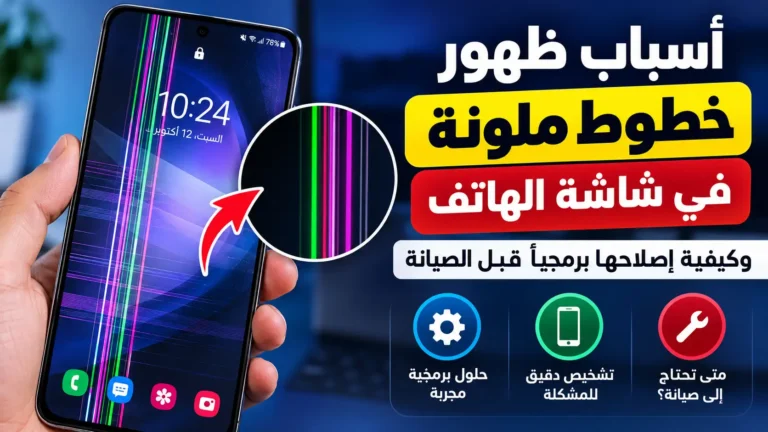
ماذا لو ظهرت خطوط خضراء أو وردية مع تجمد الشاشة؟
إذا صاحب توقف اللمس ظهور خط أخضر أو أبيض أو وردي ثابت، فلا تفترض أن السبب هو تجمد نظام أندرويد فقط. فقد تكون المشكلة في لوحة العرض نفسها أو في توصيلاتها الداخلية، خصوصًا إذا بقيت الخطوط ظاهرة بعد إعادة تشغيل الهاتف.
ولمعرفة الفرق بين الخلل البرمجي وتلف الشاشة، اقرأ شرحنا عن أسباب ظهور خطوط ملونة في شاشة الهاتف وكيفية إصلاحها قبل الصيانة، حيث نوضح اختبار لقطة الشاشة، وأسباب الخط الأخضر، والحالات التي تستدعي استبدال الشاشة.
الخلاصة
أفضل نقطة بداية لحل مشكلة تجمد شاشة الهاتف هي إعادة التشغيل الإجباري بالطريقة المناسبة للشركة المصنعة. وإذا عاد الهاتف للعمل ثم تجمد مجددًا، فافحص التطبيقات والوضع الآمن والتحديثات ومساحة التخزين.
أما إذا كانت شاشة الموبايل لا تستجيب للمس بعد سقوط أو تعرض للماء، فقد لا تكون المشكلة برمجية. وفي هذه الحالة، يكون تشخيص العطل قبل استبدال الشاشة أو إعادة ضبط المصنع أكثر أمانًا.
الأسئلة الشائعة
هل السوفت وير يحل مشكلة التاتش؟
نعم، إذا كان السبب خللًا في النظام أو أحد التطبيقات. أما إذا كانت طبقة اللمس أو أحد توصيلاتها تالفة، فلن يعالج السوفت وير الضرر المادي.
كيف أعيد تشغيل الهاتف وبطاريته داخلية والشاشة متوقفة؟
استخدم أزرار إعادة التشغيل الإجباري المناسبة لطراز هاتفك. في كثير من أجهزة سامسونج، اضغط التشغيل وخفض الصوت معًا، وفي كثير من أجهزة شاومي وبوكو استمر بالضغط على زر التشغيل. ولا تحتاج إلى إزالة البطارية.
هل إعادة التشغيل الإجباري تحذف الصور؟
لا، فهي لا تعادل إعادة ضبط المصنع ولا تحذف الملفات المحفوظة عادةً. لكنها قد تؤدي إلى فقدان العمل غير المحفوظ في التطبيق الذي كان مفتوحًا.
لماذا تتجمد الشاشة ثم تعود للعمل؟
قد يكون السبب تطبيقًا غير مستقر أو ضغطًا مؤقتًا على موارد الجهاز أو ارتفاع الحرارة. إذا تكررت المشكلة، اختبر الهاتف في الوضع الآمن وراجع التطبيقات الحديثة.
هل يمكن إصلاح شاشة لا تستجيب للمس دون تغييرها؟
نعم، إذا كان السبب برمجيًا أو متعلقًا بالشاحن أو واقي الشاشة. أما التلف المادي فيحتاج إلى تشخيص فني وقد يتطلب استبدال أحد المكونات.
هل واجهت مشكلة تجمد الشاشة على هاتفك؟ اكتب طراز الهاتف ومتى بدأت المشكلة، وهل نجحت إعادة التشغيل الإجباري في حلها.
المصادر والمراجع التقنية
للتأكد من خطوات التشخيص والتمييز بين المشكلات البرمجية والأعطال المادية، يمكن الرجوع إلى المصادر الرسمية التالية:
- Samsung Support – Pink lines or dead pixels on Galaxy phone or tablet’s display — إرشادات رسمية لتشخيص بعض مشكلات عرض الشاشة.
- Apple Support – If the screen isn’t working on your iPhone or iPad — خطوات استكشاف مشكلات استجابة الشاشة في أجهزة Apple.
- Samsung Gulf – Why does my Galaxy phone screen have a dead pixel? — معلومات رسمية حول البكسلات التالفة والعالقة.
“`



[…] […]
[…] […]